UTimeMaster সফটওয়্যারের সাথে FacePro1 সিরিজ, FA6000 বা FA3000 কীভাবে সংযোগ করবেন
ADMS সহ আমাদের সমস্ত অ্যাটেনডেন্স ডিভাইস UTime Master সাপোর্ট করতে পারে, যা BioTime8.0-কে প্রতিস্থাপন করবে। এই আর্টিকেলে দৃশ্যমান আলোতে মুখ শনাক্তকরণ সিরিজের সাথে কীভাবে UTime Master (ZKBioTime8.0) সংযোগ করতে হয়, তা নিয়ে আলোচনা করা হয়েছে।
আমাদের সম্পর্কে আরও জানতে আপনি লিঙ্কে ক্লিক করতে পারেন।ফেসপ্রো১-পি,FacePro1-TD, FacePro1-TI, FA3000, FA6000।
প্রথমত, আপনাকে আপনার পিসিতে UTimeMaster সফটওয়্যারটি ইনস্টল করতে হবে। আমি আপনাকে আপনার পিসির জন্য স্ট্যাটিক আইপি ব্যবহার করার পরামর্শ দিচ্ছি, তাহলে আপনার পিসির আইপি ডিভাইস মেনুতে সেট করা সার্ভার আইপি হিসেবে ব্যবহৃত হবে।
১. ডিভাইসটির ডিফল্ট আইপি হলো 192.168.1.201। যদি আপনার ল্যান এই নেটওয়ার্ক সেগমেন্টটি ব্যবহার না করে, তবে আপনাকে আইপি অ্যাড্রেস পরিবর্তন করতে হবে অথবা “মেনু–>সিস্টেম সেটিংস–>নেটওয়ার্ক সেটিংস–>টিসিপি/আইপি সেটিংস” থেকে ডিএইচসিপি (DHCP) ফাংশন চালু করে একটি আইপি নিতে হবে।
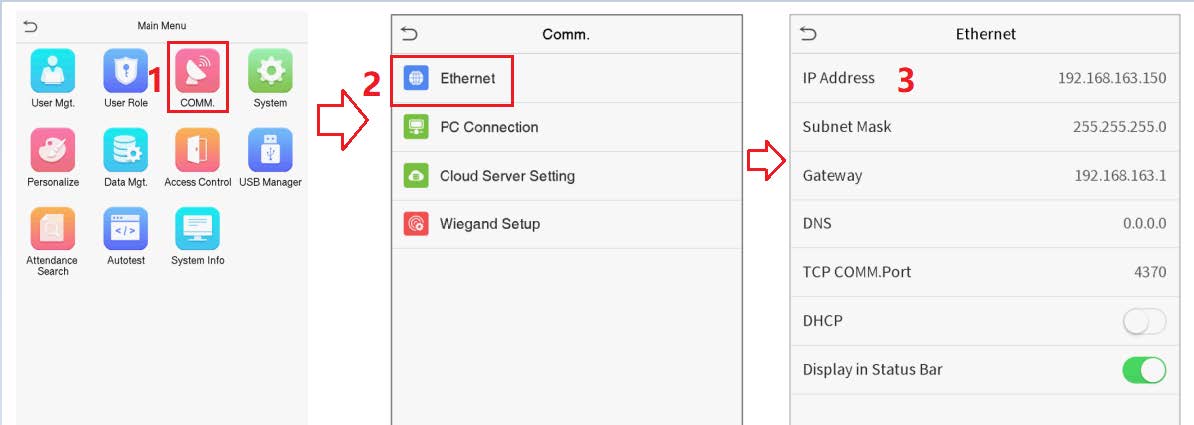
২. এরপর “মেনু–>কমিউনিকেশন–>ক্লাউড সার্ভার সেটিংস”-এ গিয়ে সার্ভারের আইপি এবং পোর্ট সেট করুন।
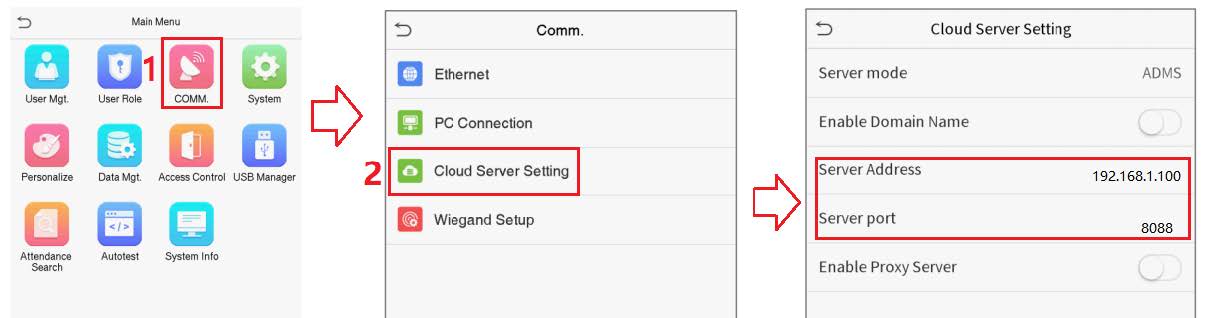
অনুগ্রহ করে মনে রাখবেন: 127.0.0.0 আইপিটি সার্ভার আইপি হিসেবে ব্যবহার করা যাবে না, এটি লোকাল হোস্টের আইপি অ্যাড্রেস, এবং এই আইপিতে সংযোগ করা যায় না।
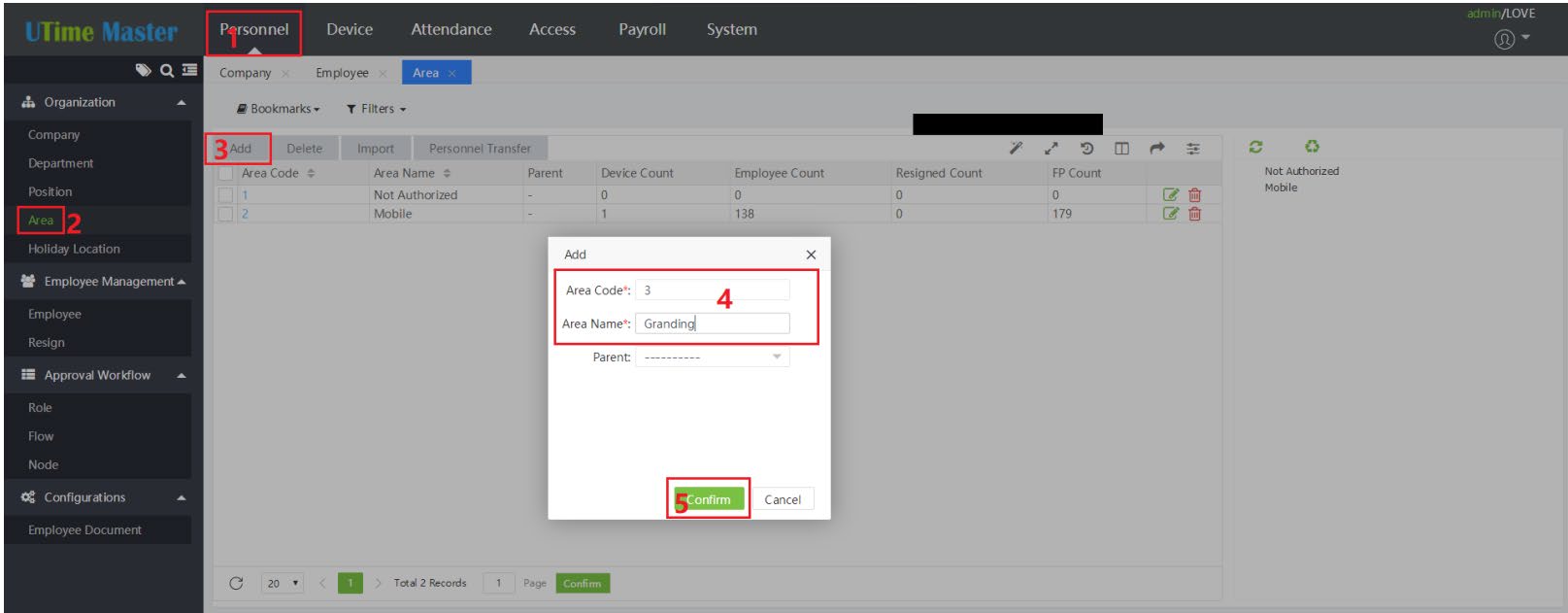
৩. এরপর ডিভাইসটি স্বয়ংক্রিয়ভাবে UtimeMaster সফটওয়্যারের সাথে সংযুক্ত হবে এবং ডিভাইসের তালিকায় যুক্ত হয়ে যাবে, এর জন্য আপনাকে প্রথমে একটি নতুন এলাকা যোগ করতে হবে।
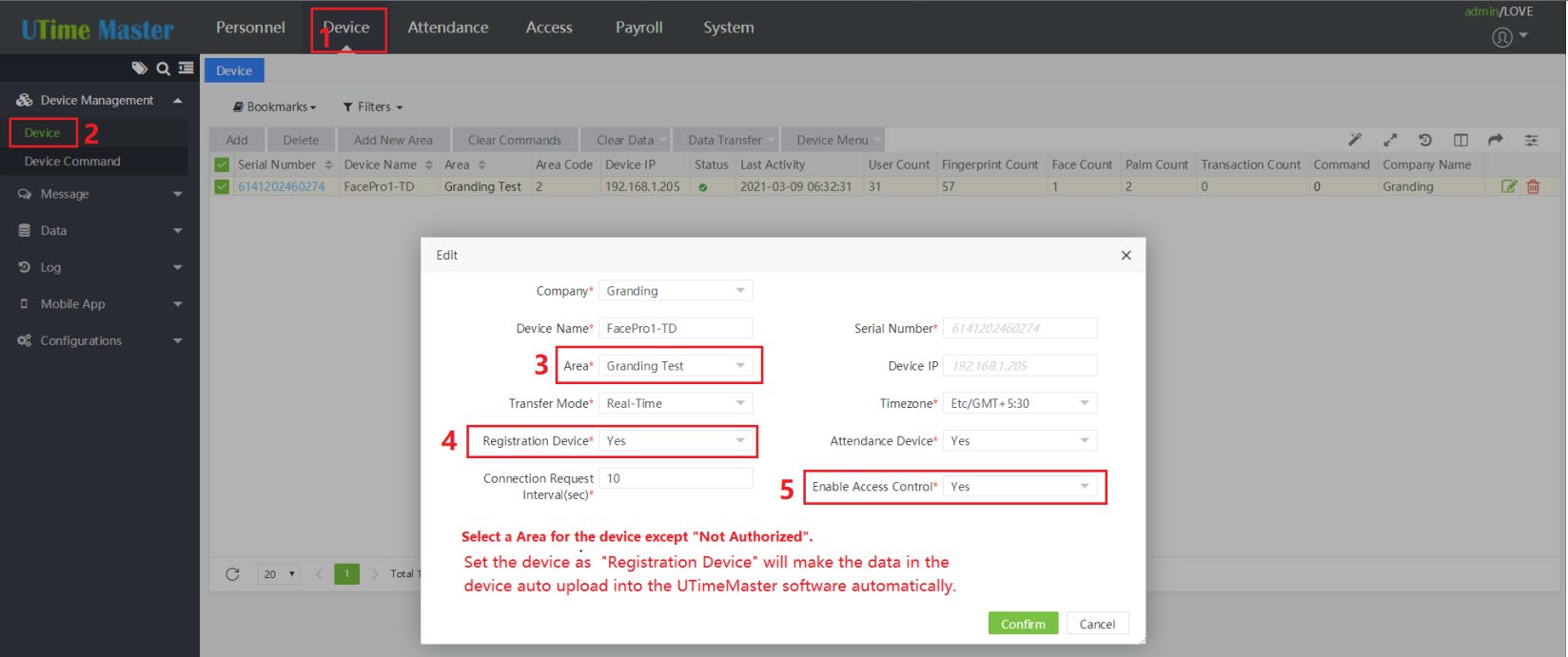
৪. এরপর ডিভাইসটির জন্য নতুন এলাকা নির্ধারণ করুন। যদি আপনি এই ডিভাইসে ফিঙ্গারপ্রিন্ট/পাম/ফেস/কার্ড/পাসওয়ার্ড নিবন্ধন করে থাকেন এবং চান যে ডিভাইসটি স্বয়ংক্রিয়ভাবে সমস্ত ব্যবহারকারীর ডেটা UTimeMaster-এ আপলোড করুক, তাহলে অনুগ্রহ করে “Registration Device”-কে “Yes”-এ সেট করুন। এছাড়াও আমি আপনাকে “Enable Access Control”-কেও “Yes”-এ সেট করার পরামর্শ দিচ্ছি।
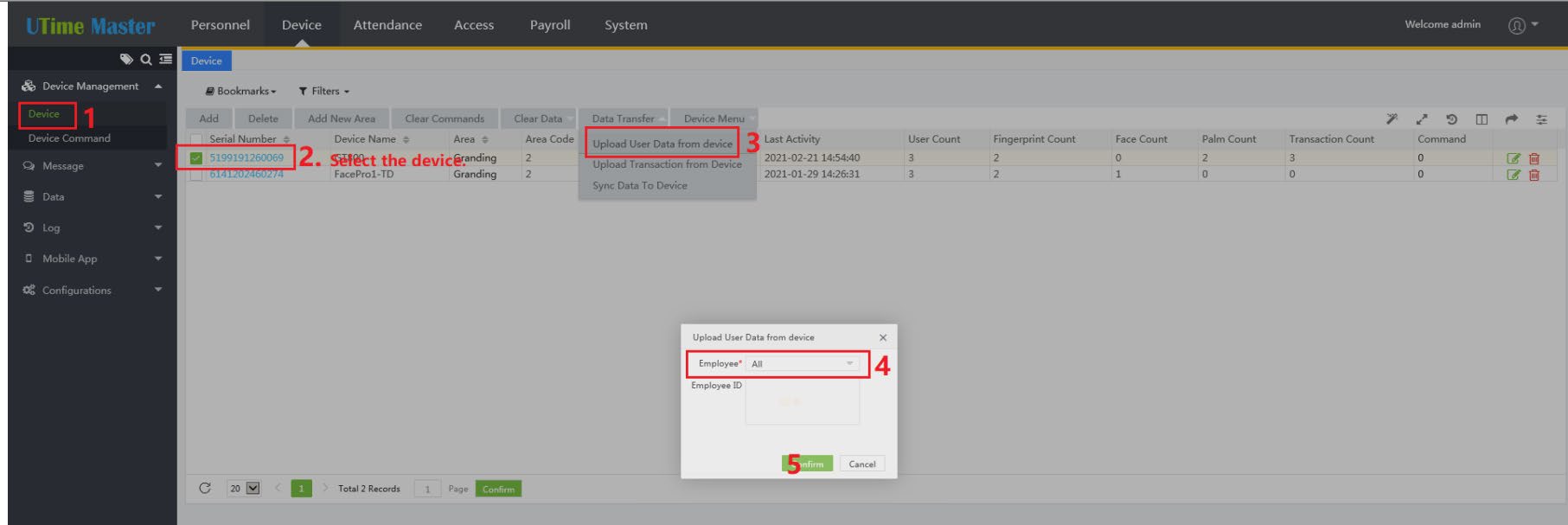
৫. যদি ডিভাইসটি UTimeMaster সফটওয়্যারে ব্যবহারকারীর সমস্ত ডেটা আপলোড না করে, তাহলে আপনি নিচের স্ক্রিনশটে দেখানো পদ্ধতি অনুসরণ করে ডিভাইসটিকে দিয়ে ম্যানুয়ালি সমস্ত ডেটা আপলোড করাতে পারেন।
টাইম অ্যাটেনডেন্স ফাংশন কীভাবে ব্যবহার করবেন
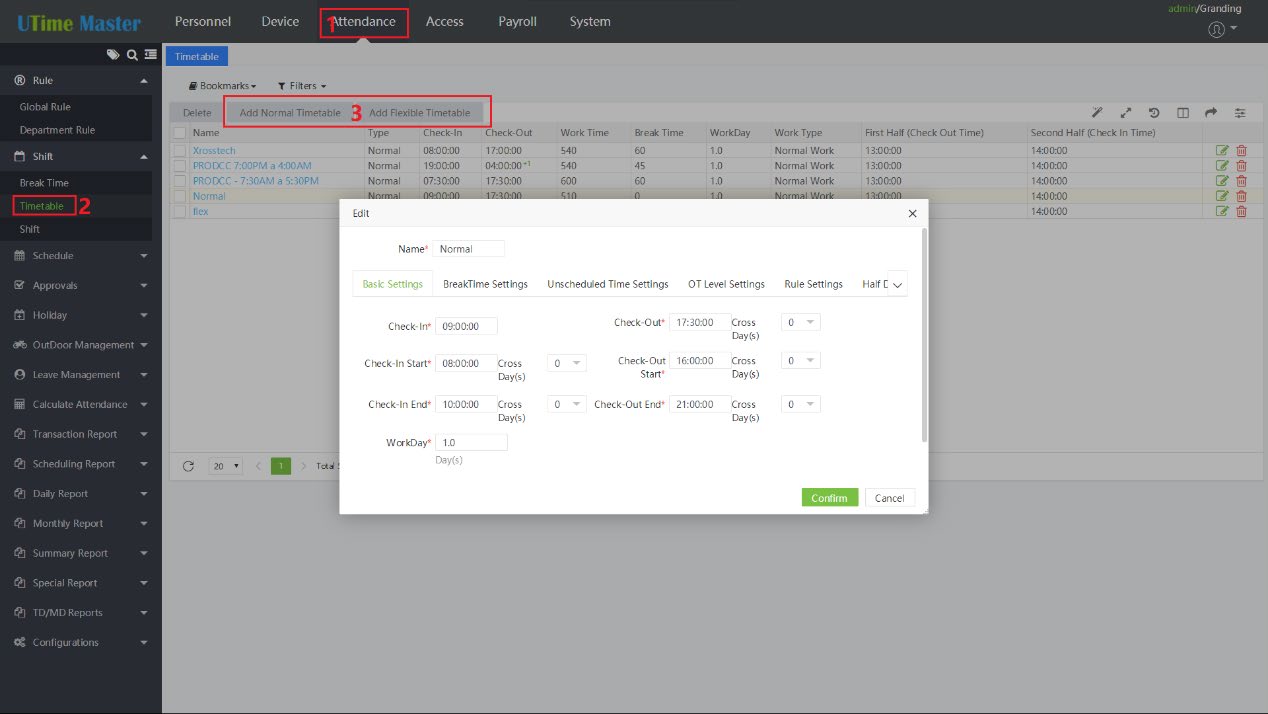
প্রথমে আপনাকে সময়সূচীটি যোগ করতে হবে।
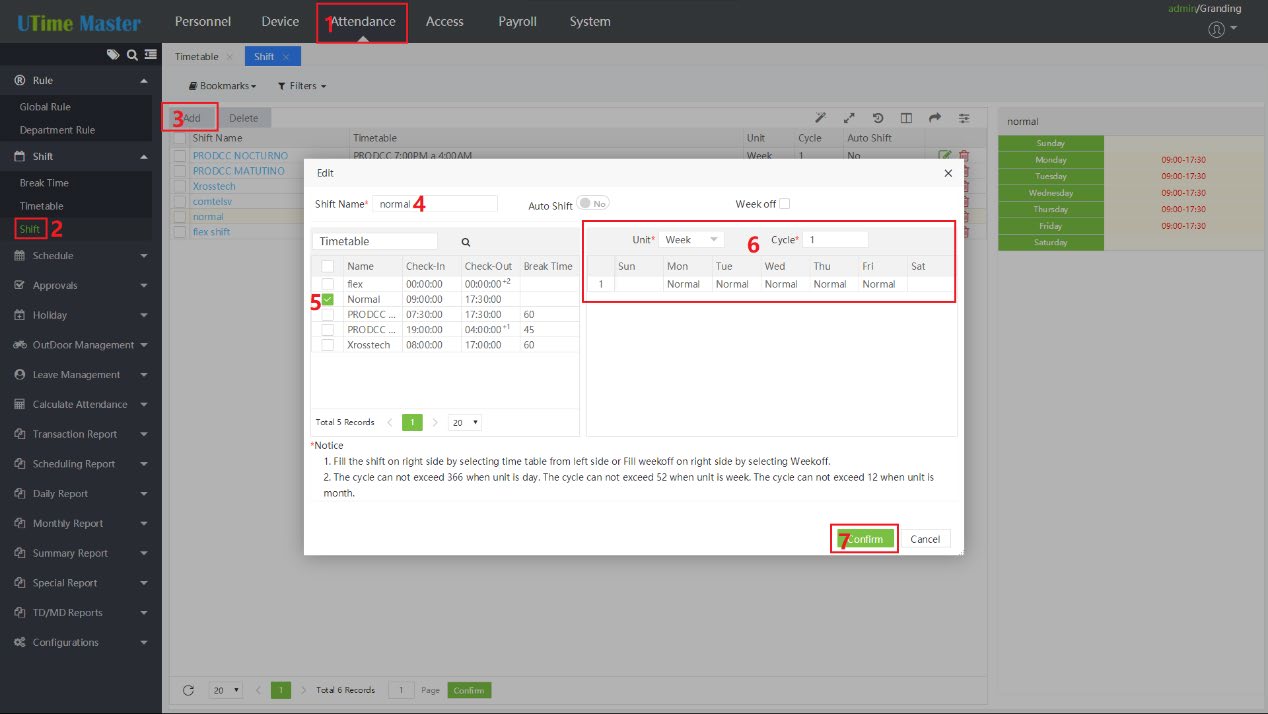
২. শিফটটি যোগ করুন।
৩. কর্মচারীদের শিফট বরাদ্দ করুন।
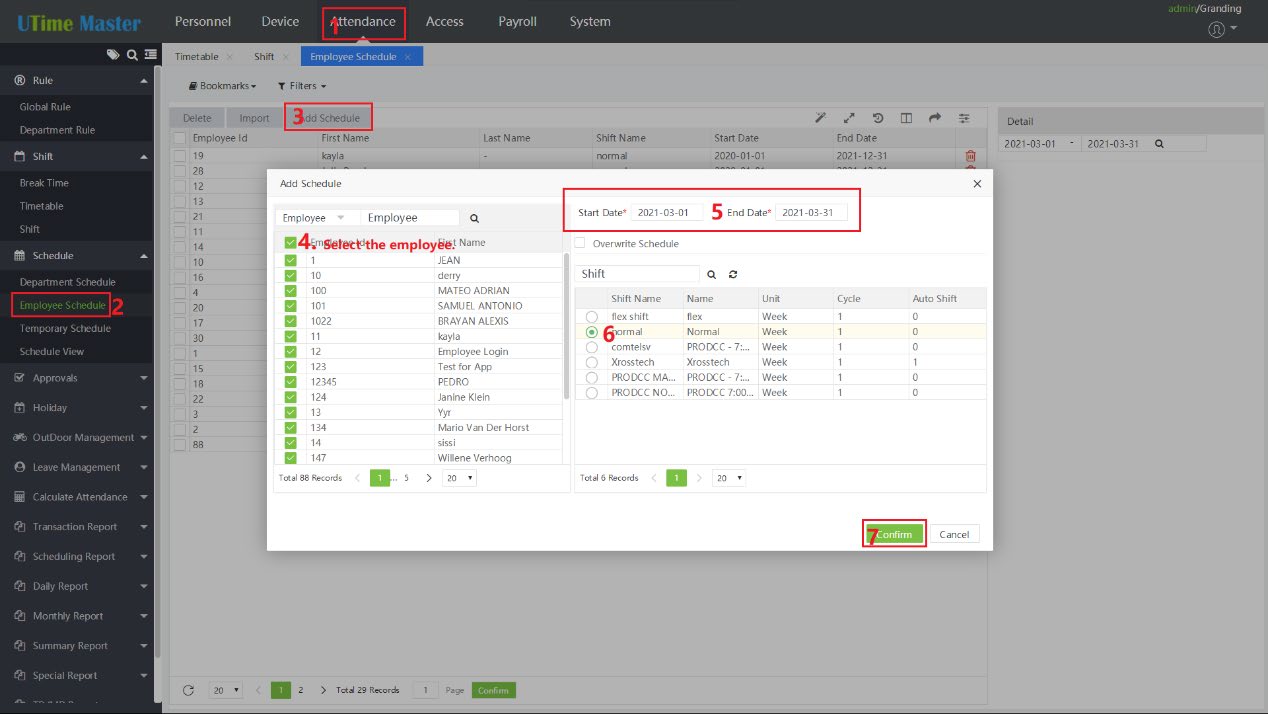
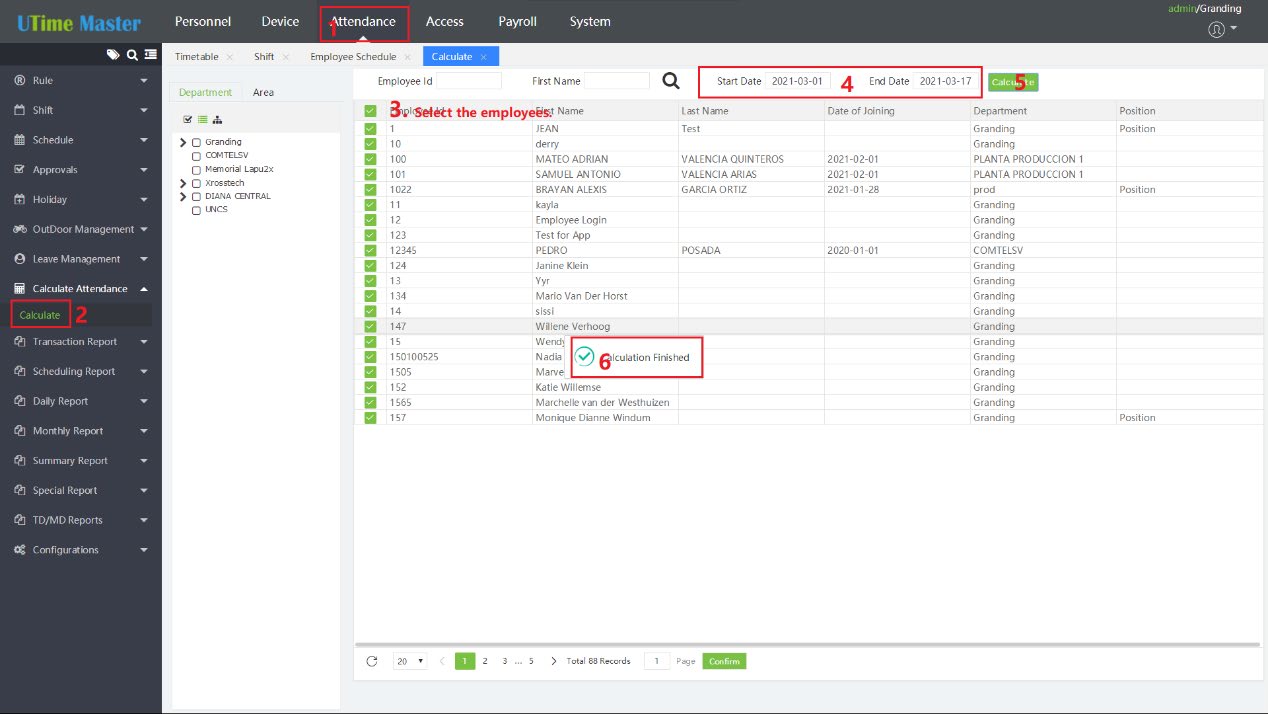
৪. আপনি যদি “উপস্থিতি” পৃষ্ঠা থেকে বেরিয়ে যান, তবে প্রতিবার যেকোনো একটি রিপোর্ট দেখার আগে উপস্থিতির তথ্য গণনা করার জন্য আপনাকে “গণনা করুন” বোতামটি চাপতে হবে।
পোস্ট করার সময়: ০২-০৭-২০২১