Как подключить устройства FacePro1 Series, FA6000 или FA3000 к программному обеспечению UTimeMaster
Все наши устройства учета рабочего времени с ADMS поддерживают UTime Master, который заменит BioTime 8.0. В этой статье мы расскажем о серии устройств распознавания лиц с использованием видимого света и о том, как подключиться к UTime Master (ZKBioTime 8.0).
Вы можете перейти по ссылке, чтобы узнать больше о нас.FacePro1-P,FacePro1-TD, FacePro1-TI, FA3000, FA6000.
Во-первых, вам необходимо установить программное обеспечение UTimeMaster на свой компьютер. Я рекомендую использовать статический IP-адрес для вашего ПК, тогда IP-адрес вашего ПК будет использоваться в качестве IP-адреса сервера, указанного в меню устройства.
1. IP-адрес устройства по умолчанию — 192.168.1.201. Если ваша локальная сеть не использует этот сегмент, вам необходимо изменить IP-адрес или включить функцию DHCP для получения IP-адреса в меню «Меню -> Системные настройки -> Сетевые настройки -> Настройки TCP/IP».
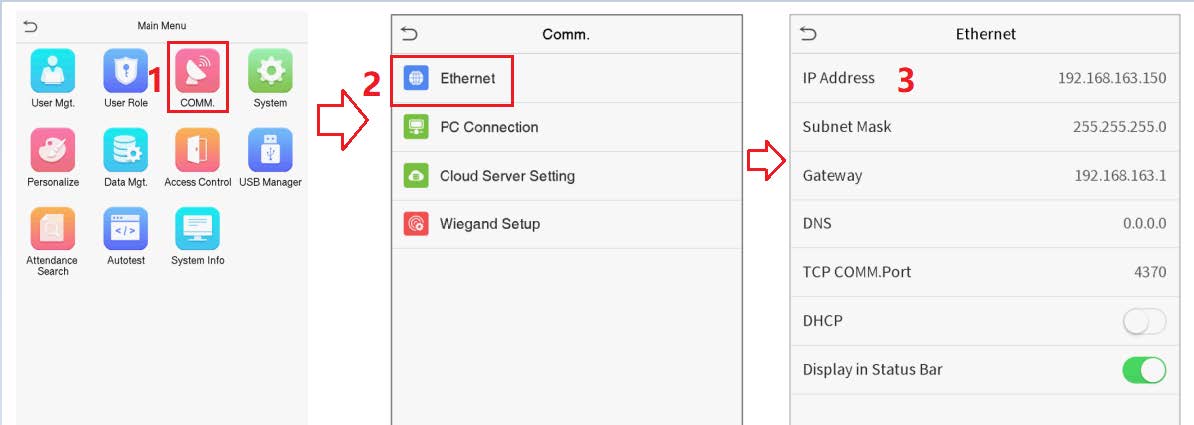
2. Затем укажите IP-адрес и порт сервера в меню «Меню» –> «COMM» –> «Настройки облачного сервера».
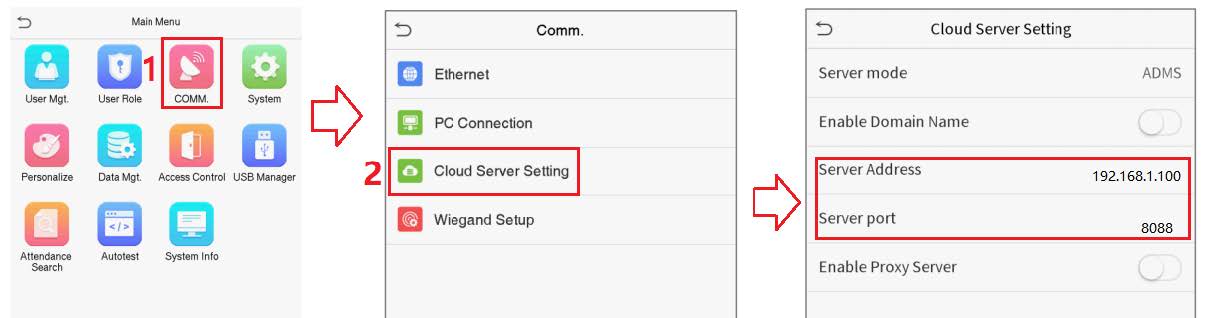
Обратите внимание: IP-адрес 127.0.0.0 нельзя использовать в качестве IP-адреса сервера, это локальный IP-адрес хоста, и подключение к нему невозможно.
3. После этого устройство автоматически подключится к программному обеспечению UtimeMaster и добавится в список устройств. Для этого сначала необходимо добавить новый регион.
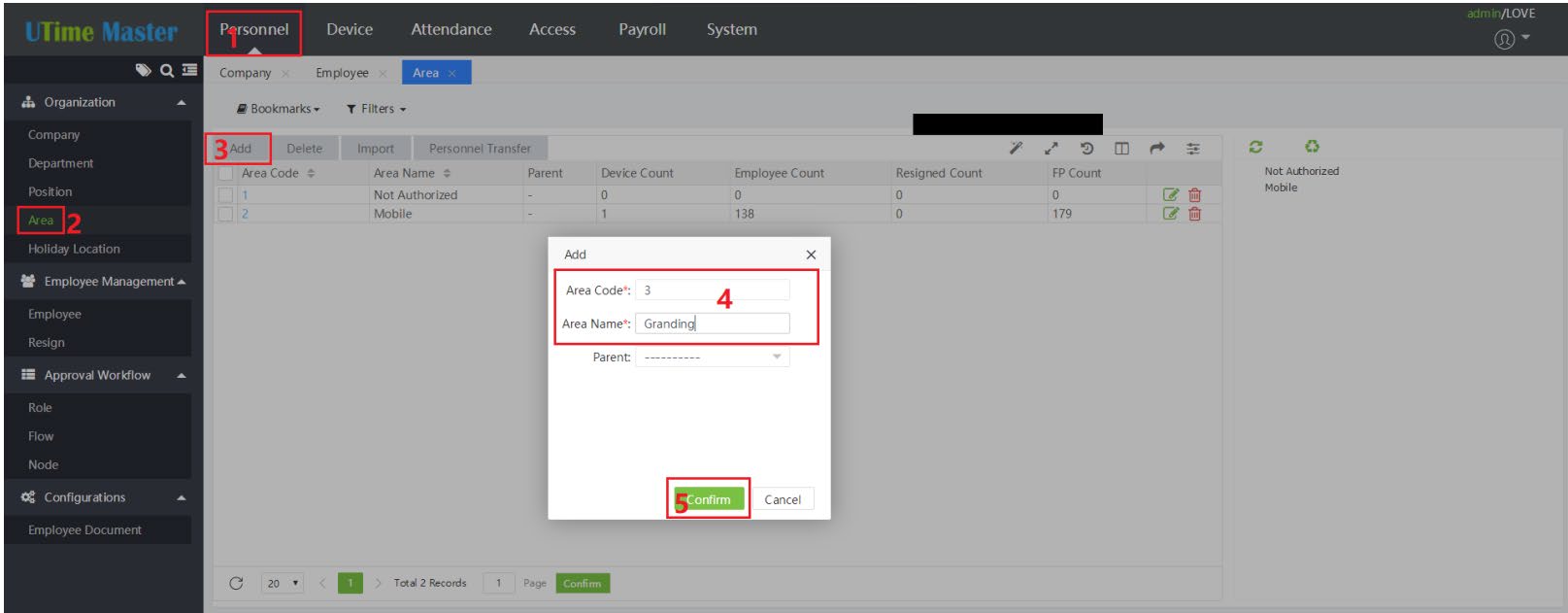
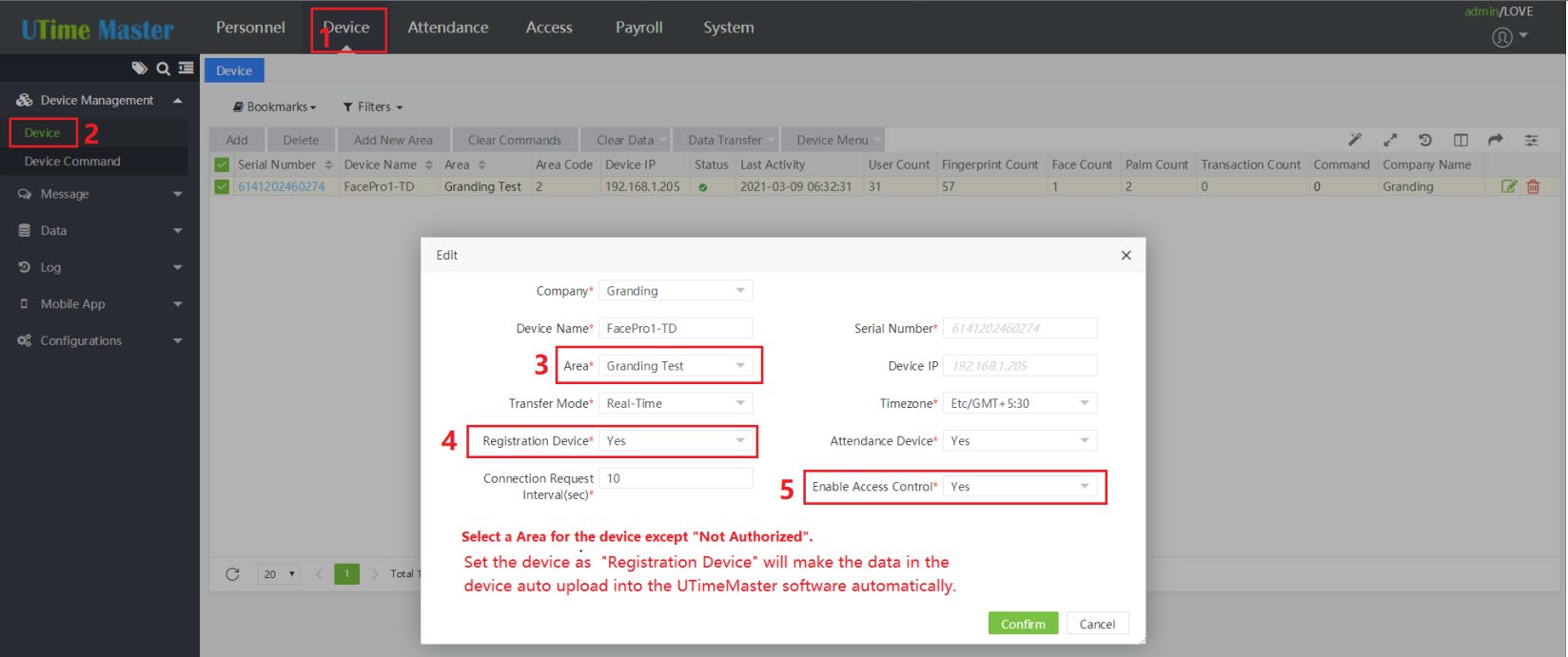
4. Затем назначьте новую область для устройства. Если вы регистрируете отпечаток пальца/ладонь/лицо/карту/пароль на этом устройстве и хотите, чтобы устройство автоматически загружало все пользовательские данные в UTimeMaster, установите параметр «Регистрация устройства» в значение «Да». Также я рекомендую установить параметр «Включить контроль доступа» в значение «Да».
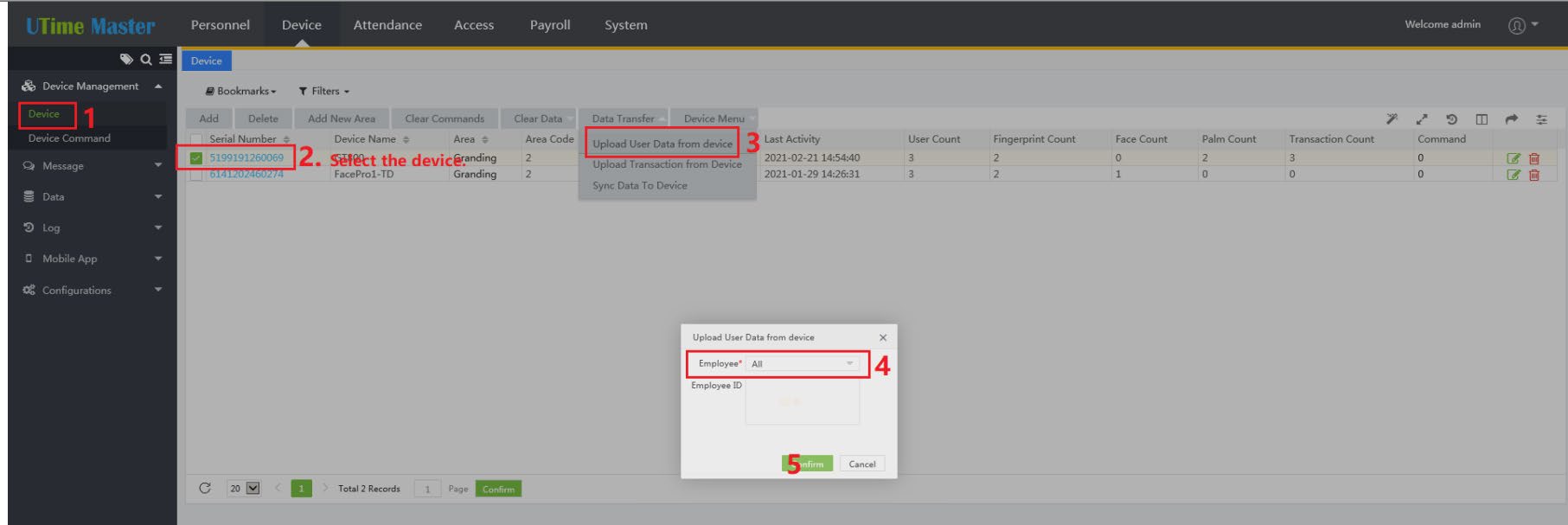
5. Если устройство не загружает все пользовательские данные в программное обеспечение UTimeMaster, вы можете заставить устройство загрузить все пользовательские данные вручную, как показано на скриншоте ниже.
Как использовать функцию учета рабочего времени
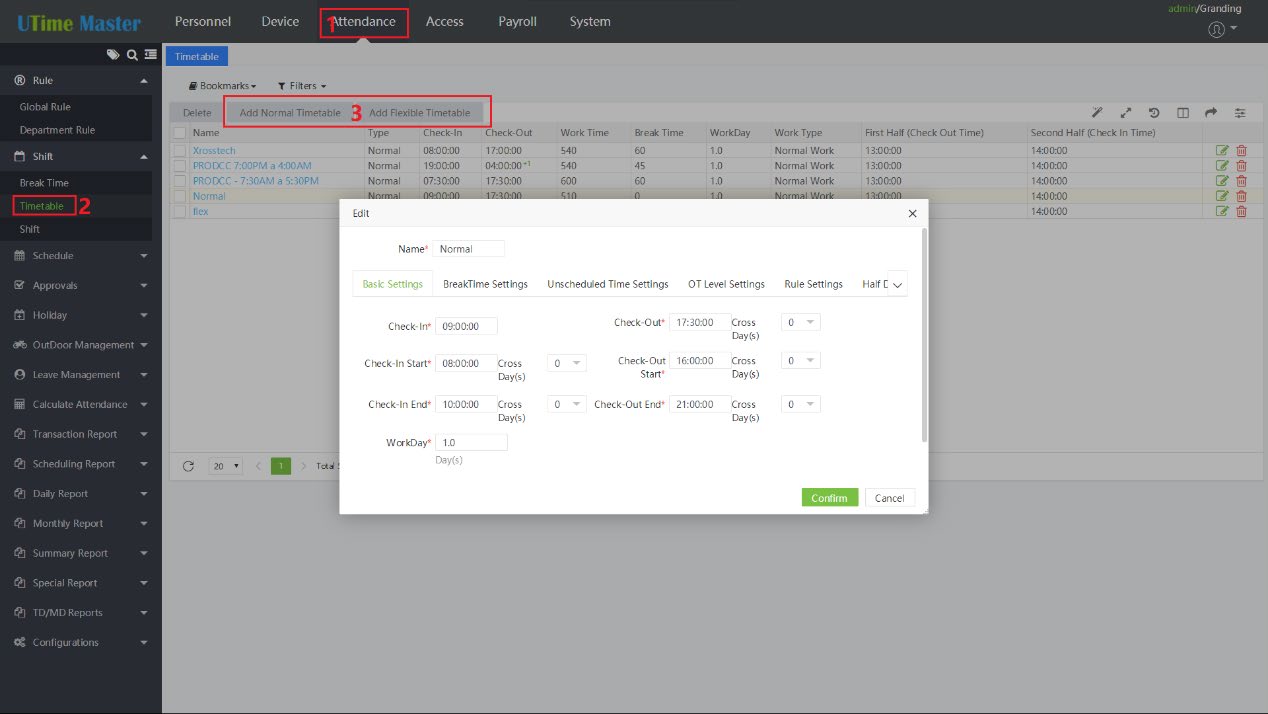
1. Прежде всего, необходимо добавить расписание.
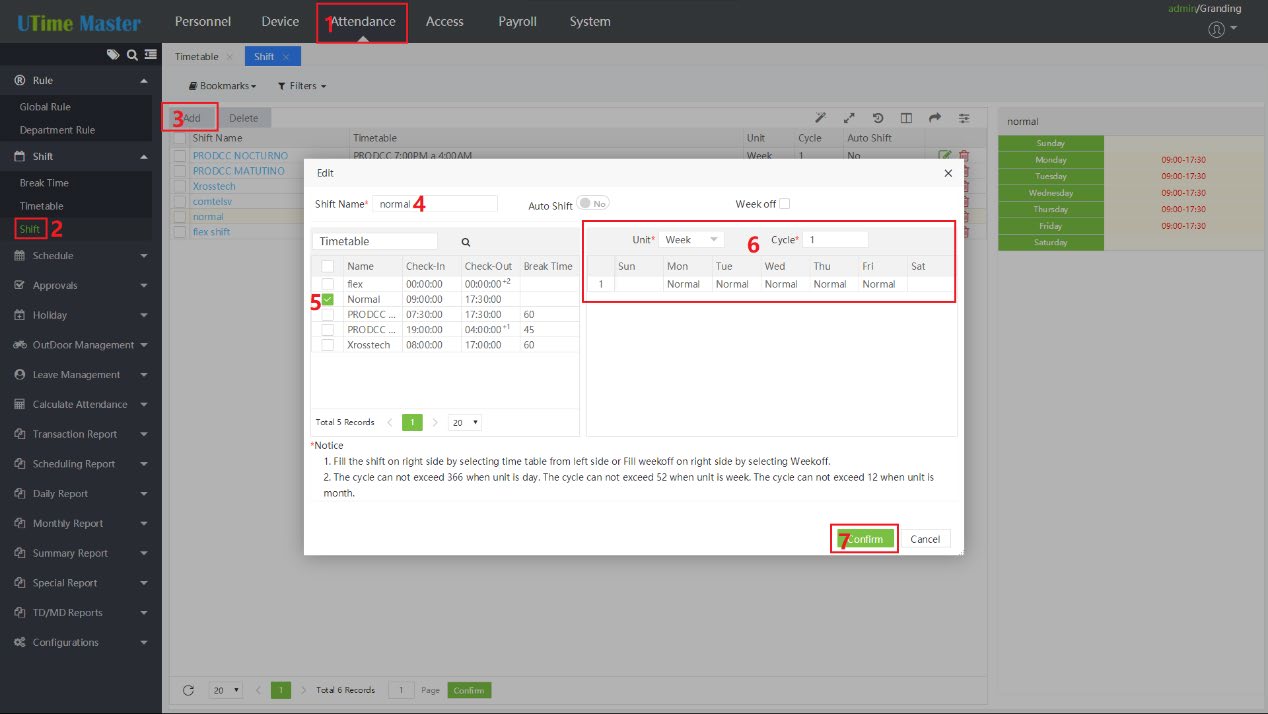
2. Добавьте сдвиг.
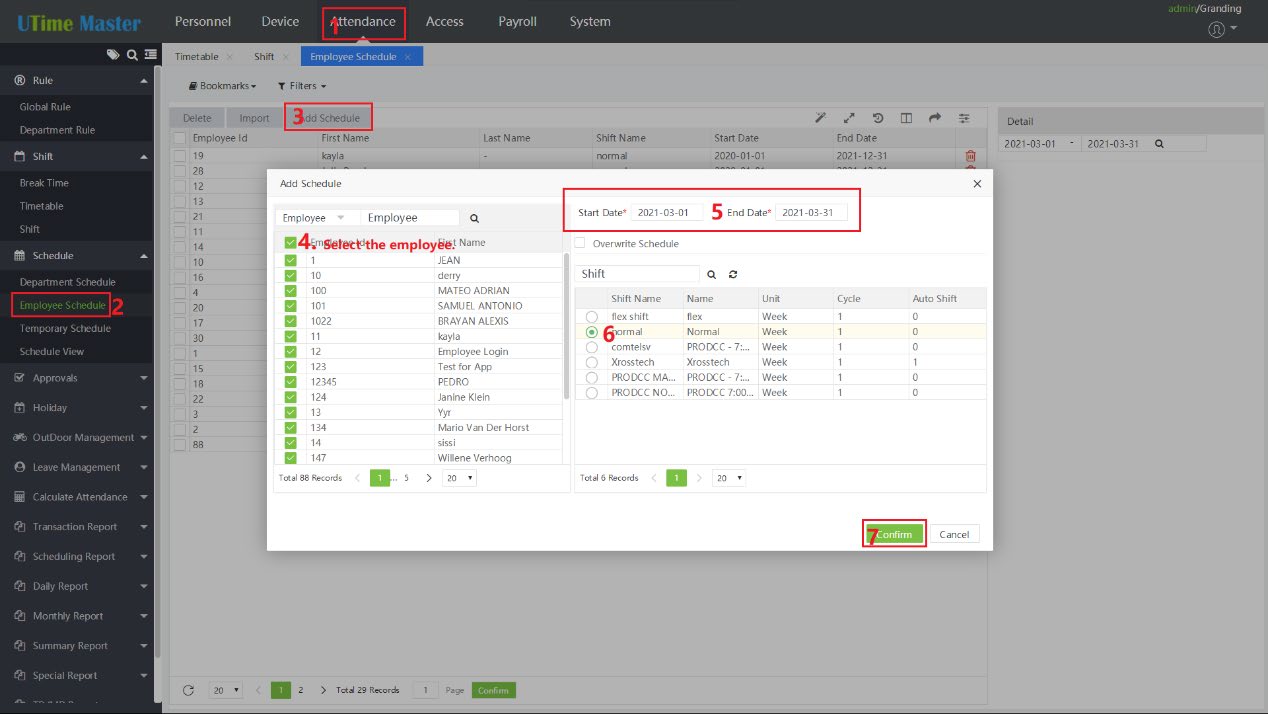
3. Распределите смены между сотрудниками.
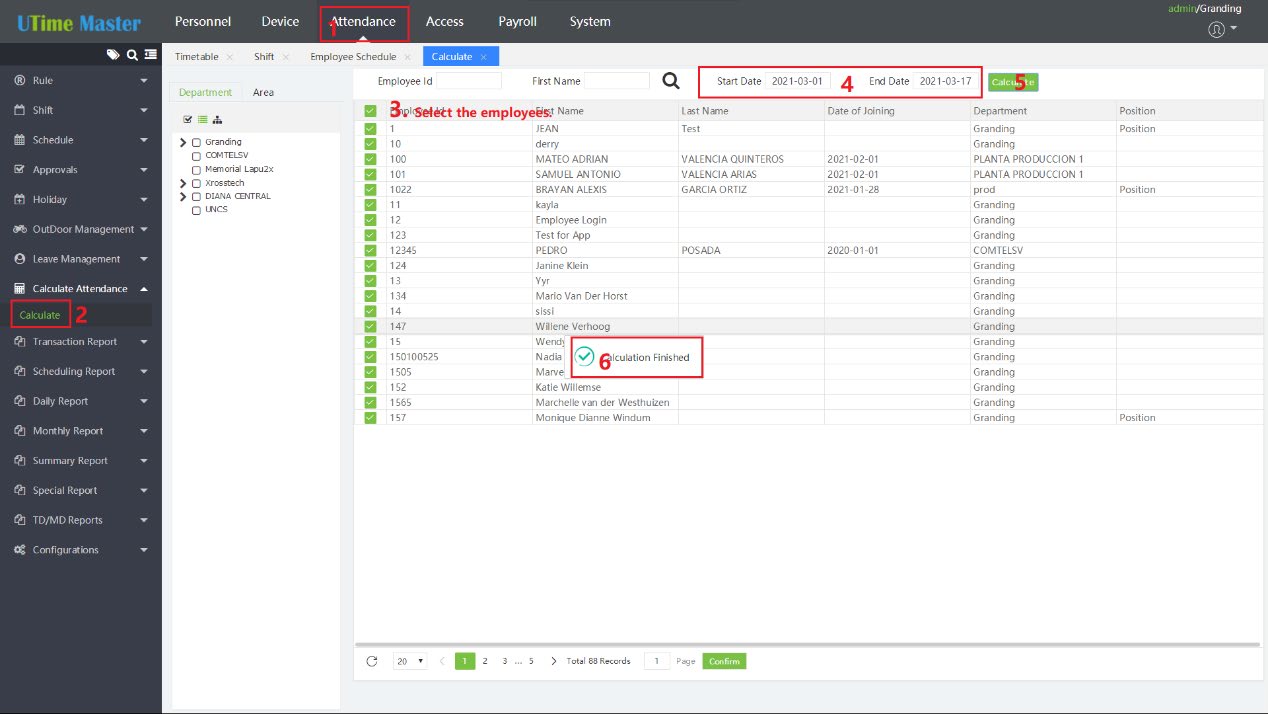
4. При каждом переходе со страницы «Посещаемость» на другую страницу вам необходимо нажимать кнопку «Рассчитать», чтобы получить данные о посещаемости.
Дата публикации: 02.07.2021