Ahoana ny fomba fampifandraisana ny FacePro1 Series, FA6000 na FA3000 amin'ny rindrambaiko UTimeMaster
Afaka manohana ny UTime Master izay hisolo ny BioTime8.0 ny fitaovana rehetra ampiasainay hanatrehana fivoriana miaraka amin'ny ADMS. Eto amin'ity lahatsoratra ity dia miresaka momba ny andian-dahatsoratra famantarana tarehy amin'ny hazavana hita maso ny fomba hifandraisana amin'ny UTime Master (ZKBioTime8.0).
Azonao tsindriana ny rohy raha te hahafantatra bebe kokoa momba anayFacePro1-P,FacePro1-TD, FacePro1-TI, FA3000, FA6000.
Voalohany, mila mametraka ny rindrambaiko UTimeMaster amin'ny PC-nao ianao, manoro hevitra anao aho hampiasa ny IP static ho an'ny PC-nao, avy eo ny IP an'ny PC-nao dia hampiasaina amin'ny IP mpizara napetraka ao amin'ny menio fitaovana.
1. Ny IP mahazatra an'ny fitaovana dia 192.168.1.201, raha tsy mampiasa ity fizarana tambajotra ity ny LAN-nao dia mila manova ny adiresy IP ianao na mampiasa ny fiasa DHCP hahazoana IP ao amin'ny "Menu–>System Settings–>Network Settings–>TCP/IP Settings".
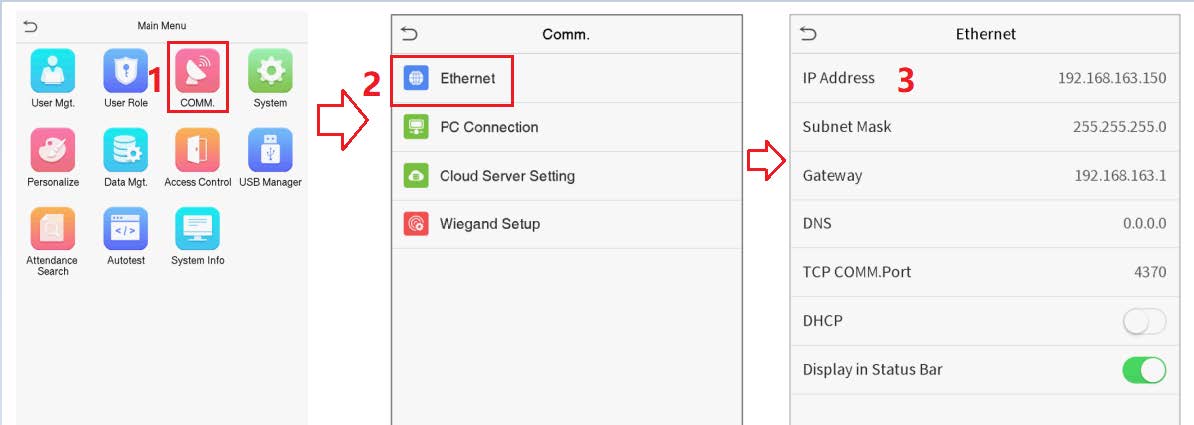
2. Avy eo, apetraho ao amin'ny "Menu–>COMM.–>Cloud Server Settings" ny IP sy ny port an'ny mpizara.
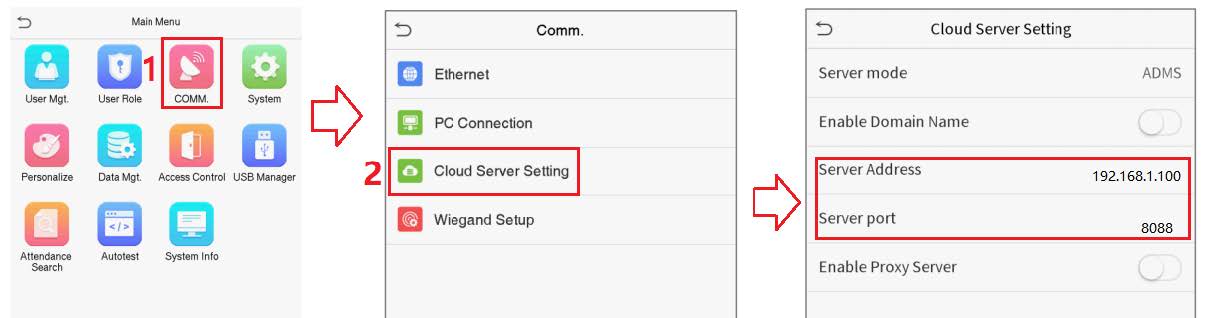
Mariho tsara: Tsy azo ampiasaina amin'ny IP an'ny mpizara ny IP 127.0.0.0, adiresy IP an'ny mpampiantrano eo an-toerana io, ka tsy afaka mifandray amin'io IP io ny IP.
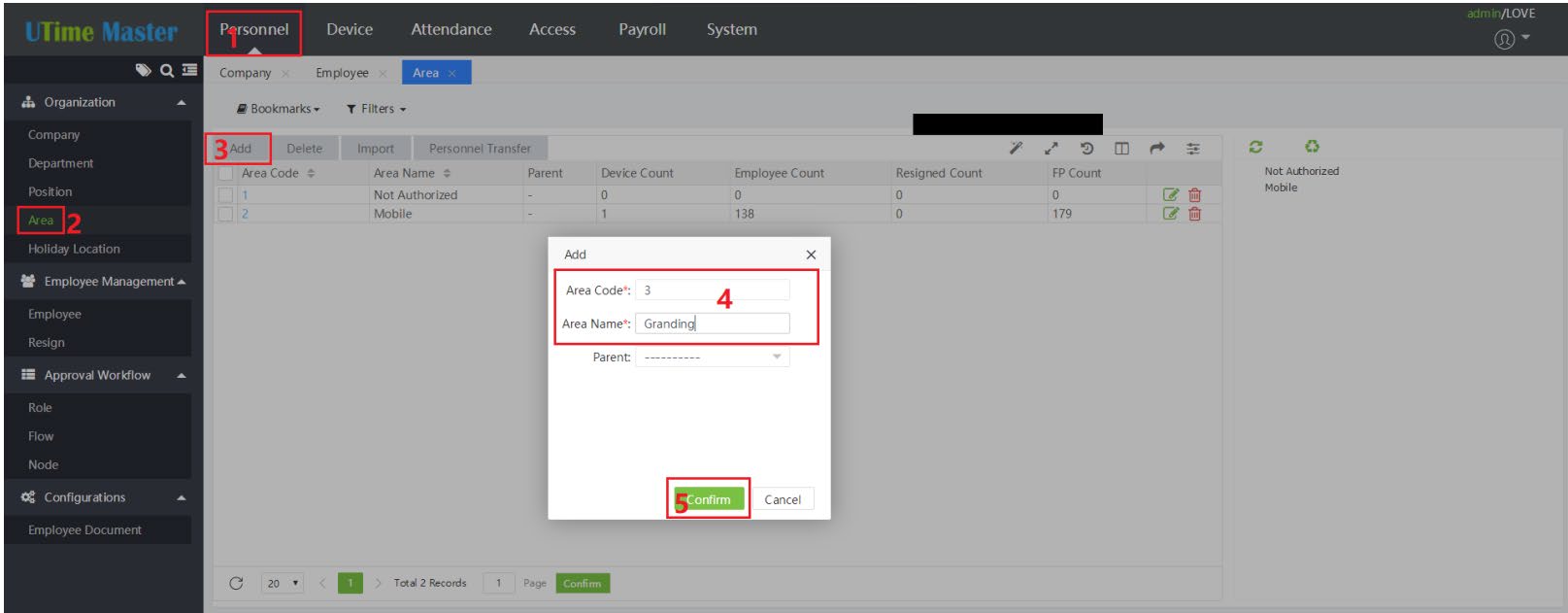
3. Avy eo dia hifandray ho azy amin'ny rindrambaiko UtimeMaster ny fitaovana ary hampiditra ny tenany ao amin'ny lisitry ny fitaovana, mila manampy faritra vaovao aloha ianao,
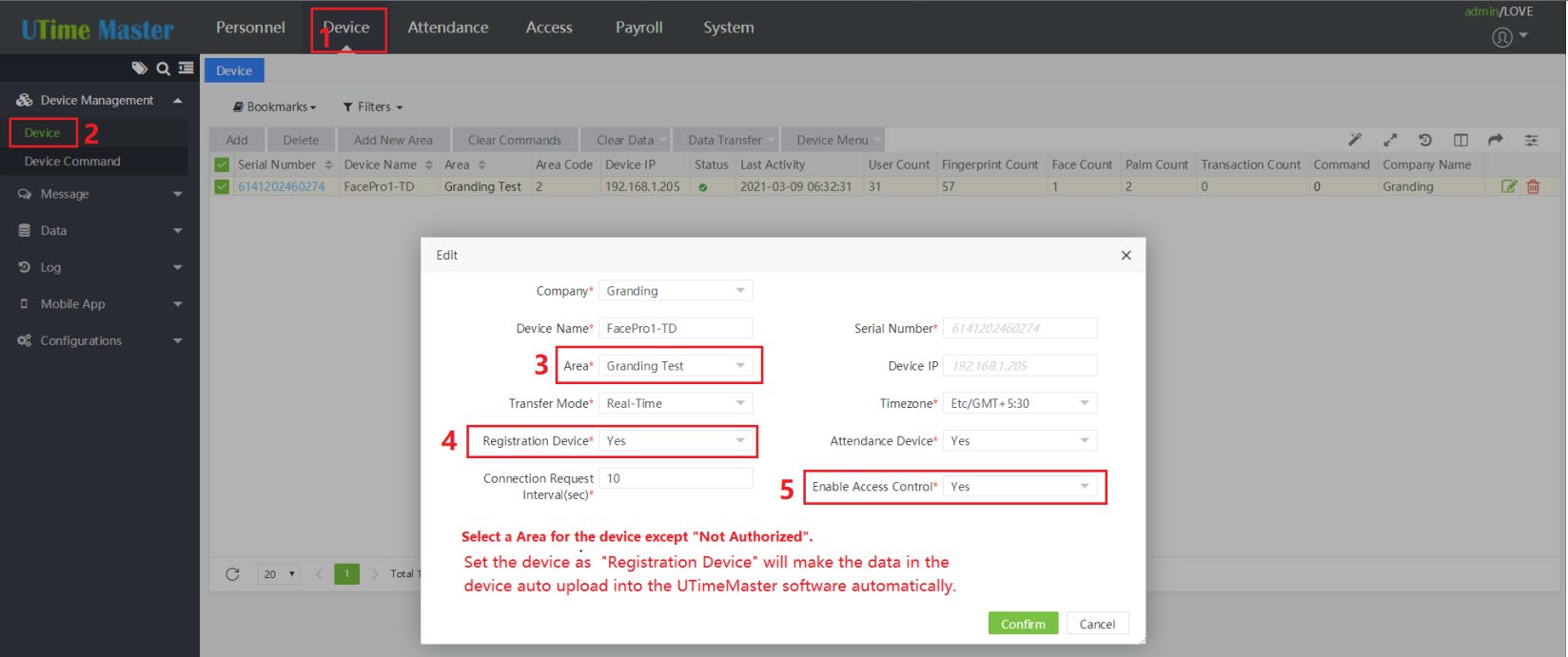
4. Avy eo dia omeo ny faritra vaovao ho an'ny fitaovana, raha toa ka misoratra anarana amin'ny dian-tanana/felatanana/tarehy/karatra/tenimiafina ao amin'ity fitaovana ity ianao ary tianao ny hampidiran'ny fitaovana ho azy ny angon-drakitra rehetra ao amin'ny UTimeMaster, dia apetraho amin'ny "Eny" ny "Fitaovam-pisoratana anarana", ary manoro hevitra anao koa aho hametraka ny "Enable Access Control" amin'ny "Eny".
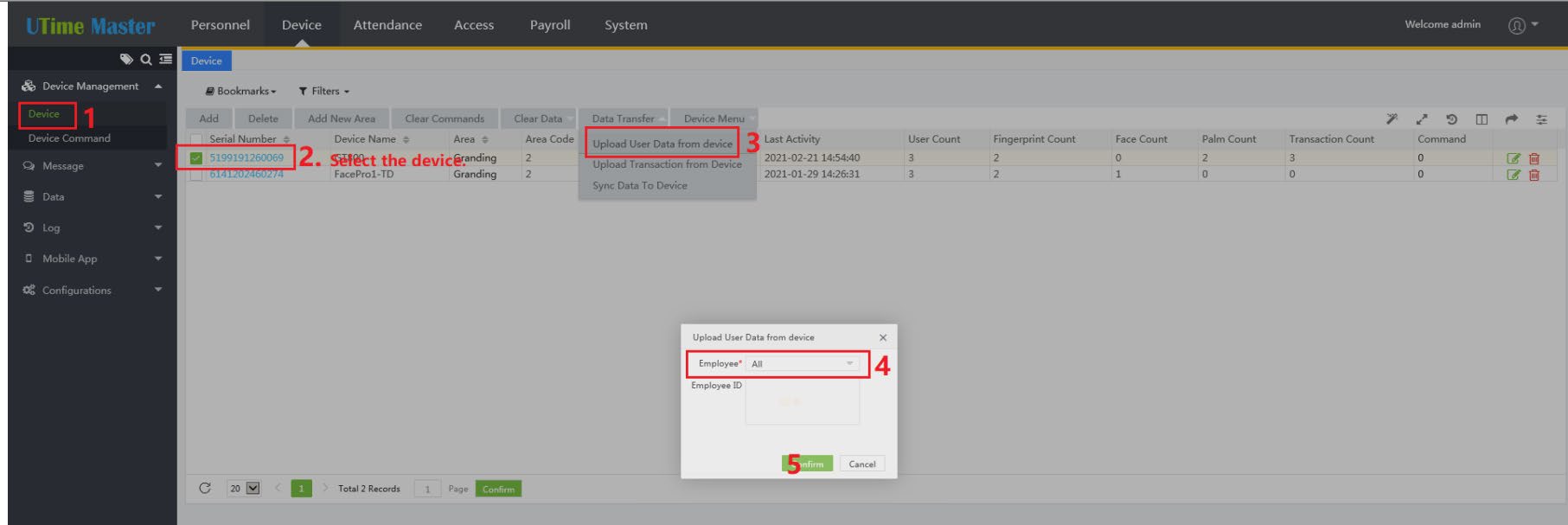
5. Raha tsy mampiditra ny angon-drakitra rehetra ao amin'ny rindrambaiko UTimeMaster ny fitaovana, dia azonao atao ny mampakatra ny angon-drakitra rehetra amin'ny tanana araka ny asehon'ny pikantsary etsy ambany.
Ahoana ny fampiasana ny fiasa Fanatrehana Fotoana
1. Voalohany, mila ampidirinao ny fandaharam-potoana.
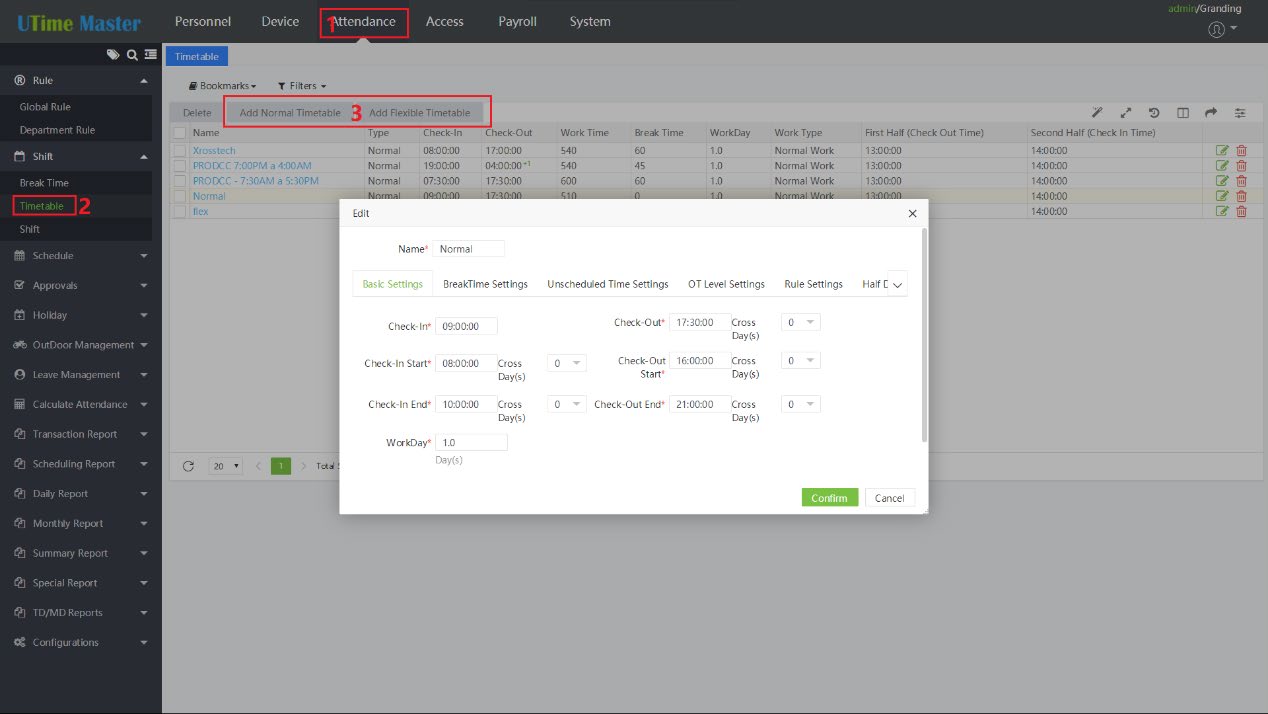
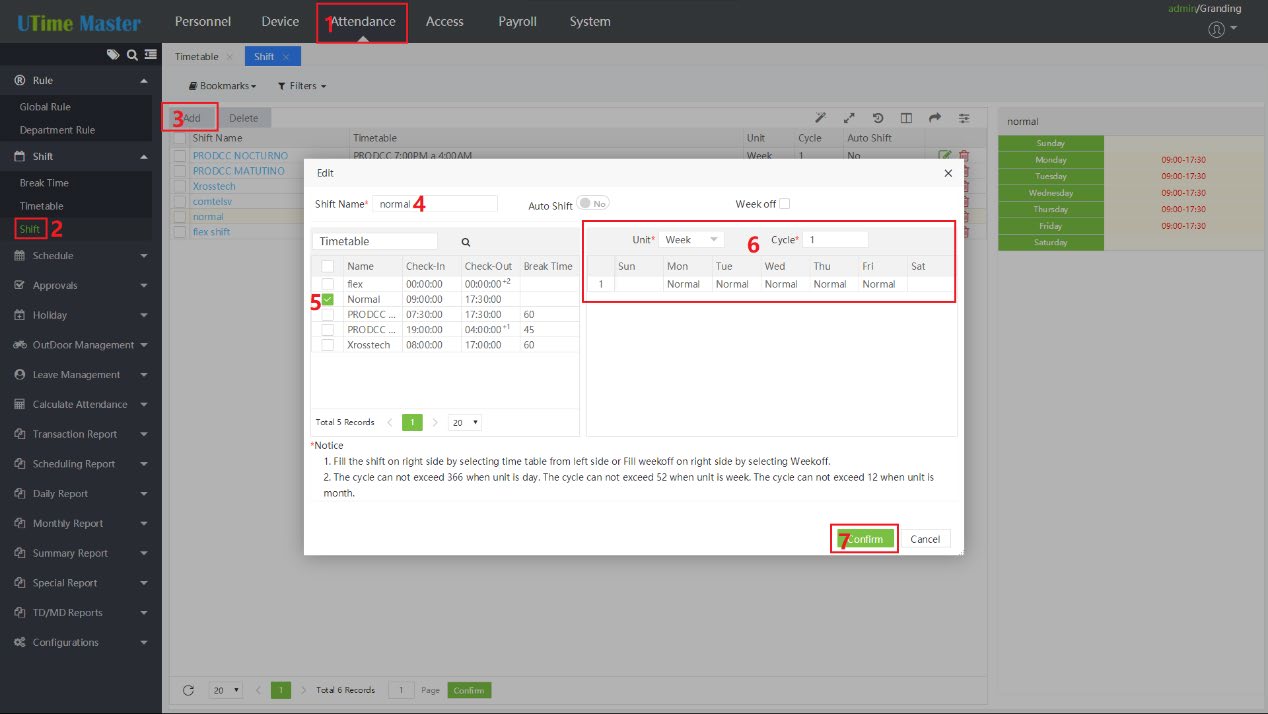
2. Ampio ny fiovana.
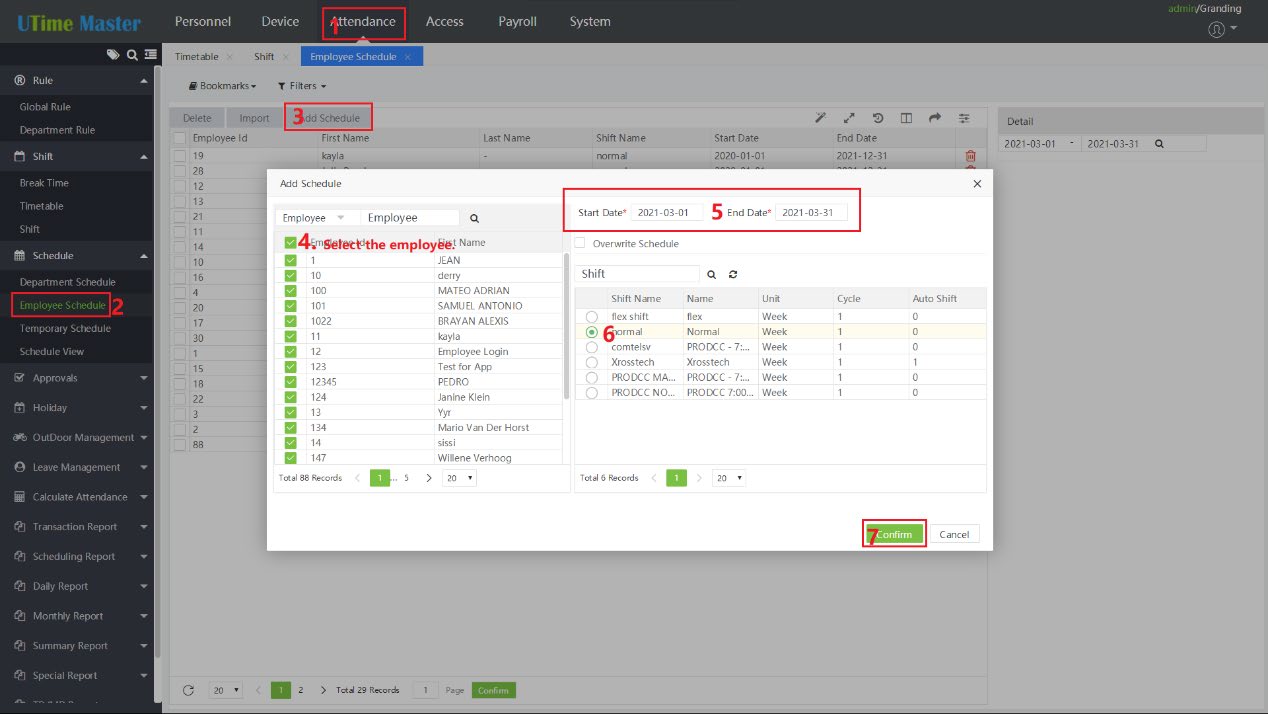
3. Omeo ny mpiasa ny ora fiasana.
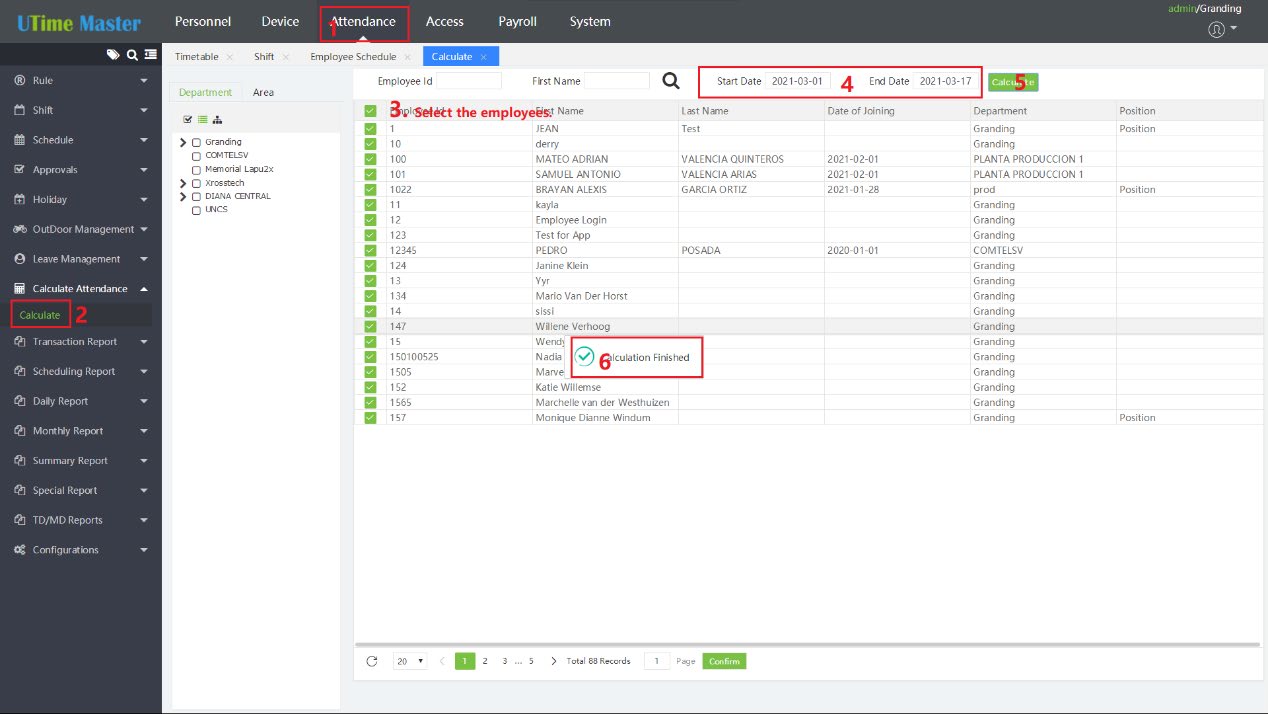
4. Tsy maintsy tsindrio ny bokotra "Kajy" mba hikajiana ny angon-drakitra momba ny fanatrehana alohan'ny hanamarinana tatitra isaky ny miala amin'ny pejy "Fanatrehana" ianao.
Fotoana fandefasana: 02 Jolay 2021