Как да свържете FacePro1 Series, FA6000 или FA3000 със софтуера UTimeMaster
Всички наши устройства за обслужване на посетители с ADMS могат да поддържат UTime Master, който ще замени BioTime8.0. Тази статия разглежда серията устройства за лицево разпознаване с видима светлина и как да се свържат с UTime Master (ZKBioTime8.0).
Можете да кликнете върху връзката, за да научите повече за нашитеFacePro1-P,FacePro1-TD, FacePro1-TI, FA3000, FA6000.
Първо, трябва да инсталирате софтуера UTimeMaster на вашия компютър. Съветвам ви да използвате статичен IP адрес за вашия компютър, след което IP адресът на вашия компютър ще използва IP адреса на сървъра, зададен в менюто на устройството.
1. IP адресът на устройството по подразбиране е 192.168.1.201. Ако вашата локална мрежа не използва този мрежов сегмент, трябва да промените IP адреса или да активирате DHCP функцията, за да получите IP адрес в „Меню–>Системни настройки–>Мрежови настройки–>TCP/IP настройки“.
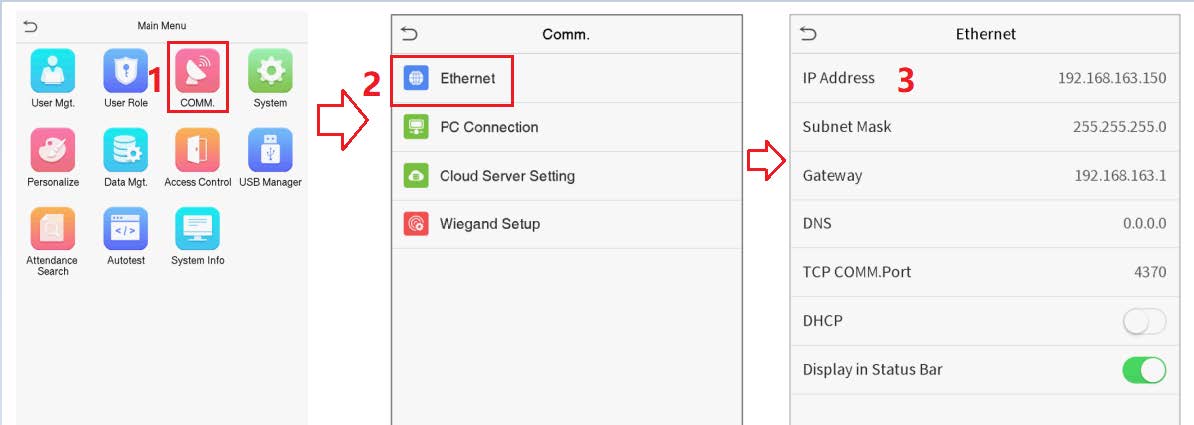
2. След това задайте IP адреса и порта на сървъра в „Меню–>КОМУНИКАЦИЯ–>Настройки на облачния сървър“.
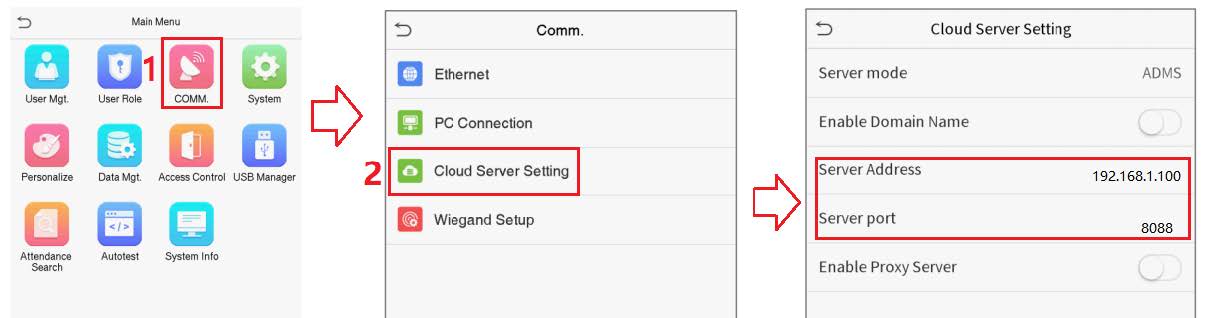
Моля, обърнете внимание: IP адресът 127.0.0.0 не може да се използва за IP адрес на сървъра, това е IP адресът на локалния хост и IP адресът не може да се свърже с него.
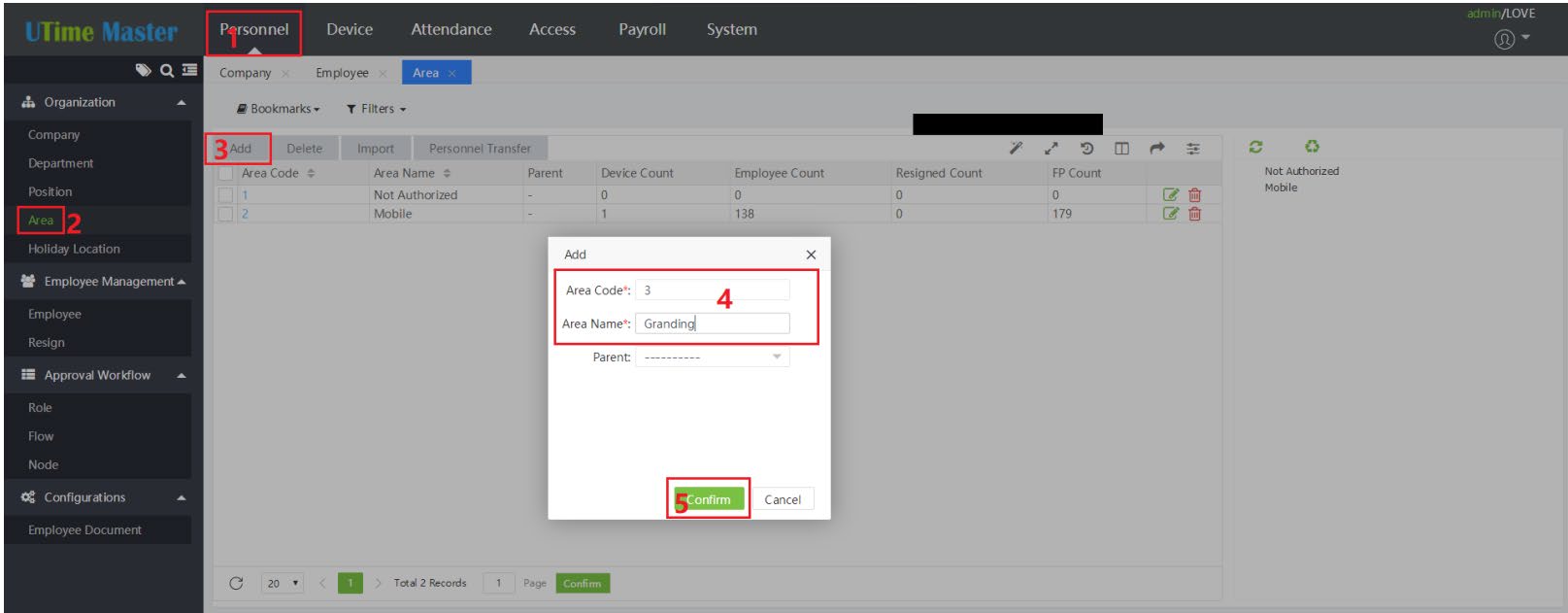
3. След това устройството ще се свърже автоматично със софтуера UtimeMaster и ще се добави към списъка с устройства, първо трябва да добавите нова област,
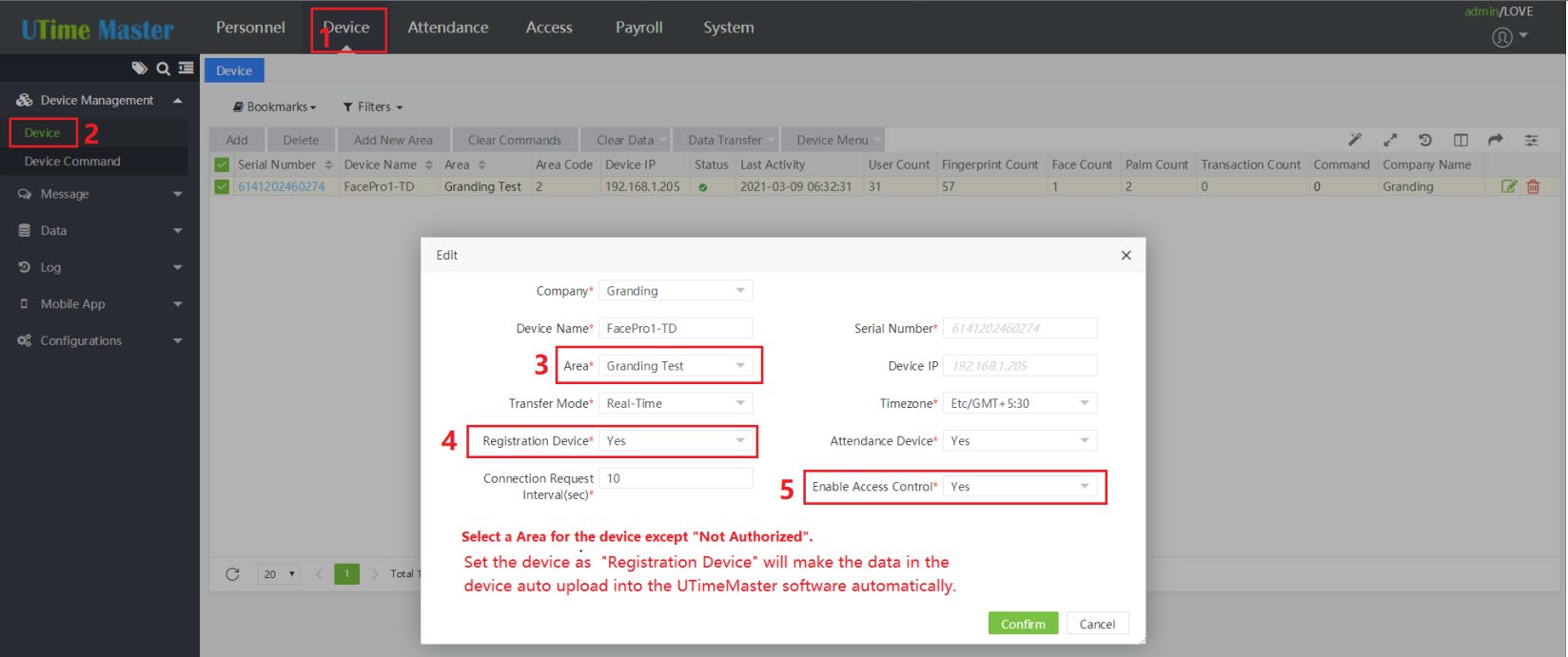
4. След това задайте новата област за устройството. Ако регистрирате пръстов отпечатък/длан/лице/карта/парола в това устройство и искате устройството автоматично да качва всички потребителски данни в UTimeMaster, моля, задайте „Устройство за регистрация“ на „Да“, също така ви съветвам да зададете „Активиране на контрол на достъпа“ на „Да“.
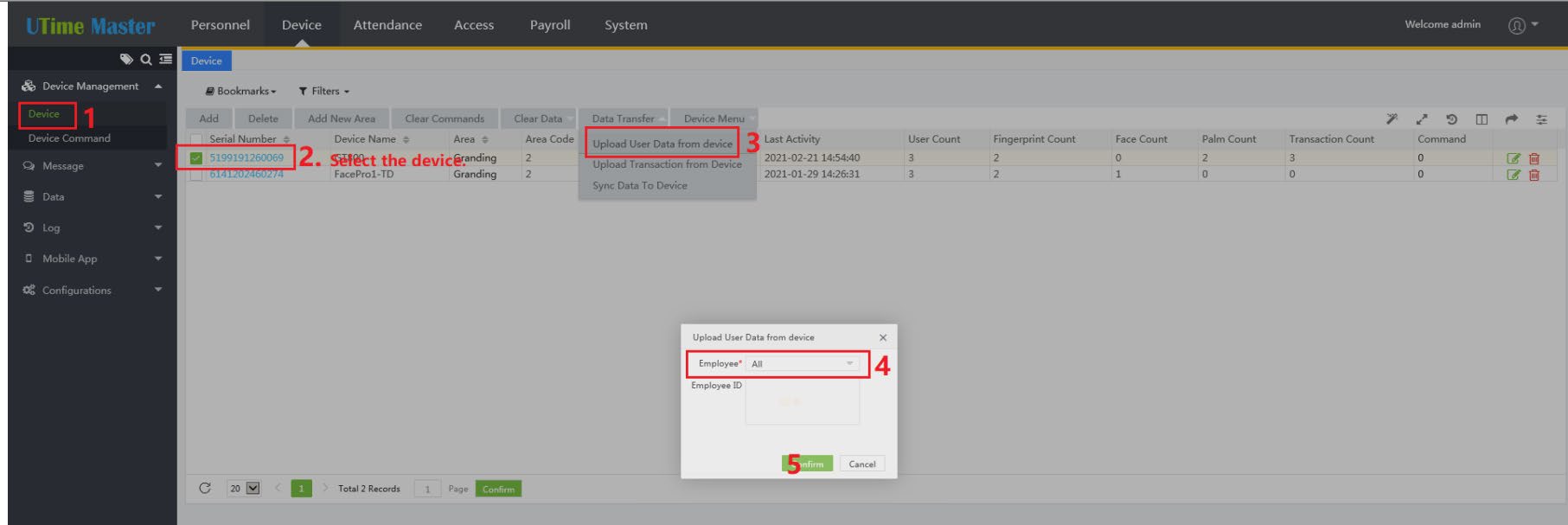
5. Ако устройството не качи всички потребителски данни в софтуера UTimeMaster, можете да накарате устройството да качи всички потребителски данни ръчно, както е показано на екранната снимка по-долу.
Как да използвате функцията за отчитане на работно време
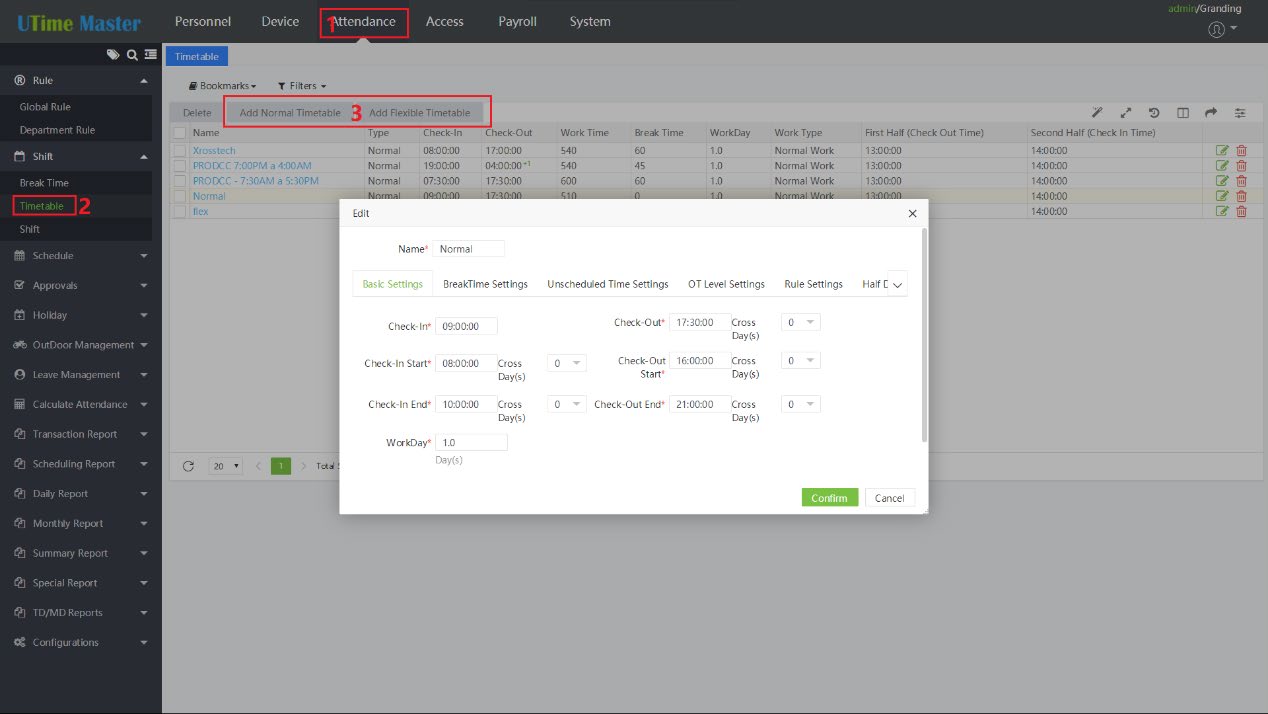
1. Първо, трябва да добавите разписанието.
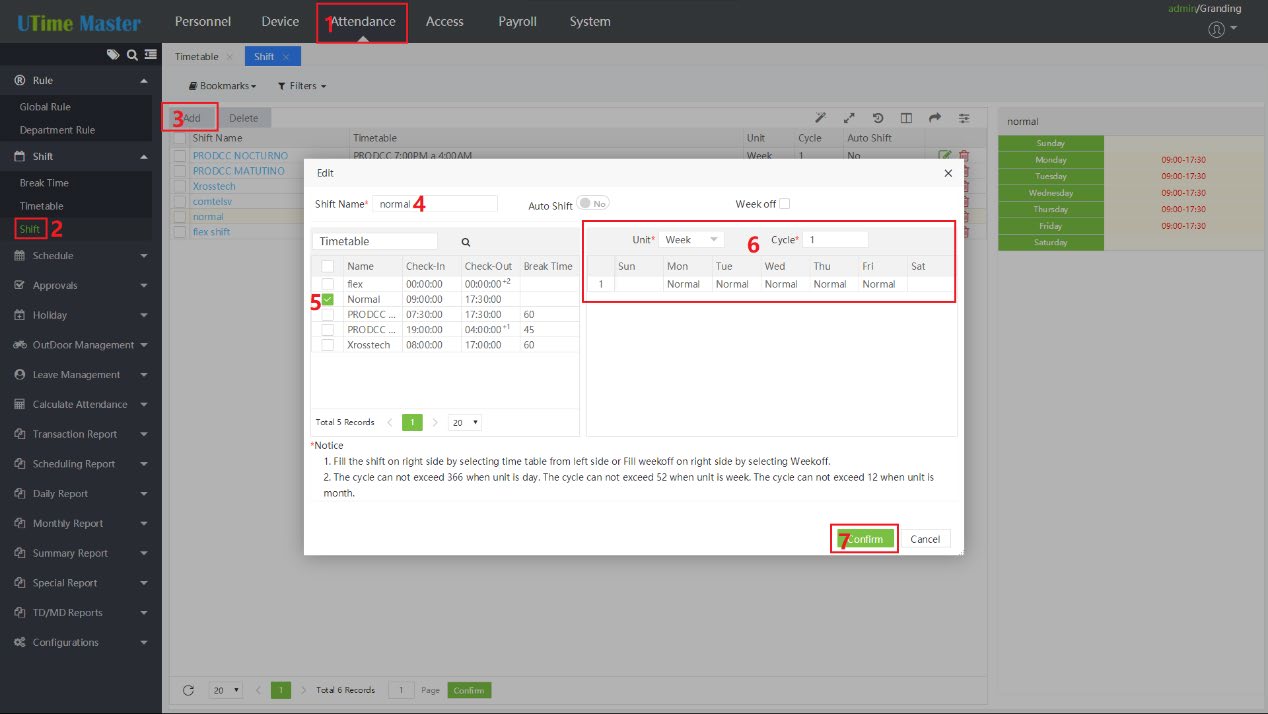
2. Добавете смяната.
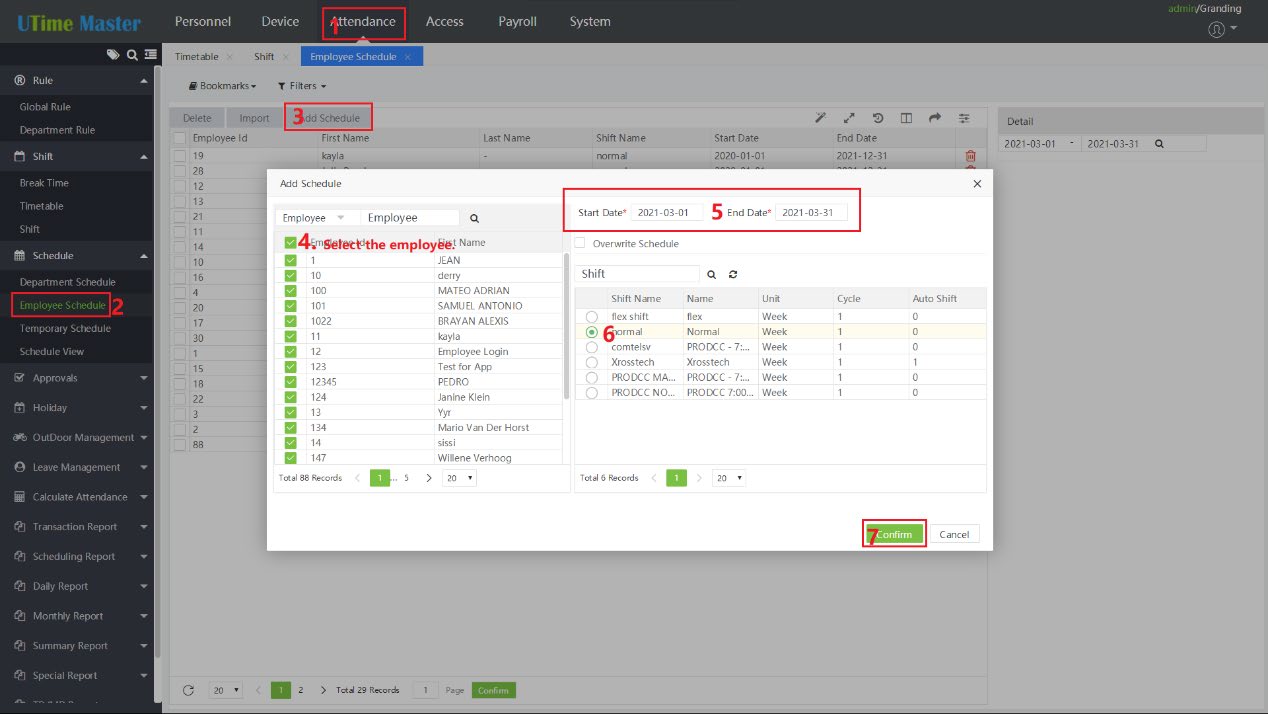
3. Разпределете смяната на служителите.
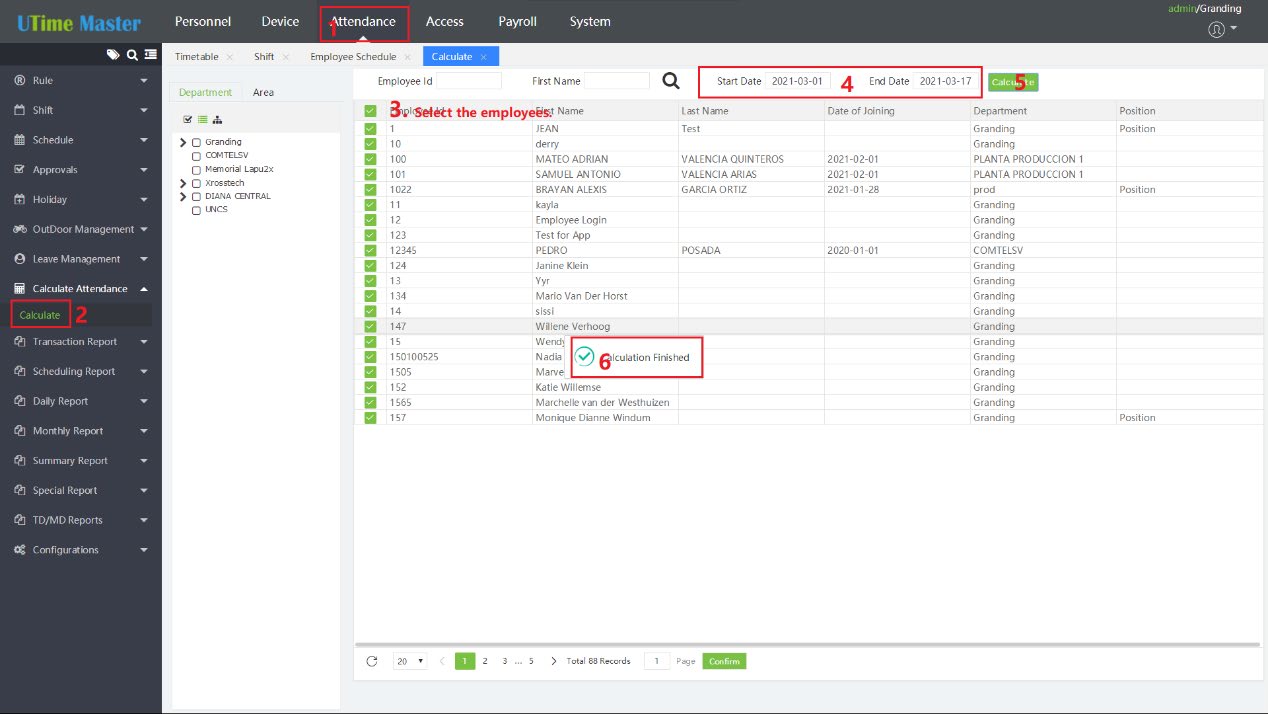
4. Трябва да натиснете бутона „Изчисли“, за да изчислите данните за посещаемостта, преди да проверите който и да е отчет всеки път, ако напуснете страницата „Посещаемост“.
Време на публикуване: 02 юли 2021 г.