FacePro1-sarjan, FA6000:n tai FA3000:n yhdistäminen UTimeMaster-ohjelmistoon
Kaikki ADMS-järjestelmällä varustetut läsnäololaitteet tukevat UTime Masteria, joka korvaa BioTime 8.0:n. Tässä artikkelissa käsitellään näkyvän valon kasvojentunnistusjärjestelmää ja sen yhdistämistä UTime Masteriin (ZKBioTime 8.0).
Voit napsauttaa linkkiä saadaksesi lisätietoja toiminnastammeFacePro1-P,FacePro1-TD, FacePro1-TI, FA3000, FA6000.
Ensin sinun on asennettava UTimeMaster-ohjelmisto tietokoneellesi. Suosittelen käyttämään tietokoneesi staattista IP-osoitetta, jonka jälkeen tietokoneesi IP-osoite on sama kuin laitteen valikossa asetettu palvelimen IP-osoite.
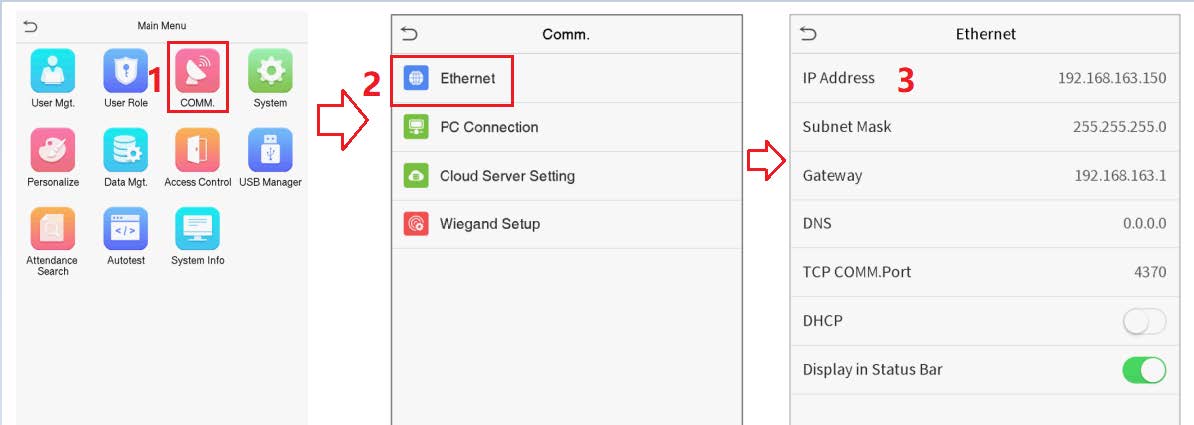
1. Laitteen oletus-IP-osoite on 192.168.1.201. Jos lähiverkkosi ei käytä tätä verkkosegmenttiä, sinun on muutettava IP-osoitetta tai otettava DHCP-toiminto käyttöön ja haettava IP-osoite kohdasta ”Valikko–>Järjestelmäasetukset–>Verkkoasetukset–>TCP/IP-asetukset”.
2. Aseta sitten palvelimen IP-osoite ja portti kohdassa ”Valikko–>YHTEYDENOTOT–>Pilvipalvelimen asetukset”.
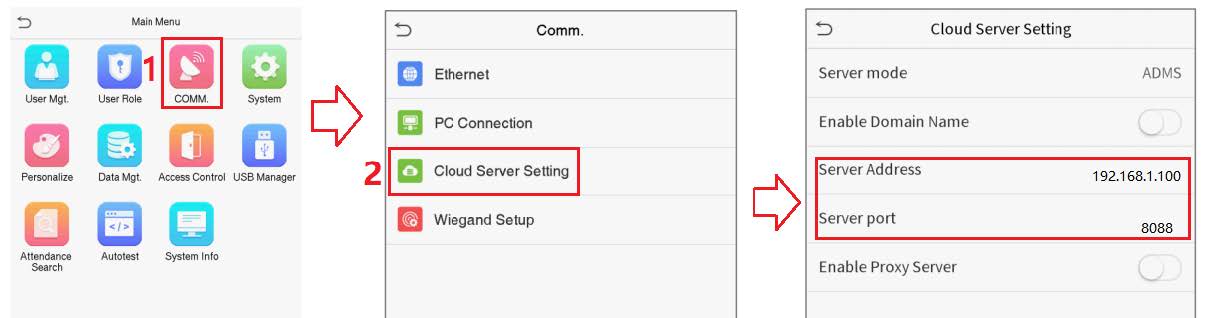
Huomaa: IP-osoitetta 127.0.0.0 ei voi käyttää palvelimen IP-osoitteena, se on paikallisen isännän IP-osoite, johon IP-osoite ei voi muodostaa yhteyttä.
3. Laite muodostaa automaattisesti yhteyden UtimeMaster-ohjelmistoon ja lisää itsensä laiteluetteloon. Sinun on ensin lisättävä uusi alue.
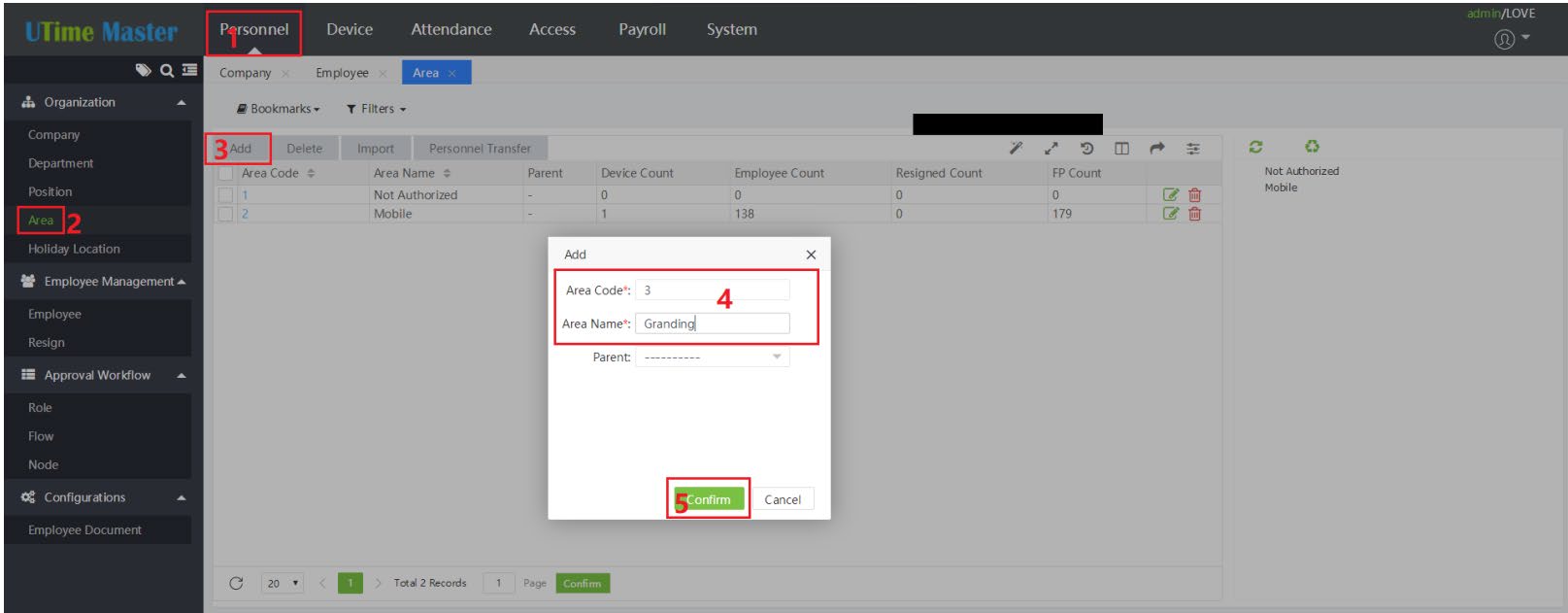
4. Määritä sitten laitteelle uusi alue. Jos rekisteröit sormenjäljen/kämmenen/kasvot/kortin/salasanan tähän laitteeseen ja haluat laitteen lataavan kaikki käyttäjätiedot UTimeMasteriin automaattisesti, aseta ”Rekisteröintilaite” -asetukseksi ”Kyllä”. Suosittelen myös asettamaan ”Ota käyttöön pääsynhallinta” -asetukseksi ”Kyllä”.
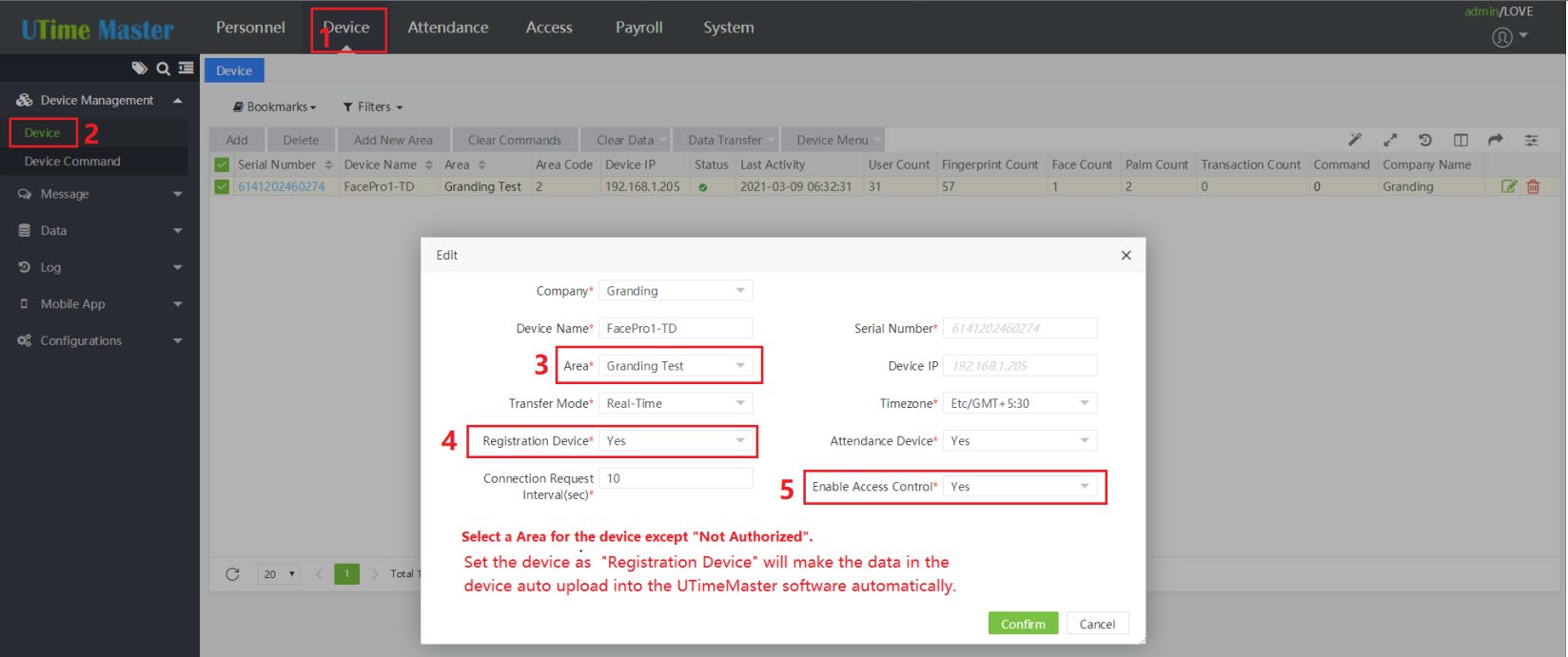
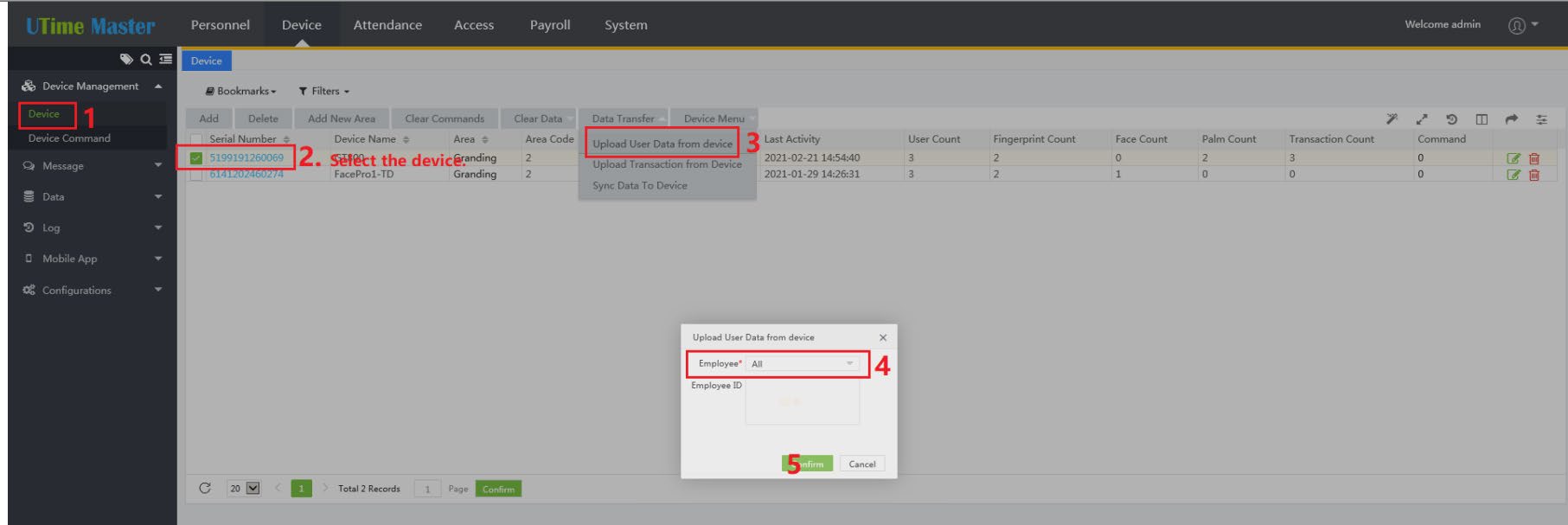
5. Jos laite ei lataa kaikkia käyttäjätietoja UTimeMaster-ohjelmistoon, voit määrittää laitteen lataamaan kaikki käyttäjätiedot manuaalisesti alla olevan kuvakaappauksen mukaisesti.
Työajanseurantatoiminnon käyttö
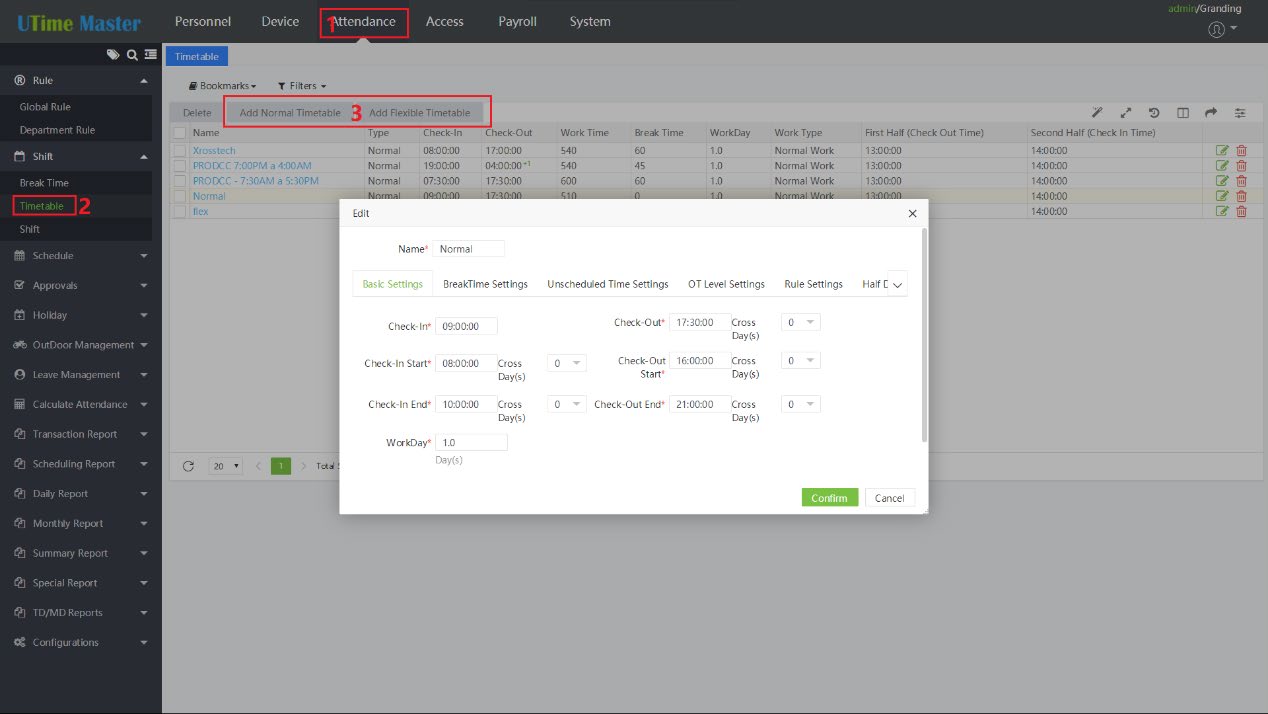
1. Ensin sinun on lisättävä aikataulu.
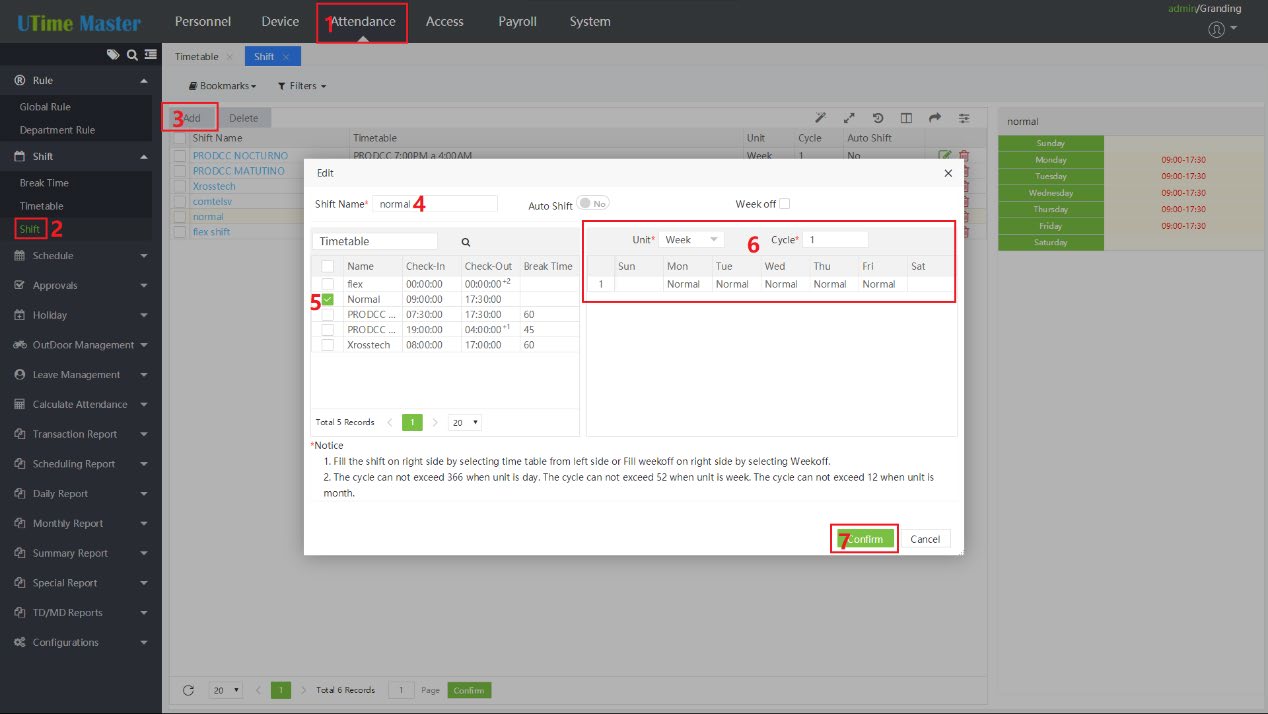
2. Lisää vuoro.
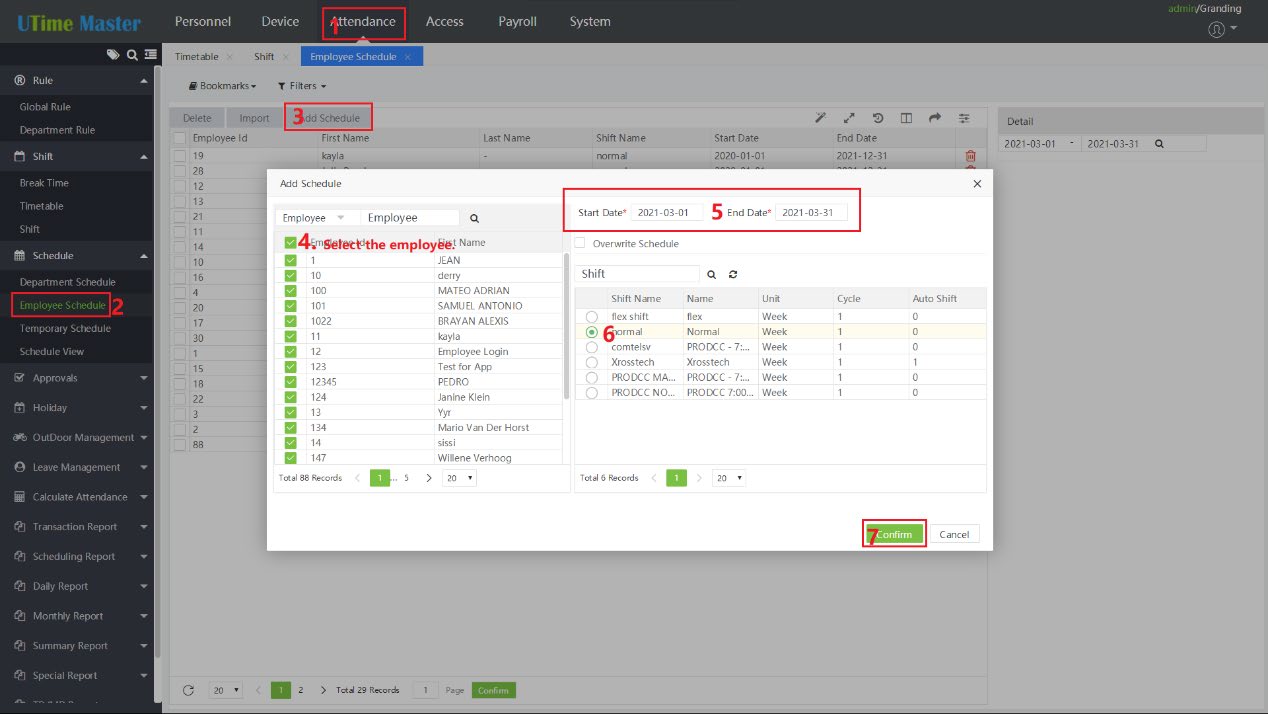
3. Määritä työntekijöille vuoro.
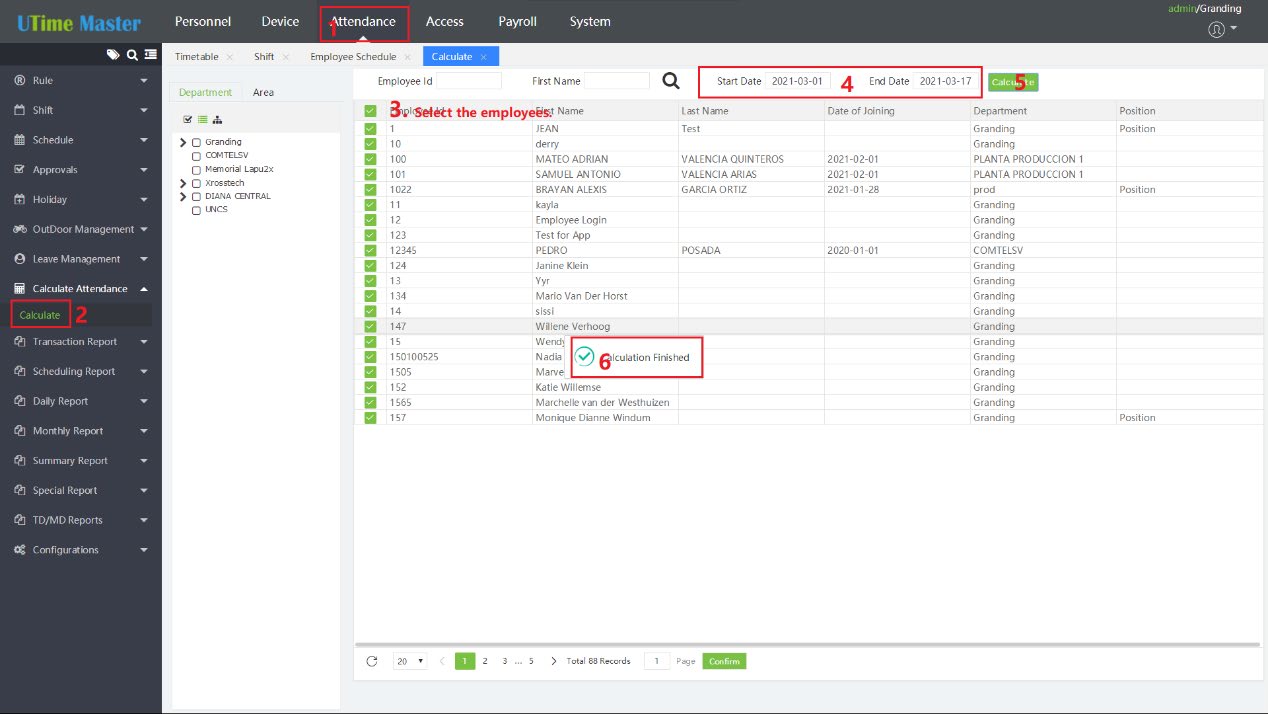
4. Sinun on aina painettava ”Laske”-painiketta läsnäolotietojen laskemiseksi ennen minkään raportin tarkistamista, jos poistut ”Läsnäolo”-sivulta.
Julkaisun aika: 02.07.2021