Comment connecter les appareils photo FacePro1 Series, FA6000 ou FA3000 au logiciel UTimeMaster
Tous nos dispositifs de pointage avec ADMS sont compatibles avec UTime Master, qui remplace BioTime 8.0. Cet article traite de la série de systèmes de reconnaissance faciale par lumière visible et explique comment se connecter à UTime Master (ZKBioTime 8.0).
Vous pouvez cliquer sur le lien pour en savoir plus sur notreFacePro1-P,FacePro1-TD, FacePro1-TI, FA3000, FA6000.
Tout d'abord, vous devez installer le logiciel UTimeMaster sur votre PC. Je vous conseille d'utiliser une adresse IP statique pour votre PC ; l'adresse IP de votre PC sera alors celle du serveur configurée dans le menu de l'appareil.
1. L'adresse IP par défaut de l'appareil est 192.168.1.201. Si votre réseau local n'utilise pas ce segment, vous devez modifier l'adresse IP ou activer la fonction DHCP pour obtenir une adresse IP dans « Menu → Paramètres système → Paramètres réseau → Paramètres TCP/IP ».
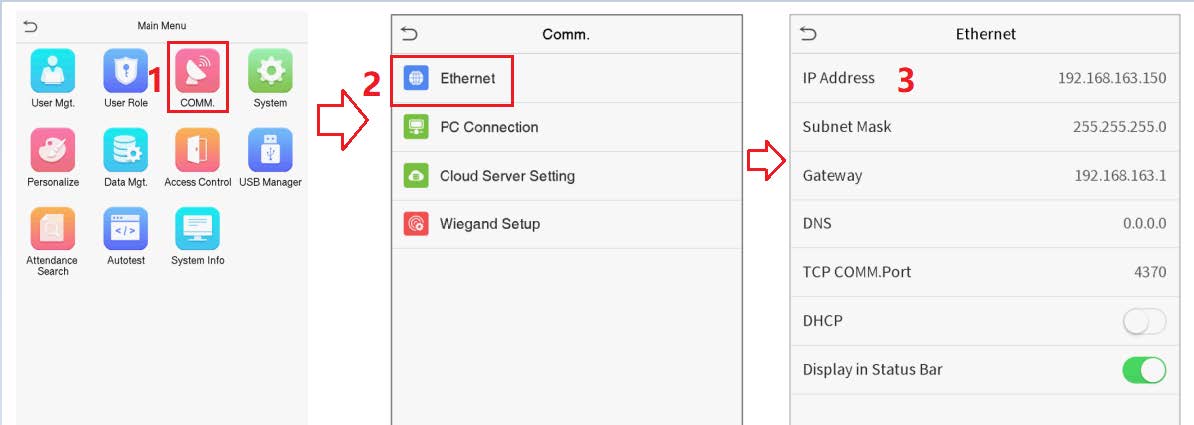
2. Ensuite, configurez l'adresse IP et le port du serveur dans « Menu–>COMM.–>Paramètres du serveur cloud ».
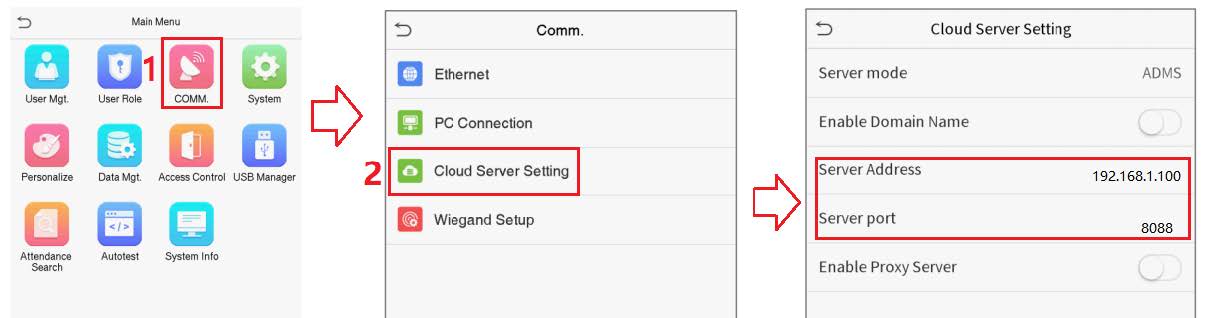
Remarque : L'adresse IP 127.0.0.0 ne peut pas être utilisée comme adresse IP du serveur ; il s'agit de l'adresse IP de l'hôte local, et aucune connexion ne peut être établie avec cette adresse IP.
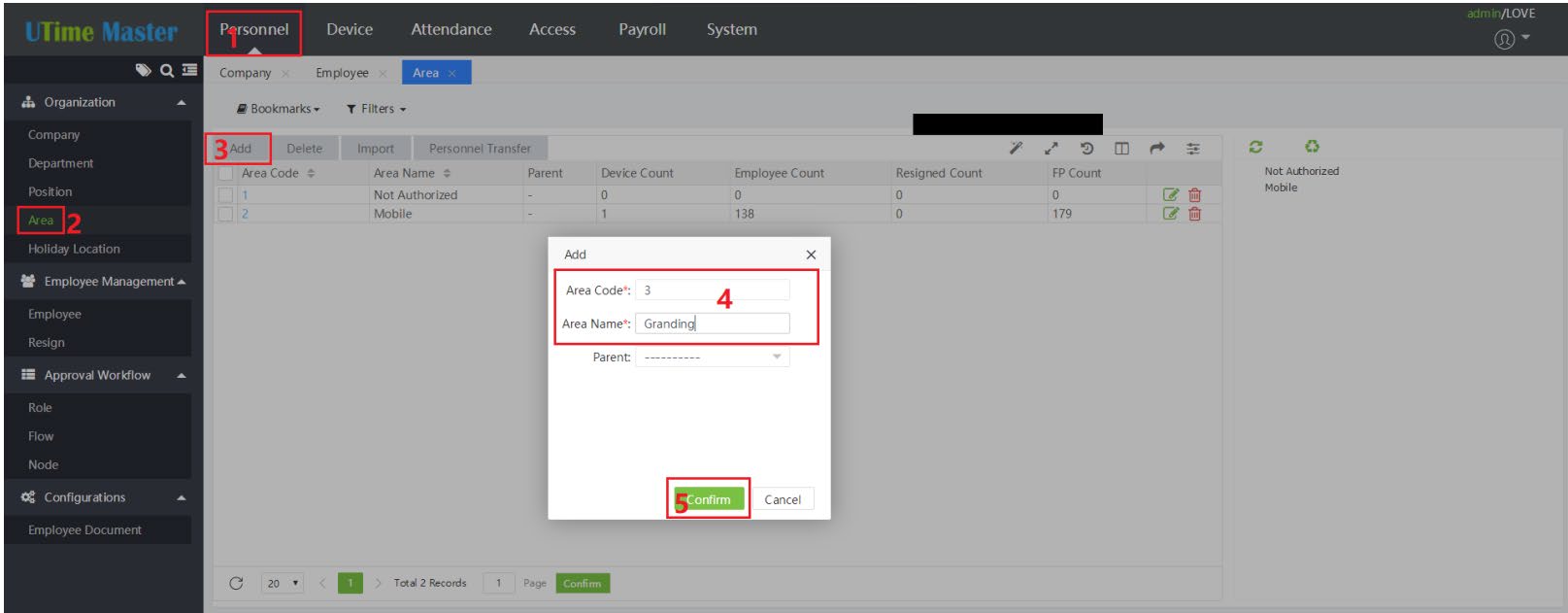
3. L'appareil se connectera ensuite automatiquement au logiciel UtimeMaster et s'ajoutera à la liste des appareils. Vous devez d'abord ajouter une nouvelle zone.
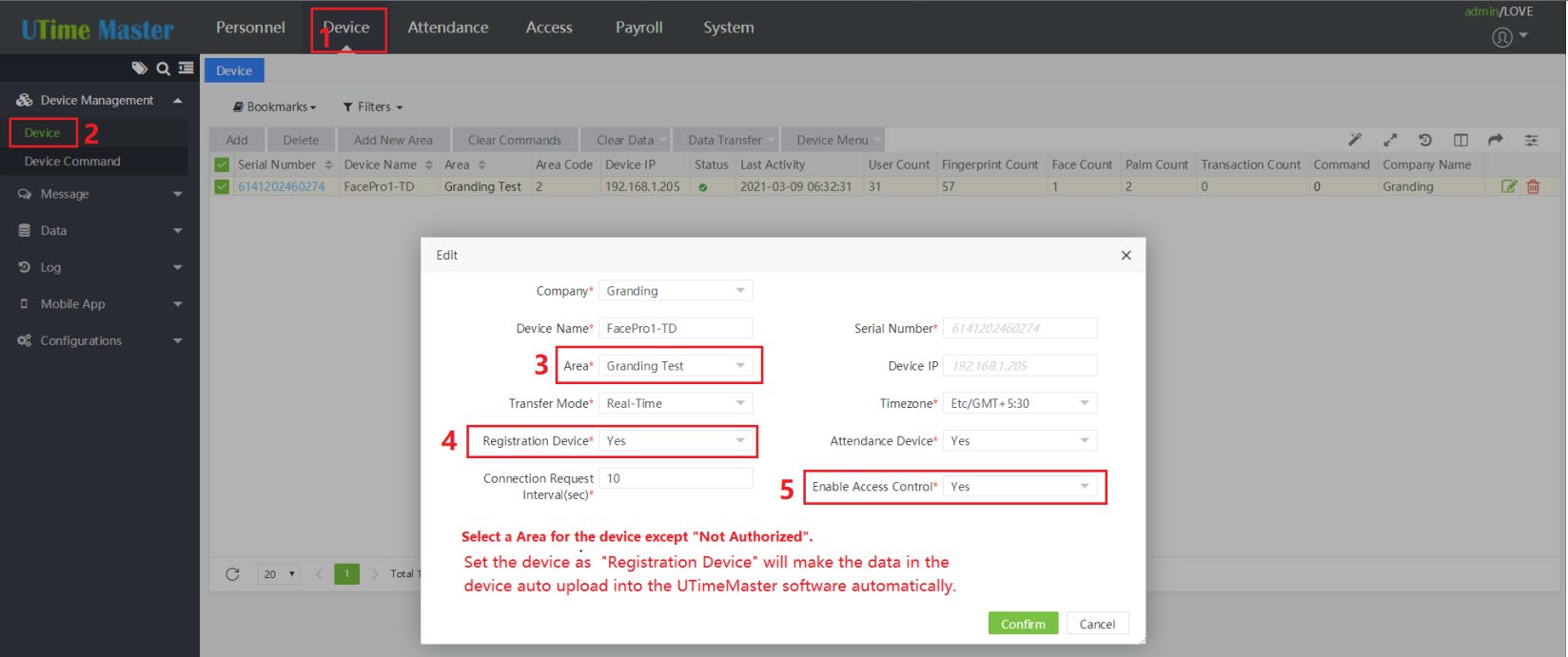
4. Ensuite, attribuez la nouvelle zone à l'appareil. Si vous enregistrez l'empreinte digitale/la paume/le visage/la carte/le mot de passe sur cet appareil et que vous souhaitez que celui-ci télécharge automatiquement toutes les données utilisateur dans UTimeMaster, veuillez définir « Enregistrer l'appareil » sur « Oui ». Je vous conseille également de définir « Activer le contrôle d'accès » sur « Oui ».
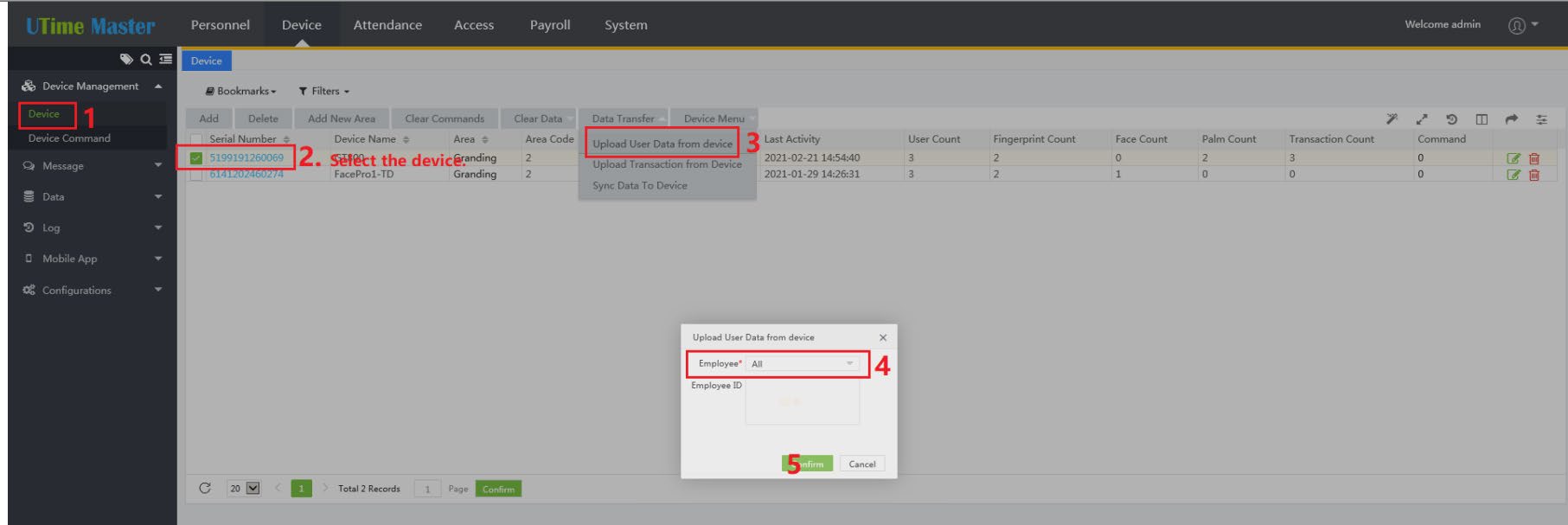
5. Si l'appareil ne transfère pas toutes les données utilisateur au logiciel UTimeMaster, vous pouvez forcer le transfert manuel de ces données, comme illustré dans la capture d'écran ci-dessous.
Comment utiliser la fonction de gestion du temps de présence
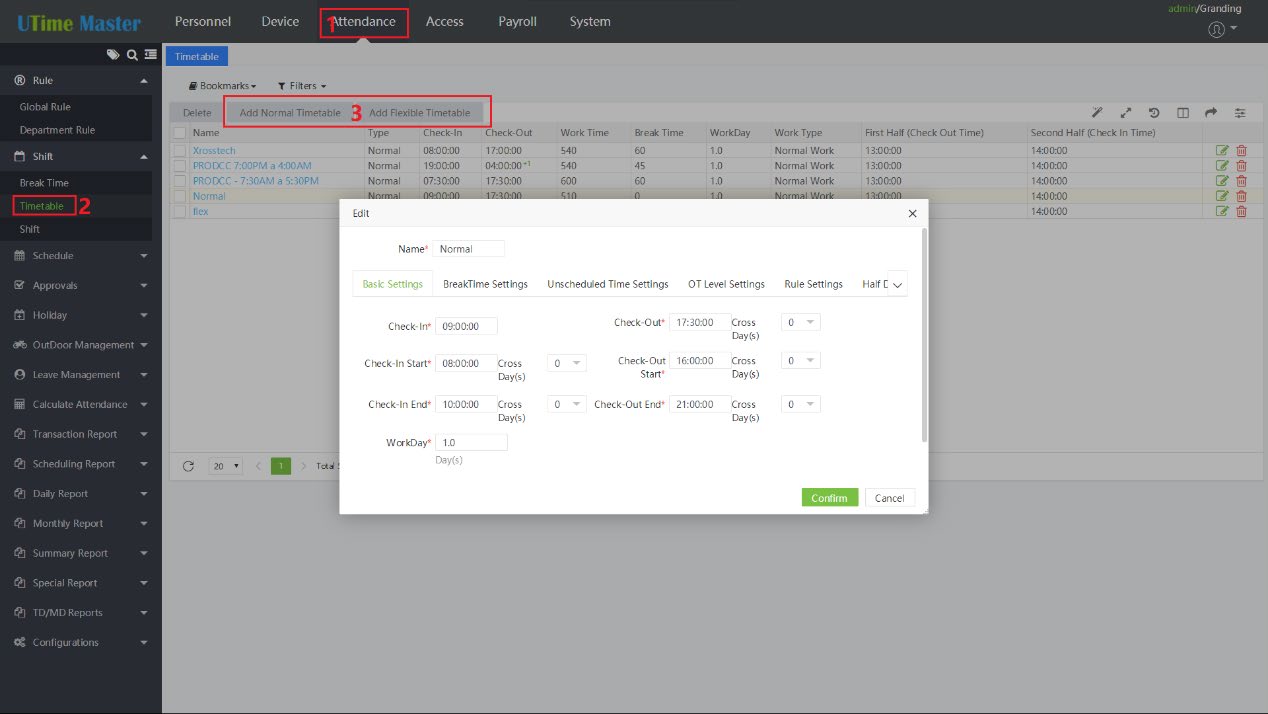
1. Tout d'abord, vous devez ajouter l'emploi du temps.
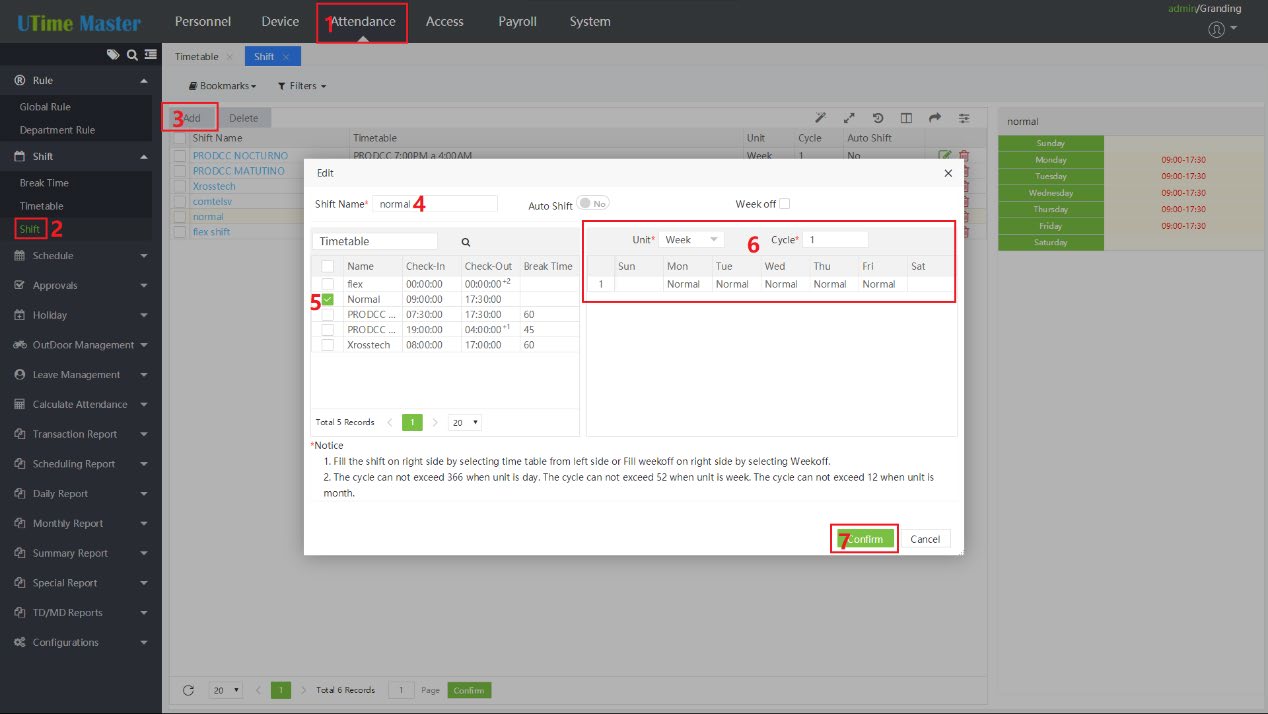
2. Ajoutez le décalage.
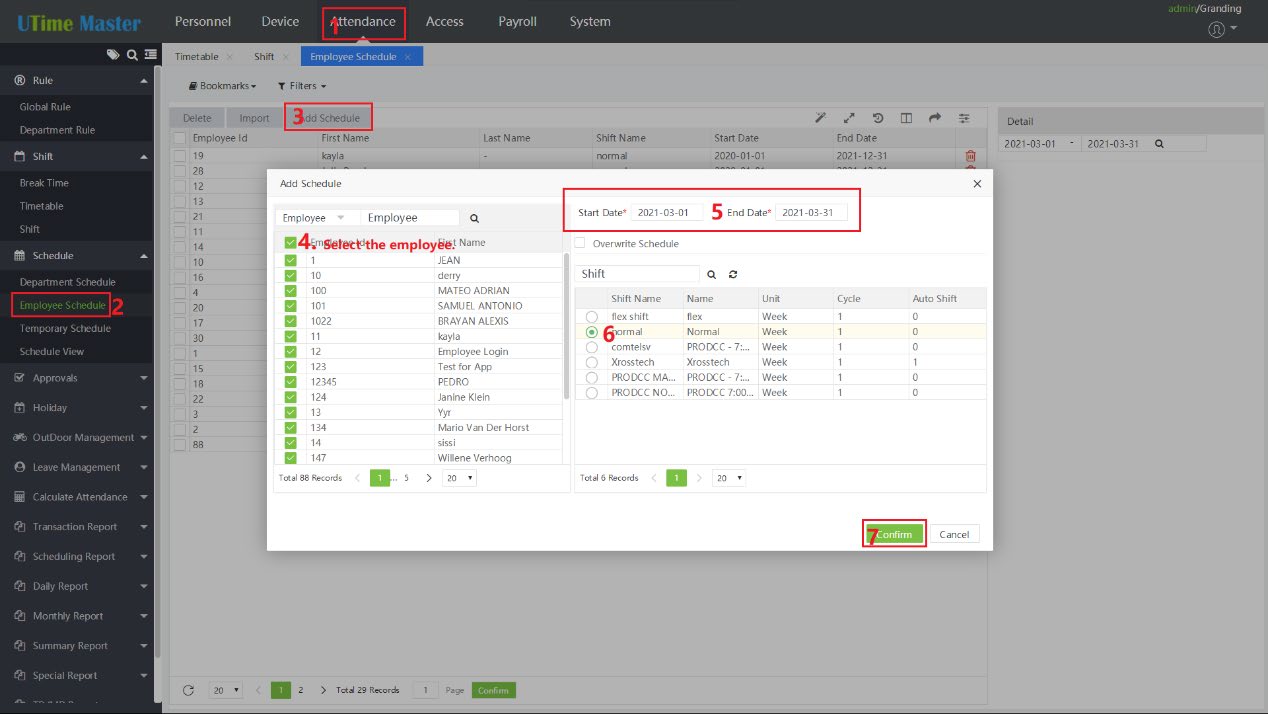
3. Attribuer les horaires de travail aux employés.
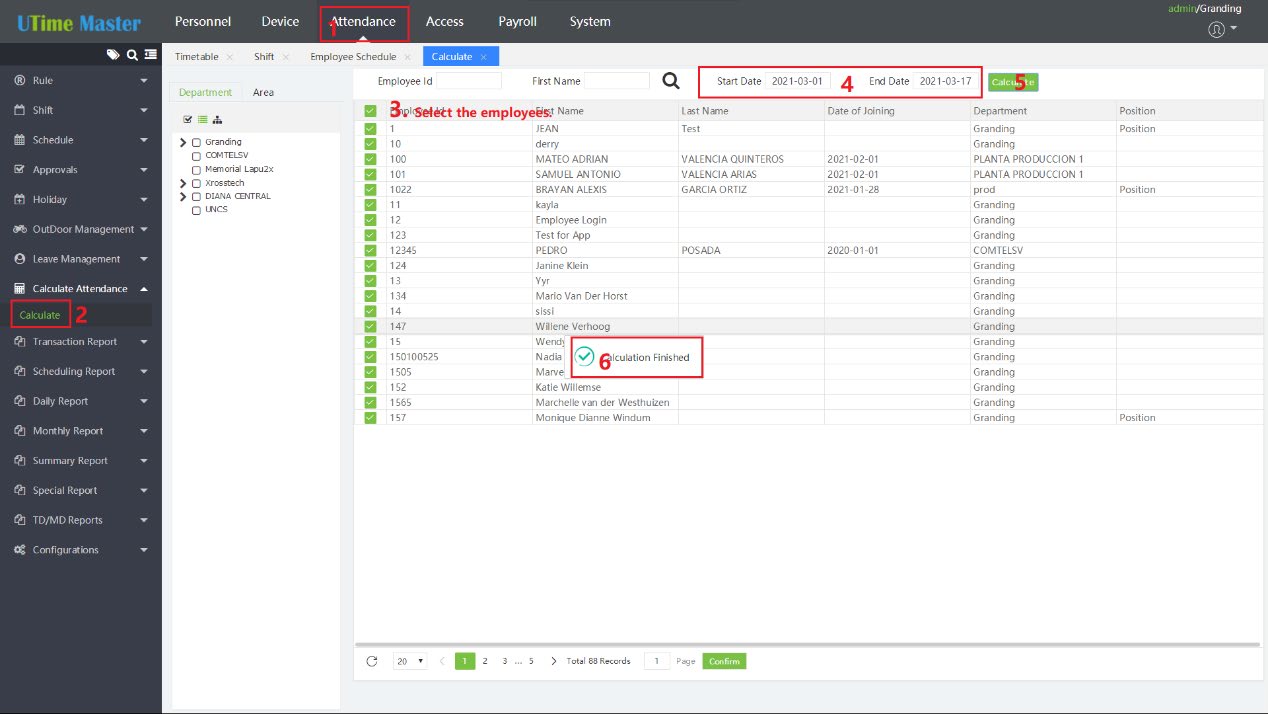
4. Vous devez utiliser le bouton « Calculer » pour calculer les données de présence avant de consulter un rapport à chaque fois que vous quittez la page « Présence ».
Date de publication : 2 juillet 2021