როგორ დააკავშიროთ FacePro1 სერია, FA6000 ან FA3000 UTimeMaster პროგრამულ უზრუნველყოფასთან
ჩვენი ყველა ADMS-იანი დასწრების მოწყობილობა მხარს უჭერს UTime Master-ს, რომელიც ცვლის BioTime8.0-ს. ამ სტატიაში განხილულია ხილული სინათლის სახის ამოცნობის სერია, თუ როგორ დავუკავშირდეთ UTime Master-ს (ZKBioTime8.0).
ჩვენი შესახებ მეტის გასაგებად შეგიძლიათ დააჭიროთ ბმულსFacePro1-P,FacePro1-TD, FacePro1-TI, FA3000, FA6000.
პირველ რიგში, თქვენ უნდა დააინსტალიროთ UTimeMaster პროგრამა თქვენს კომპიუტერზე, გირჩევთ გამოიყენოთ სტატიკური IP მისამართი თქვენი კომპიუტერისთვის, შემდეგ კი თქვენი კომპიუტერის IP მისამართი გამოყენებული იქნება მოწყობილობის მენიუში დაყენებული სერვერის IP მისამართისთვის.
1. მოწყობილობის ნაგულისხმევი IP მისამართია 192.168.1.201, თუ თქვენი ლოკალური ქსელი არ იყენებს ამ ქსელის სეგმენტს, თქვენ უნდა შეცვალოთ IP მისამართი ან ჩართოთ DHCP ფუნქცია, რათა მიიღოთ IP მისამართი „მენიუ–>სისტემის პარამეტრები–>ქსელის პარამეტრები–>TCP/IP პარამეტრები“-ში.
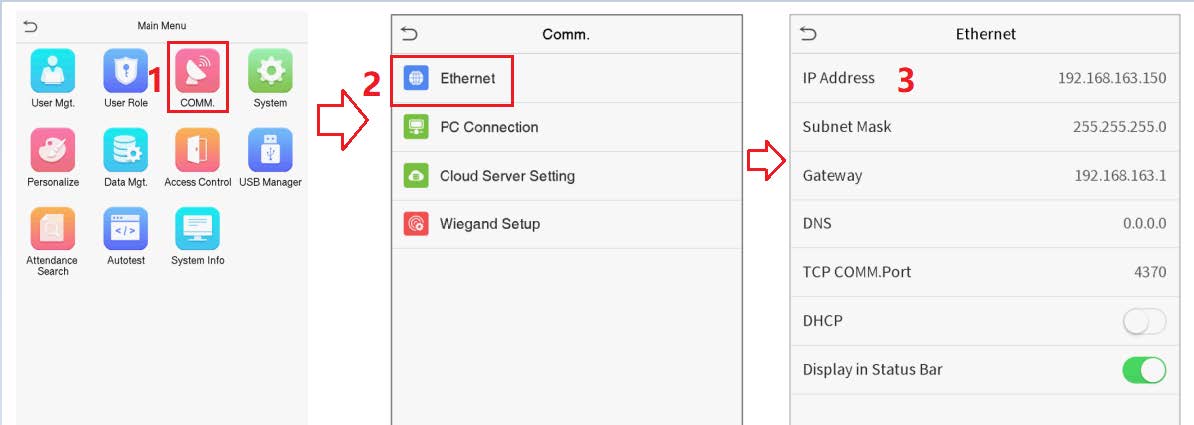
2. შემდეგ დააყენეთ სერვერის IP მისამართი და პორტი „მენიუ–>COMM.–>Cloud Server Settings“-ში.
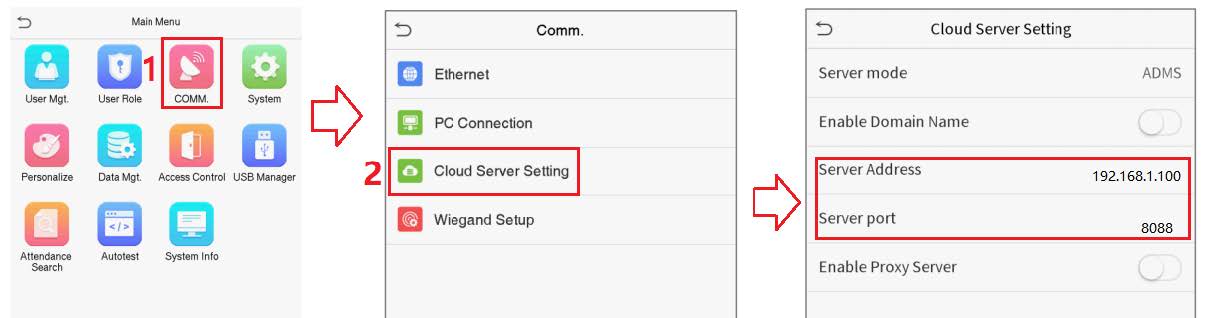
გთხოვთ გაითვალისწინოთ: IP 127.0.0.0 ვერ გამოიყენებთ სერვერის IP-ად, ეს არის ლოკალური ჰოსტის IP მისამართი, IP მისამართს ამ IP-თან დაკავშირება არ შეუძლია.
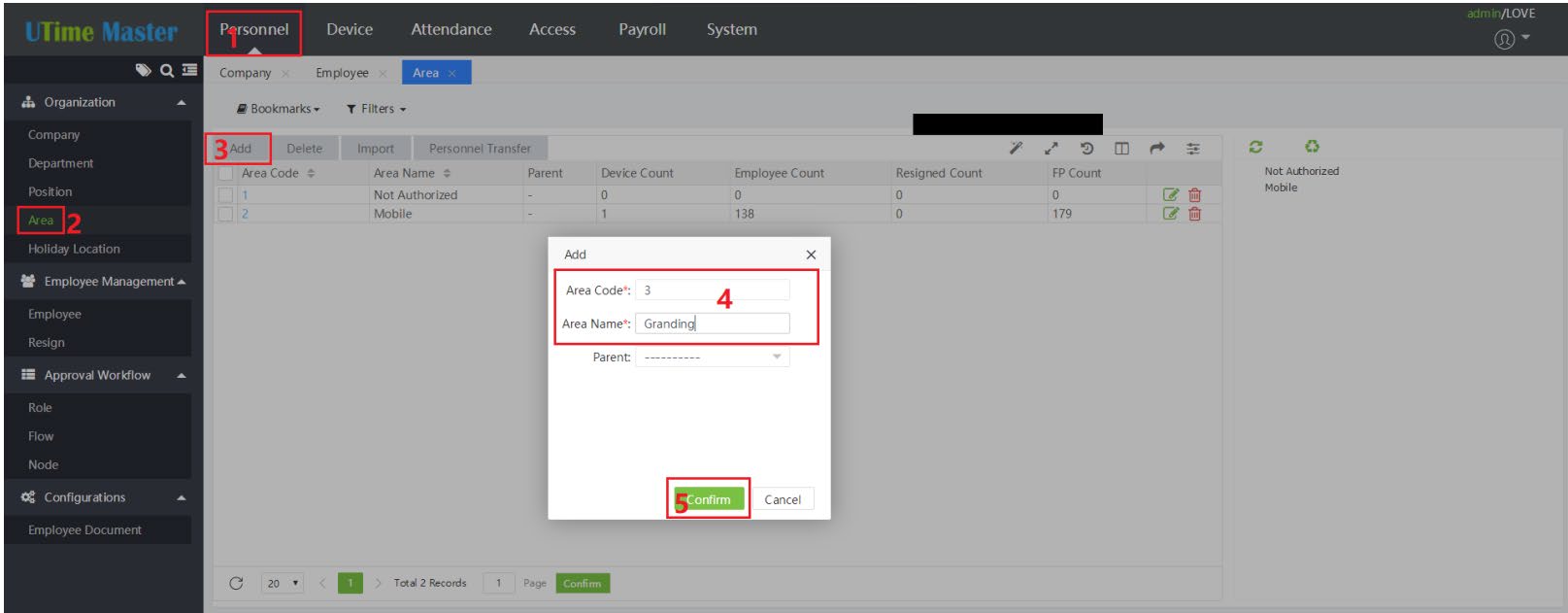
3. შემდეგ მოწყობილობა ავტომატურად დაუკავშირდება UtimeMaster პროგრამულ უზრუნველყოფას და დაემატება მოწყობილობების სიას, ჯერ ახალი არე უნდა დაამატოთ.
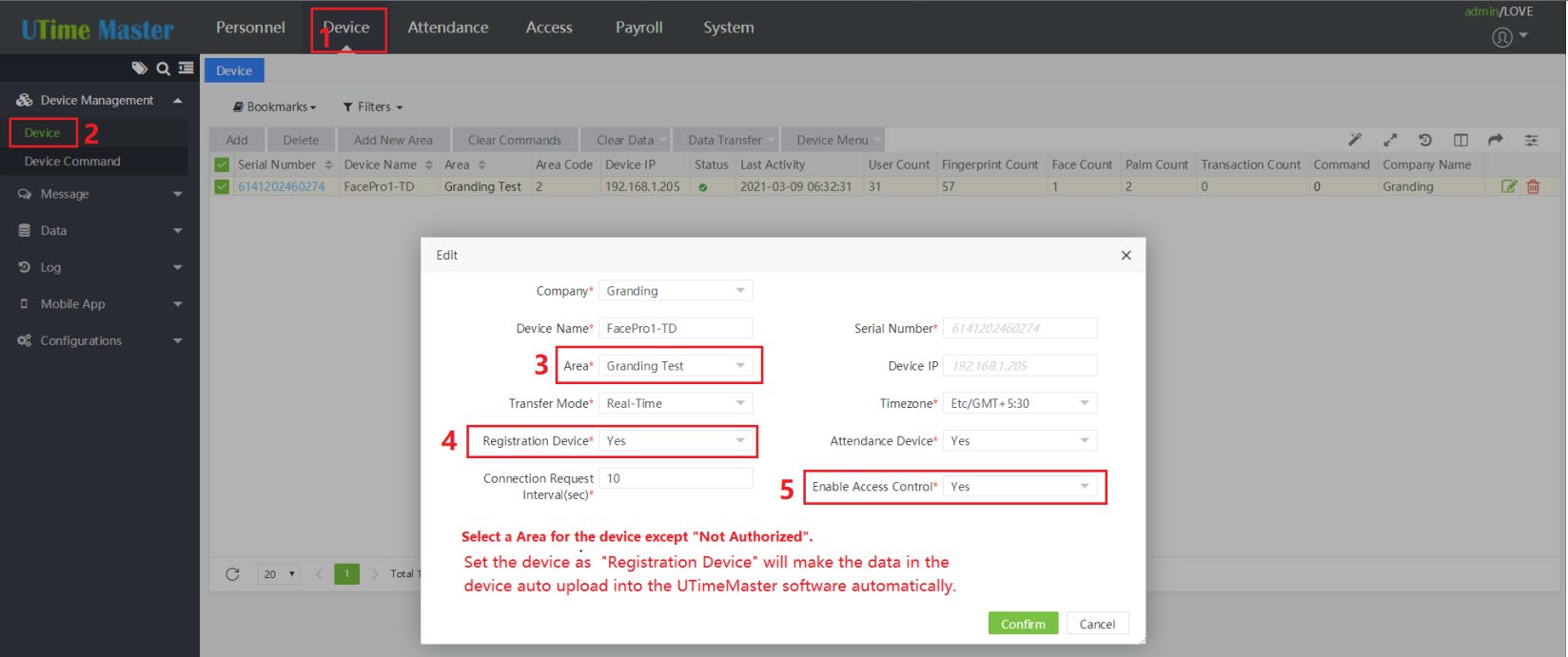
4. შემდეგ, მოწყობილობისთვის ახალი არეალის მინიჭება. თუ ამ მოწყობილობაზე თითის ანაბეჭდს/ხელის ანაბეჭდს/სახეს/ბარათს/პაროლს არეგისტრირებთ და გსურთ, რომ მოწყობილობამ მომხმარებლის ყველა მონაცემი ავტომატურად ატვირთოს UTimeMaster-ში, გთხოვთ, „რეგისტრაციის მოწყობილობა“-ზე დააყენოთ „დიახ“-ზე, ასევე გირჩევთ, „წვდომის კონტროლის ჩართვა“-ზეც დააყენოთ „დიახ“-ზე.
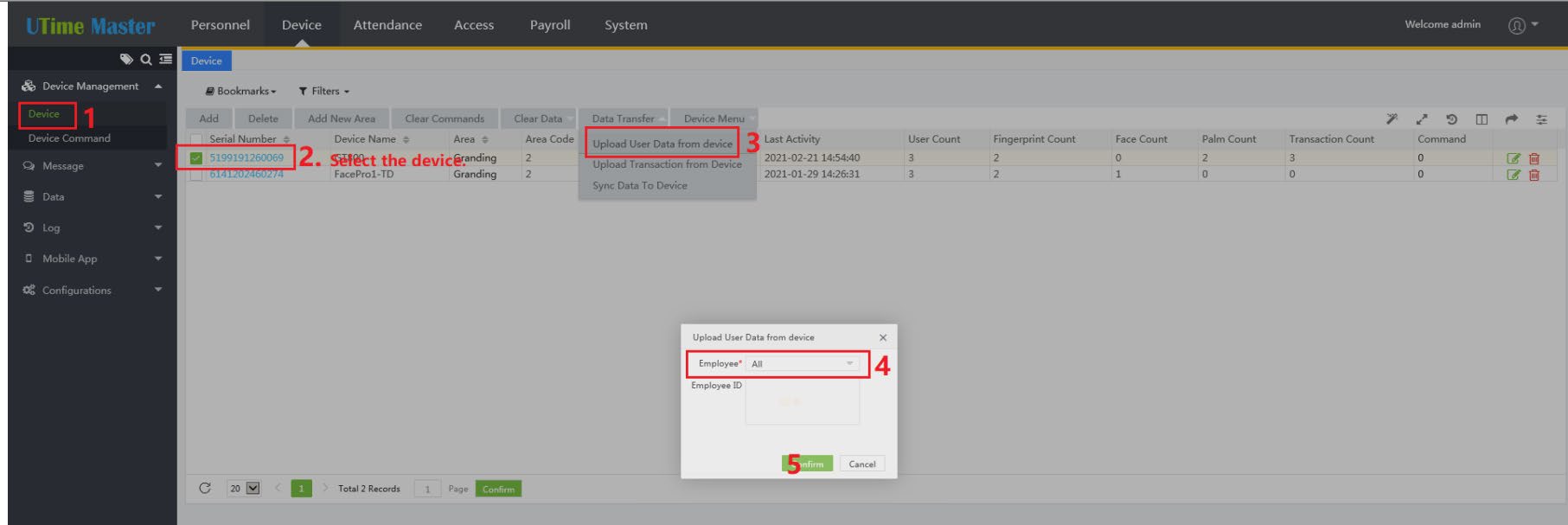
5. თუ მოწყობილობამ მომხმარებლის ყველა მონაცემი UTimeMaster პროგრამულ უზრუნველყოფაში ვერ ატვირთა, შეგიძლიათ მოწყობილობამ მომხმარებლის ყველა მონაცემი ხელით ატვირთოს, როგორც ეს ქვემოთ მოცემულ ეკრანის სურათზეა ნაჩვენები.
როგორ გამოვიყენოთ დროის დასწრების ფუნქცია
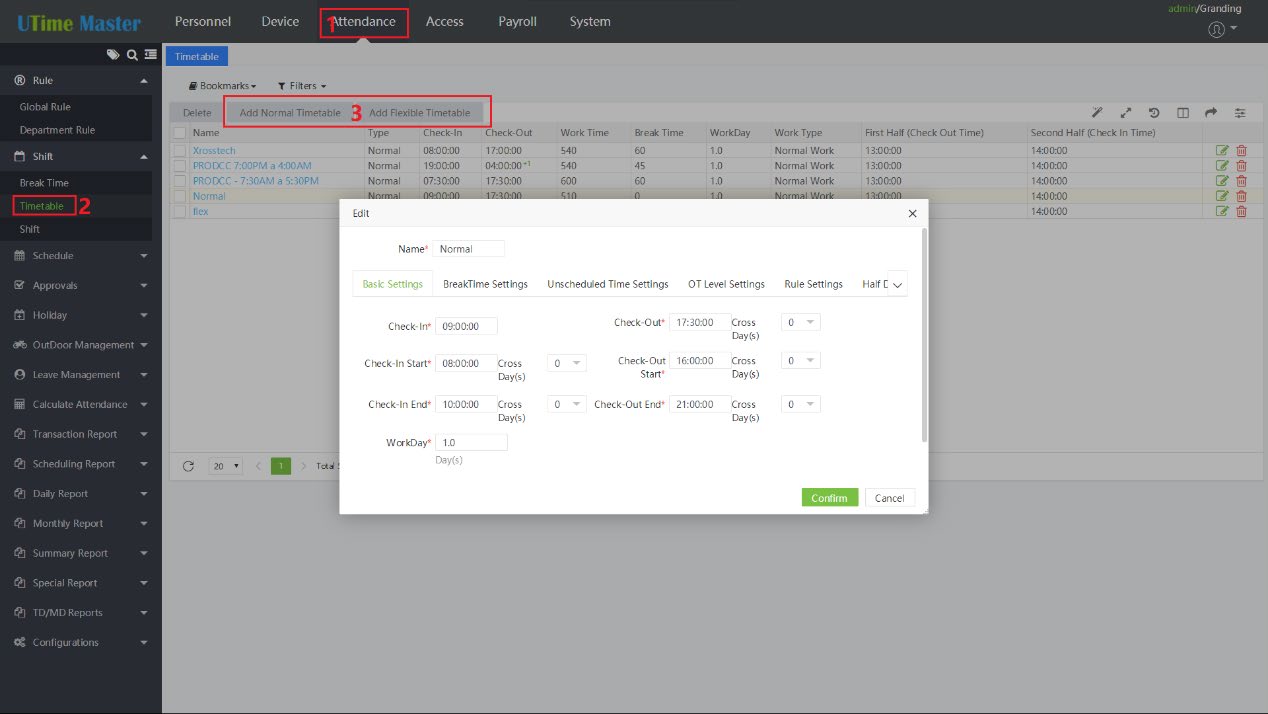
1. პირველ რიგში, თქვენ უნდა დაამატოთ დროის ცხრილი.
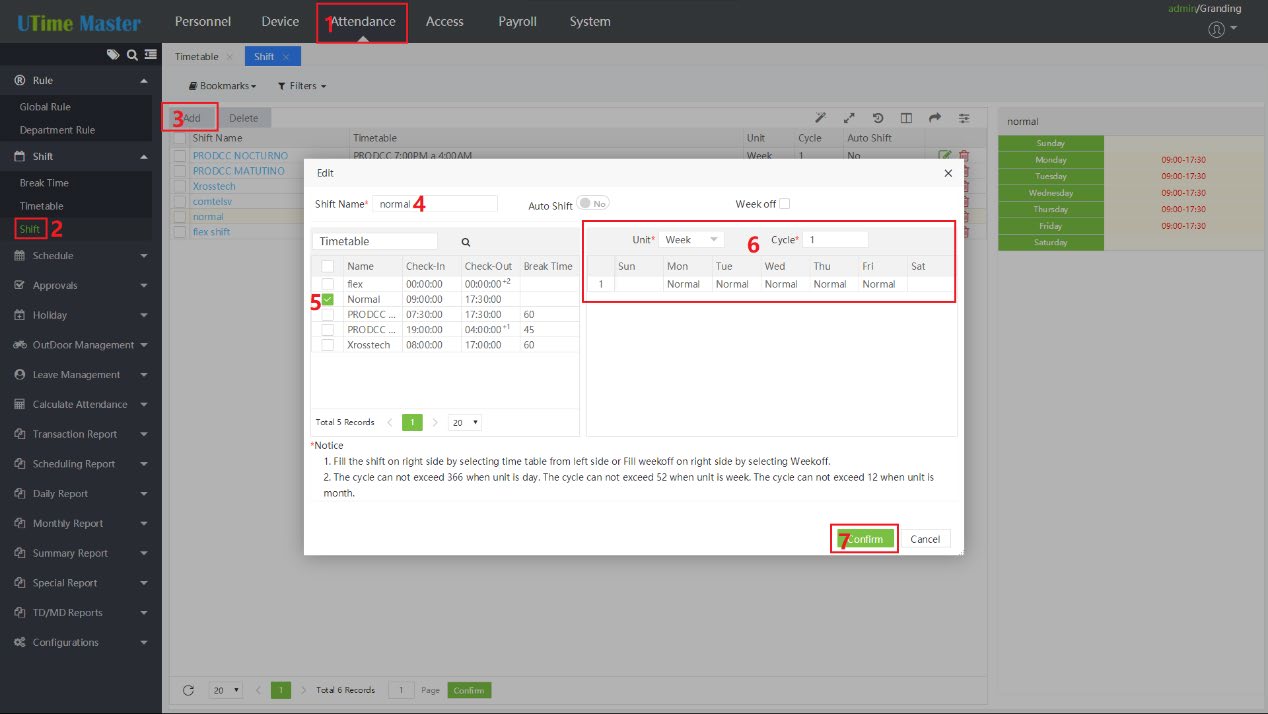
2. დაამატეთ ცვლა.
3. თანამშრომლებისთვის ცვლა დანიშნეთ.
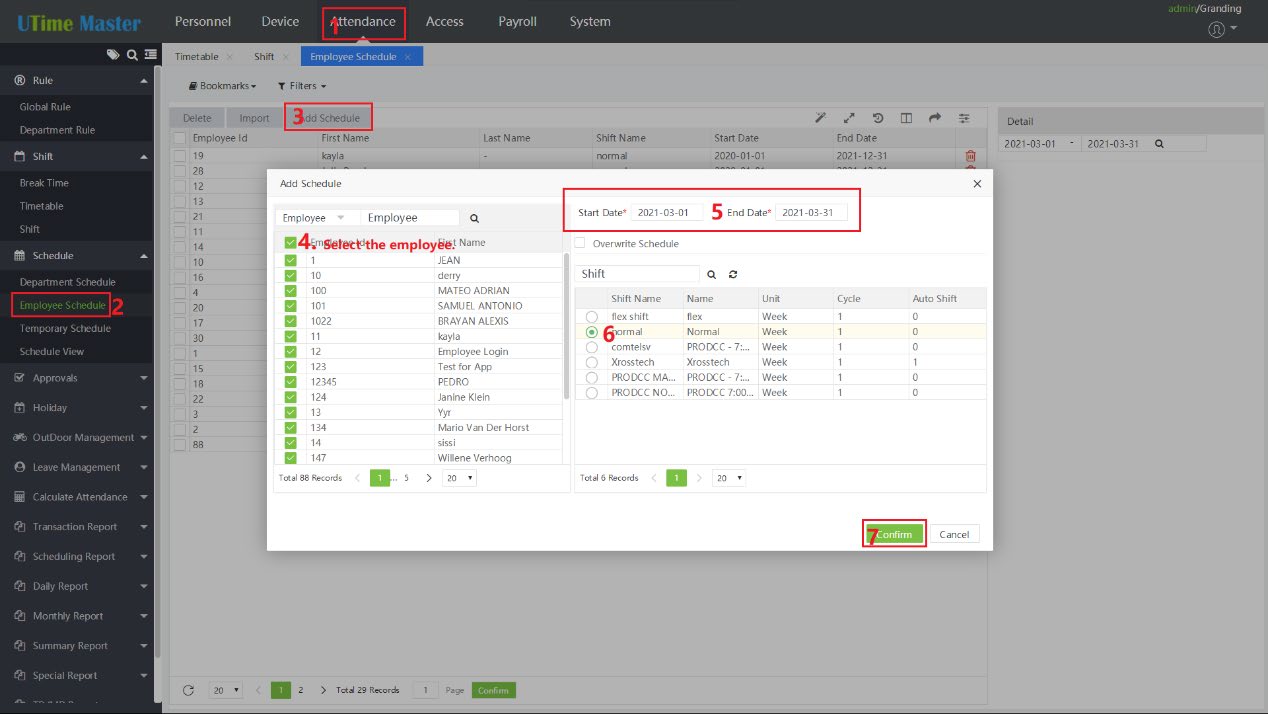
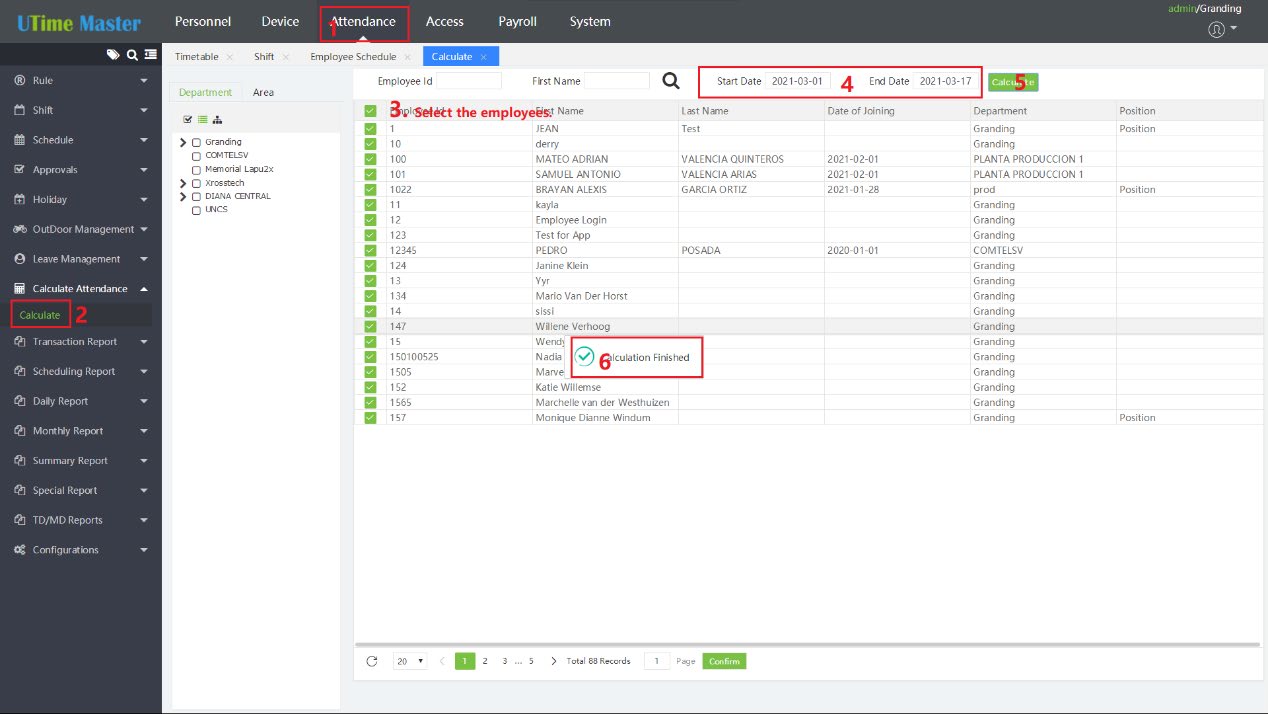
4. დასწრების გვერდიდან გამოსვლისას, დასწრების მონაცემების გამოსათვლელად, ყოველ ჯერზე ნებისმიერი ანგარიშის შემოწმებამდე უნდა დააჭიროთ ღილაკს „გამოთვლა“.
გამოქვეყნების დრო: 2021 წლის 2 ივლისი