Як підключити FacePro1 Series, FA6000 або FA3000 до програмного забезпечення UTimeMaster
Усі наші пристрої обліку відвідуваності з ADMS можуть підтримувати UTime Master, який має замінити BioTime8.0. У цій статті розповідається про серію пристроїв розпізнавання обличчя видимим світлом, як підключитися до UTime Master (ZKBioTime8.0).
Ви можете перейти за посиланням, щоб дізнатися більше про нашуFacePro1-P,FacePro1-TD, FacePro1-TI, FA3000, FA6000.
По-перше, вам потрібно встановити програмне забезпечення UTimeMaster на ваш ПК. Раджу використовувати статичну IP-адресу для вашого ПК, тоді IP-адреса вашого ПК використовуватиме IP-адресу сервера, встановлену в меню пристрою.
1. IP-адреса пристрою за замовчуванням — 192.168.1.201. Якщо ваша локальна мережа не використовує цей сегмент мережі, вам потрібно змінити IP-адресу або ввімкнути функцію DHCP, щоб отримати IP-адресу в розділі «Меню–>Налаштування системи–>Налаштування мережі–>Налаштування TCP/IP».
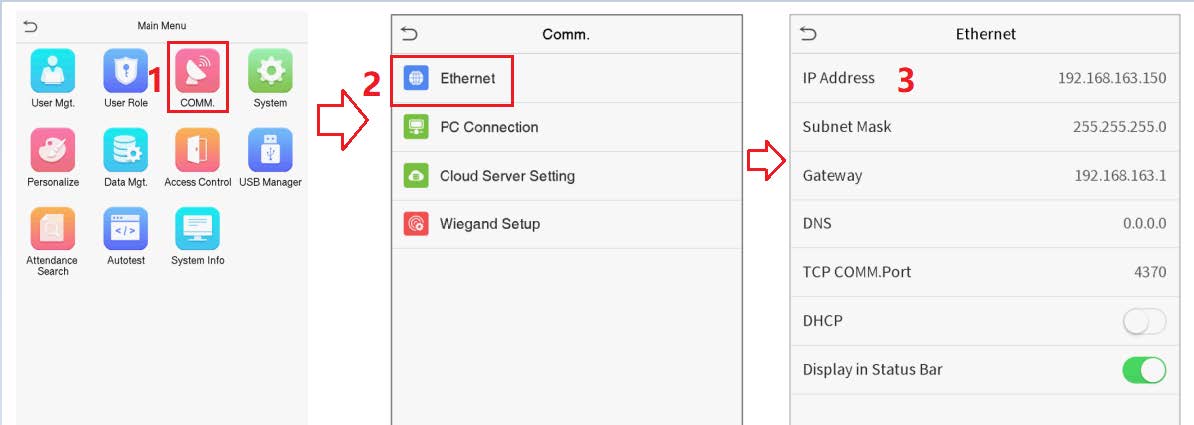
2. Потім встановіть IP-адресу та порт сервера в розділі «Меню–>ЗВ’ЯЗОК–>Налаштування хмарного сервера».
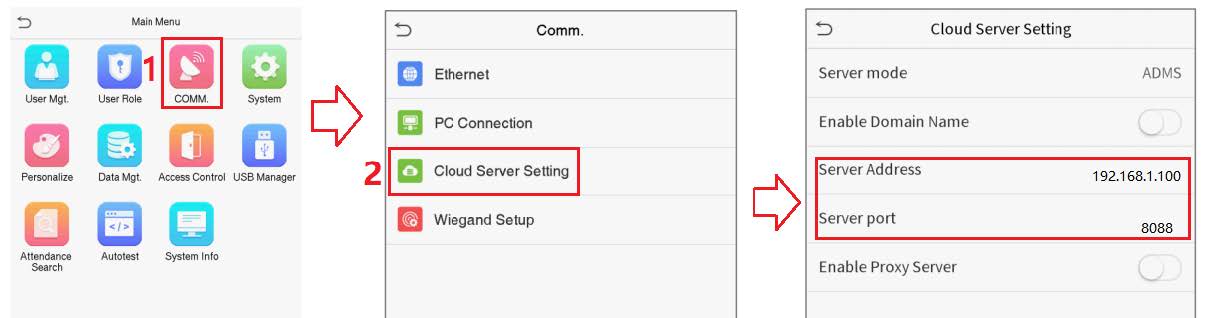
Зверніть увагу: IP-адресу 127.0.0.0 не можна використовувати як IP-адресу сервера, це IP-адреса локального хоста, до якої не можна підключитися.
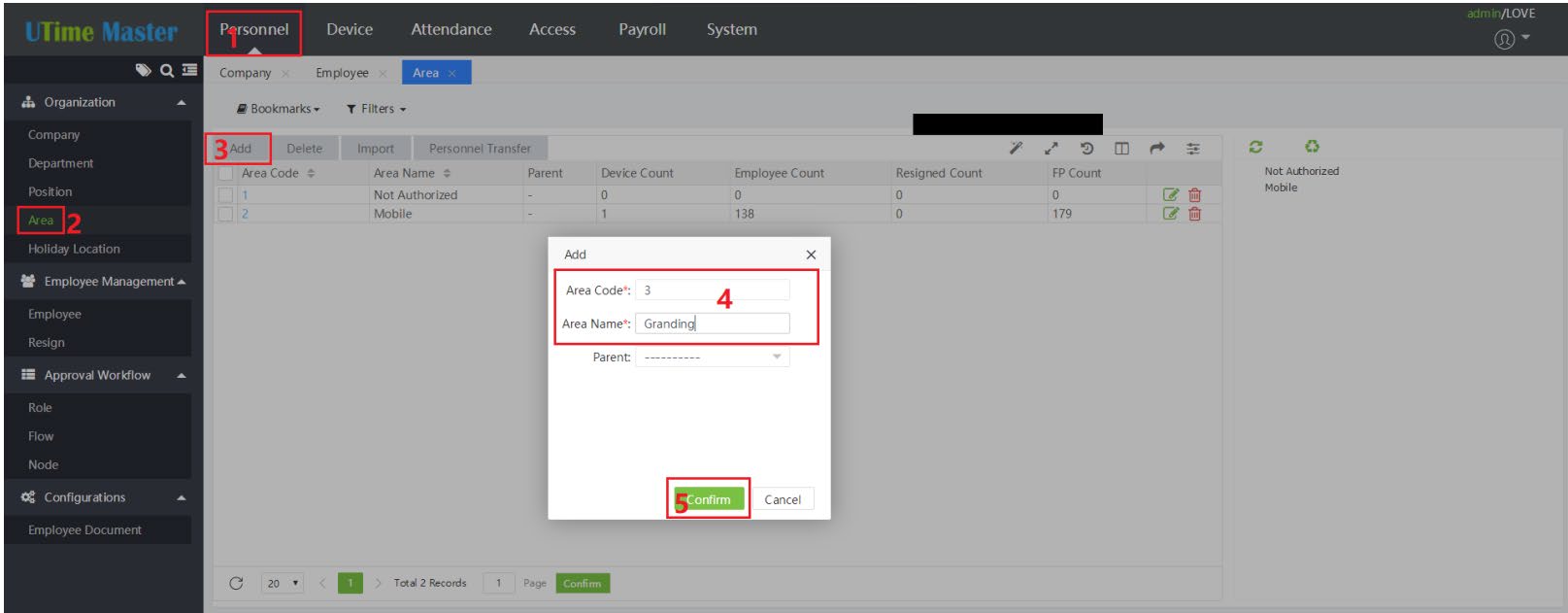
3. Потім пристрій автоматично підключиться до програмного забезпечення UtimeMaster і додасть себе до списку пристроїв, спочатку потрібно додати нову область,
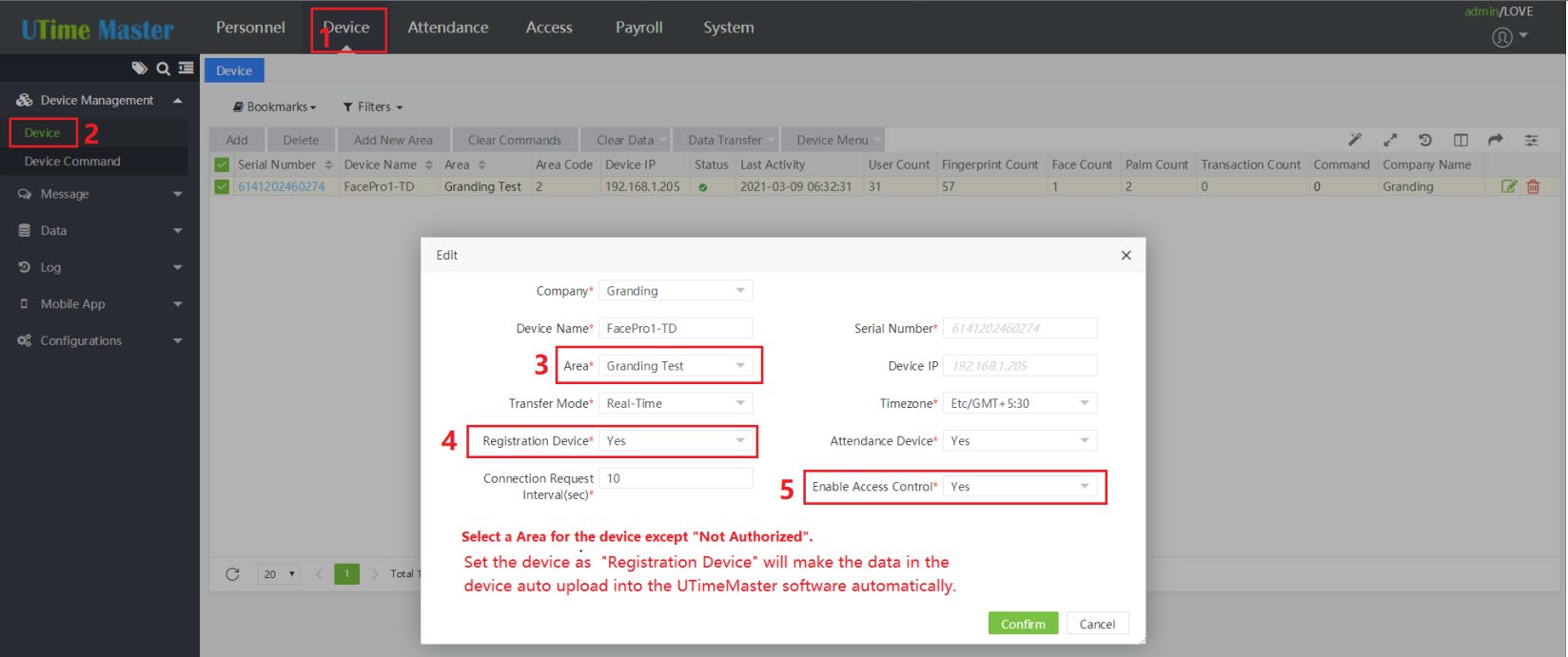
4. Потім призначте нову область для пристрою. Якщо ви зареєстрували відбиток пальця/долоню/обличчя/картку/пароль на цьому пристрої та хочете, щоб пристрій автоматично завантажував усі дані користувача в UTimeMaster, встановіть для параметра «Реєстраційний пристрій» значення «Так», також раджу встановити для параметра «Увімкнути контроль доступу» значення «Так».
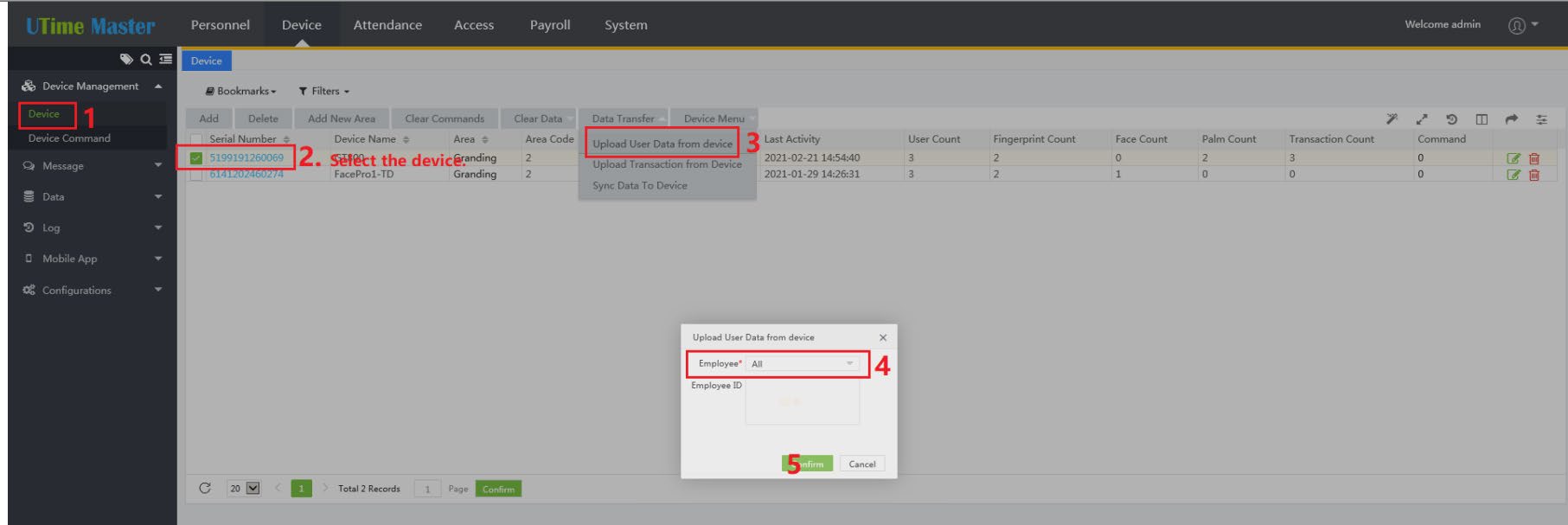
5. Якщо пристрій не завантажує всі дані користувача до програмного забезпечення UTimeMaster, ви можете налаштувати пристрій на завантаження всіх даних користувача вручну, як показано на знімку екрана нижче.
Як використовувати функцію обліку робочого часу
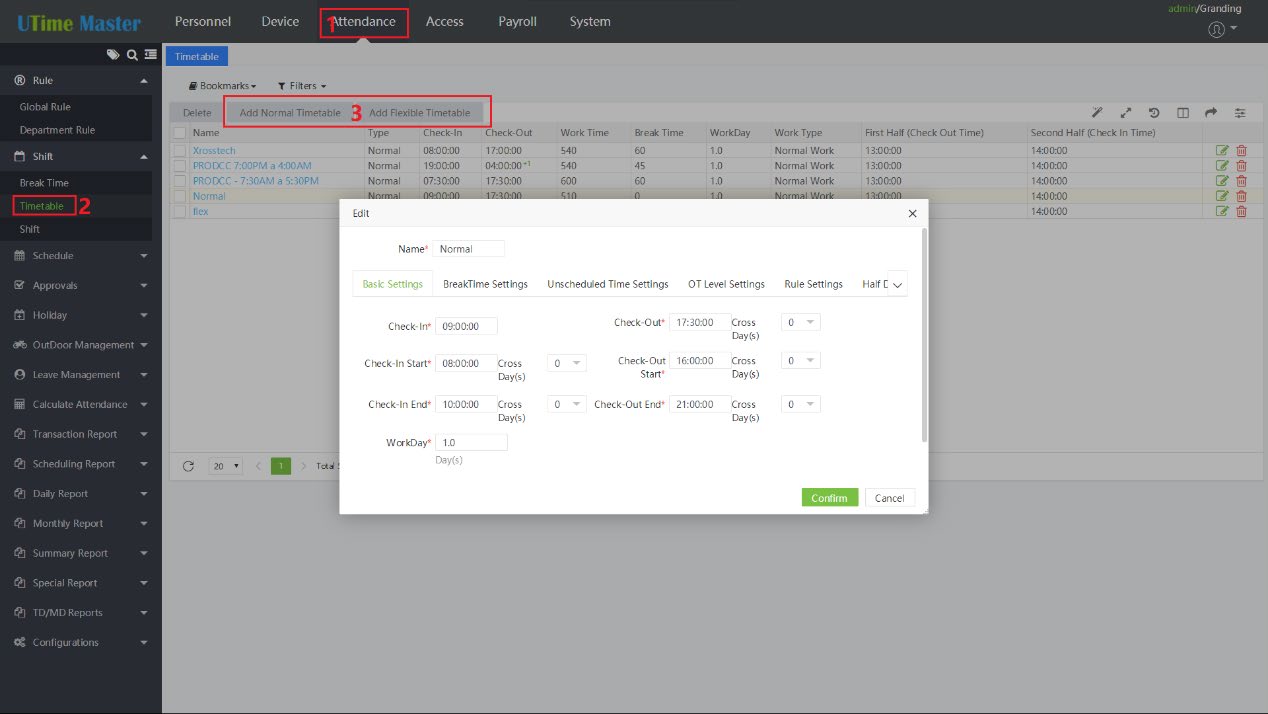
1. Спочатку вам потрібно додати розклад.
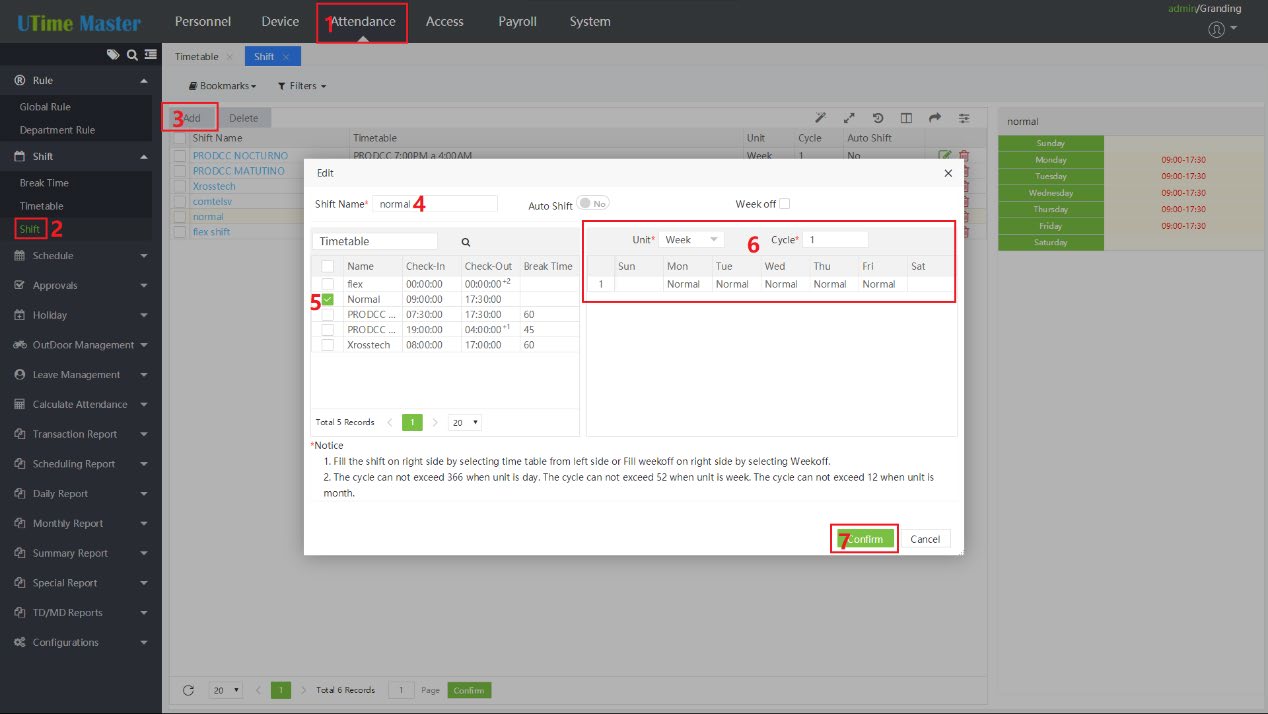
2. Додайте зсув.
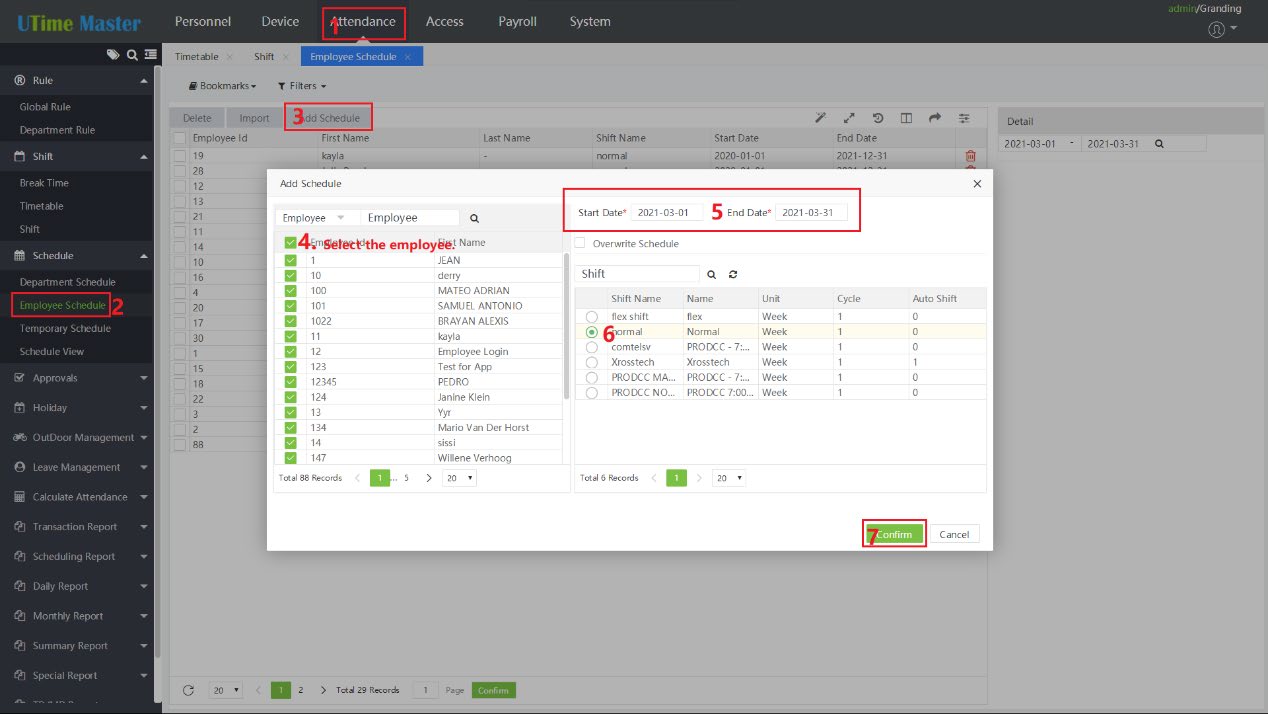
3. Призначте зміну для співробітників.
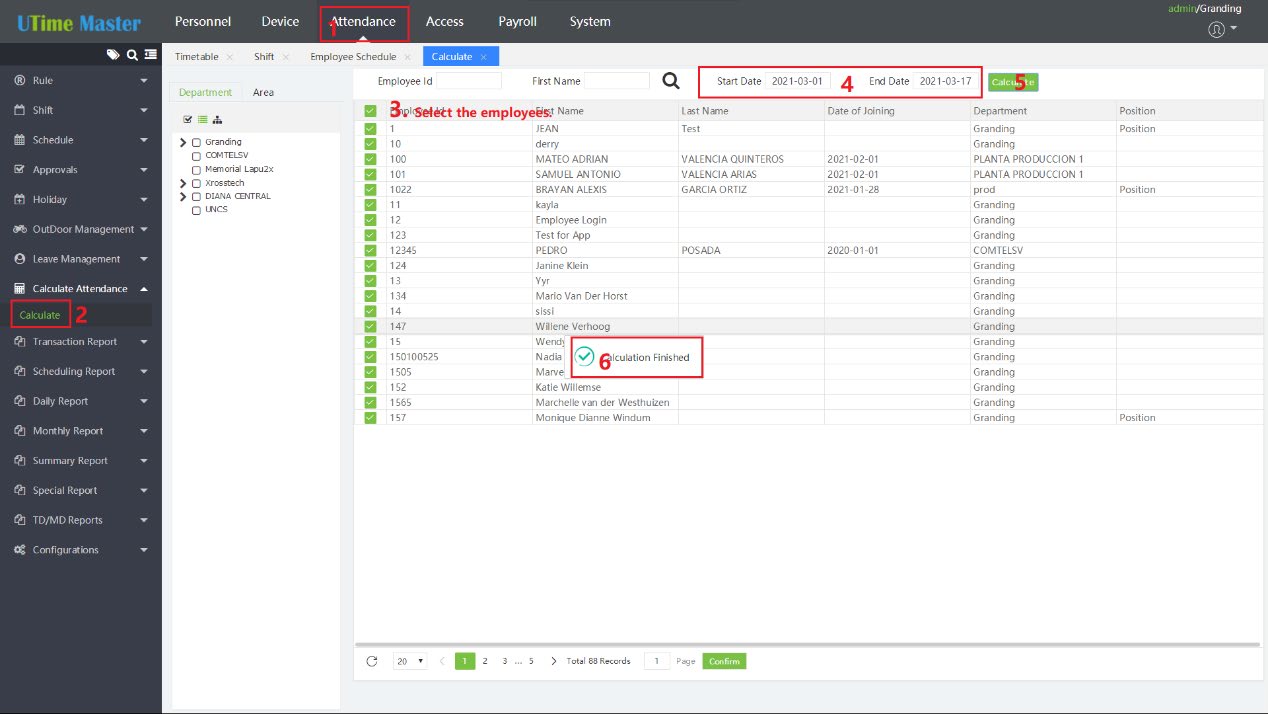
4. Вам потрібно натиснути кнопку «Обчислити», щоб розрахувати дані про відвідуваність, перш ніж перевіряти будь-який звіт щоразу, коли ви залишаєте сторінку «Відвідуваність».
Час публікації: 02 липня 2021 р.