Hướng dẫn cách kết nối dòng sản phẩm FacePro1, FA6000 hoặc FA3000 với phần mềm UTimeMaster.
Tất cả các thiết bị chấm công của chúng tôi có hệ thống ADMS đều hỗ trợ UTime Master, thiết bị sẽ thay thế BioTime8.0. Bài viết này sẽ hướng dẫn cách kết nối dòng thiết bị nhận diện khuôn mặt bằng ánh sáng nhìn thấy với UTime Master (ZKBioTime8.0).
Bạn có thể nhấp vào liên kết để tìm hiểu thêm về chúng tôi.FacePro1-P,FacePro1-TD, FacePro1-TI, FA3000, FA6000.
Trước tiên, bạn cần cài đặt phần mềm UTimeMaster vào máy tính của mình. Tôi khuyên bạn nên sử dụng địa chỉ IP tĩnh cho máy tính, khi đó địa chỉ IP của máy tính sẽ sử dụng địa chỉ IP của máy chủ được thiết lập trong menu thiết bị.
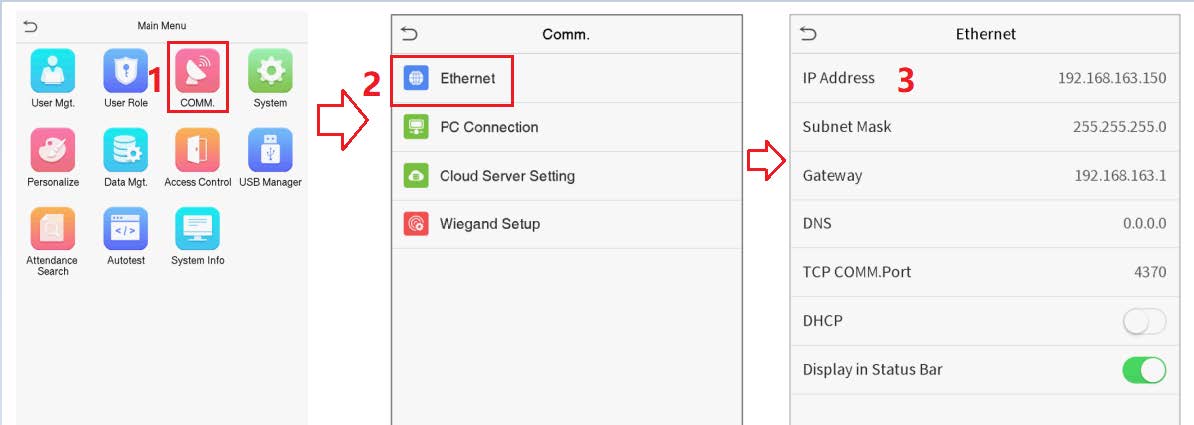
1. Địa chỉ IP mặc định của thiết bị là 192.168.1.201. Nếu mạng LAN của bạn không sử dụng phân đoạn mạng này, bạn cần thay đổi địa chỉ IP hoặc bật chức năng DHCP để nhận IP trong “Menu –> Cài đặt hệ thống –> Cài đặt mạng –> Cài đặt TCP/IP”.
2. Sau đó, thiết lập địa chỉ IP và cổng máy chủ trong “Menu–>COMM.–>Cài đặt máy chủ đám mây”.
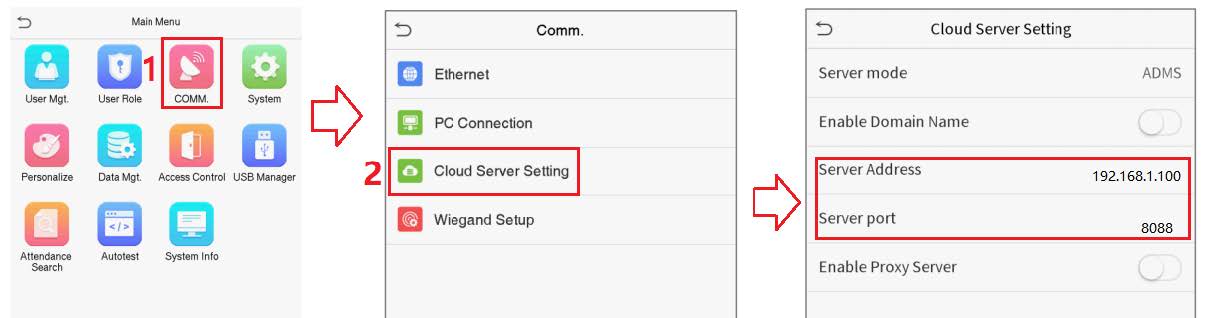
Lưu ý: Địa chỉ IP 127.0.0.0 không thể được sử dụng làm địa chỉ IP máy chủ, đây là địa chỉ IP cục bộ, không thể kết nối đến địa chỉ IP này.
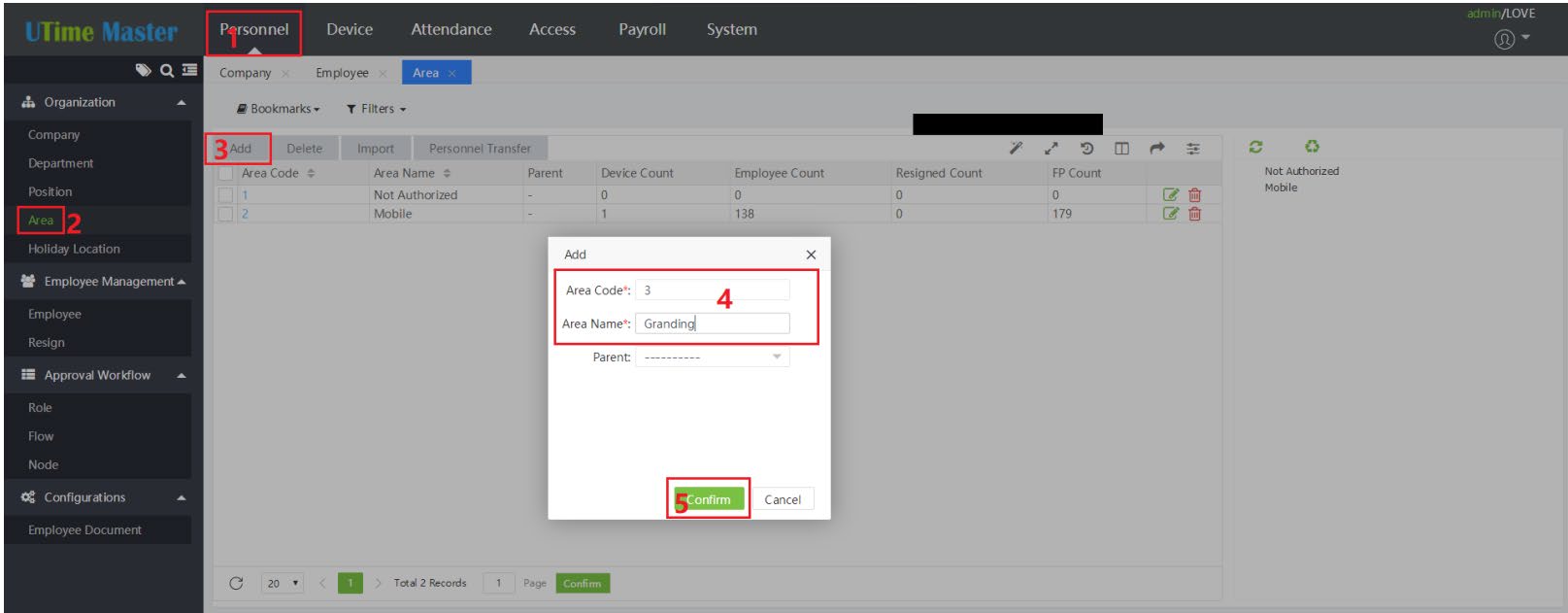
3. Sau đó, thiết bị sẽ tự động kết nối với phần mềm UtimeMaster và được thêm vào danh sách thiết bị. Trước tiên, bạn cần thêm một khu vực mới.
4. Sau đó, hãy chỉ định Khu vực mới cho thiết bị. Nếu bạn đăng ký dấu vân tay/lòng bàn tay/khuôn mặt/thẻ/mật khẩu trên thiết bị này và muốn thiết bị tự động tải tất cả dữ liệu người dùng lên UTimeMaster, vui lòng đặt “Đăng ký thiết bị” thành “Có”, đồng thời tôi cũng khuyên bạn nên đặt “Kích hoạt kiểm soát truy cập” thành “Có”.
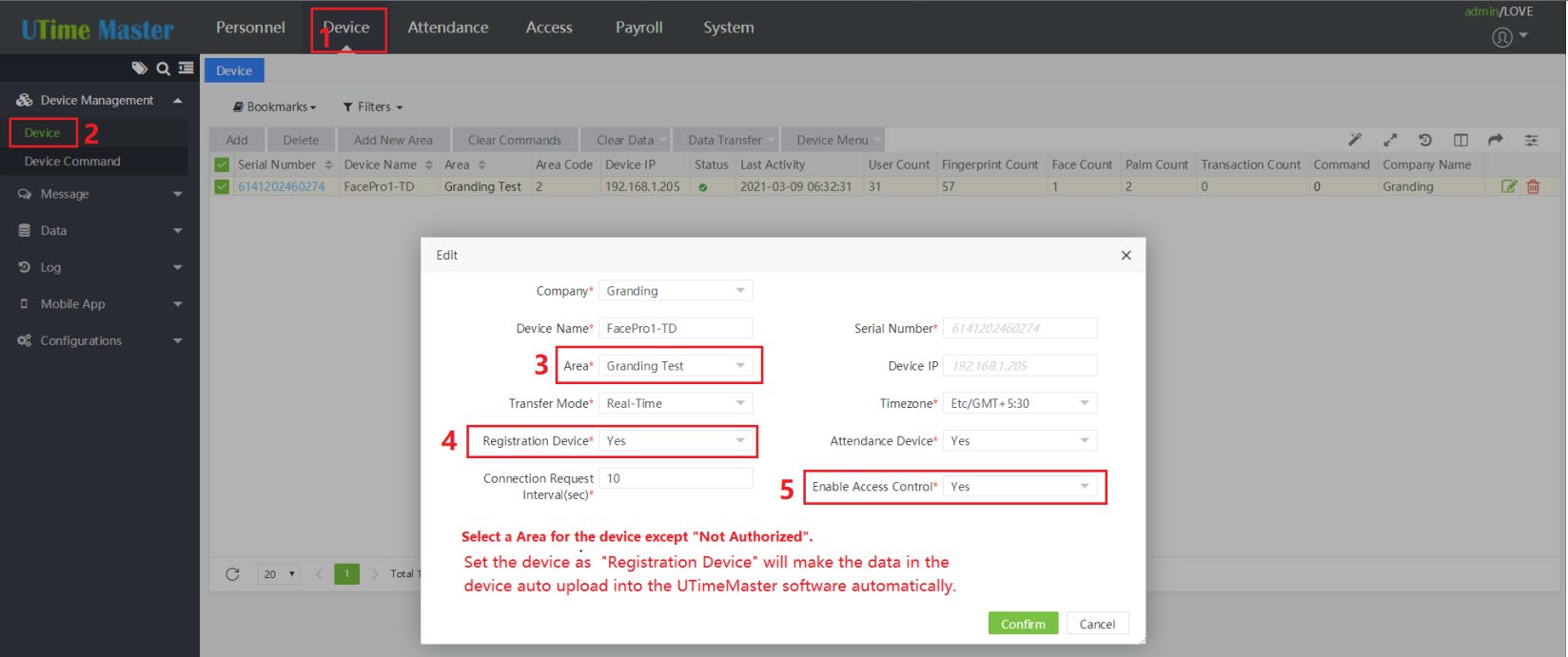
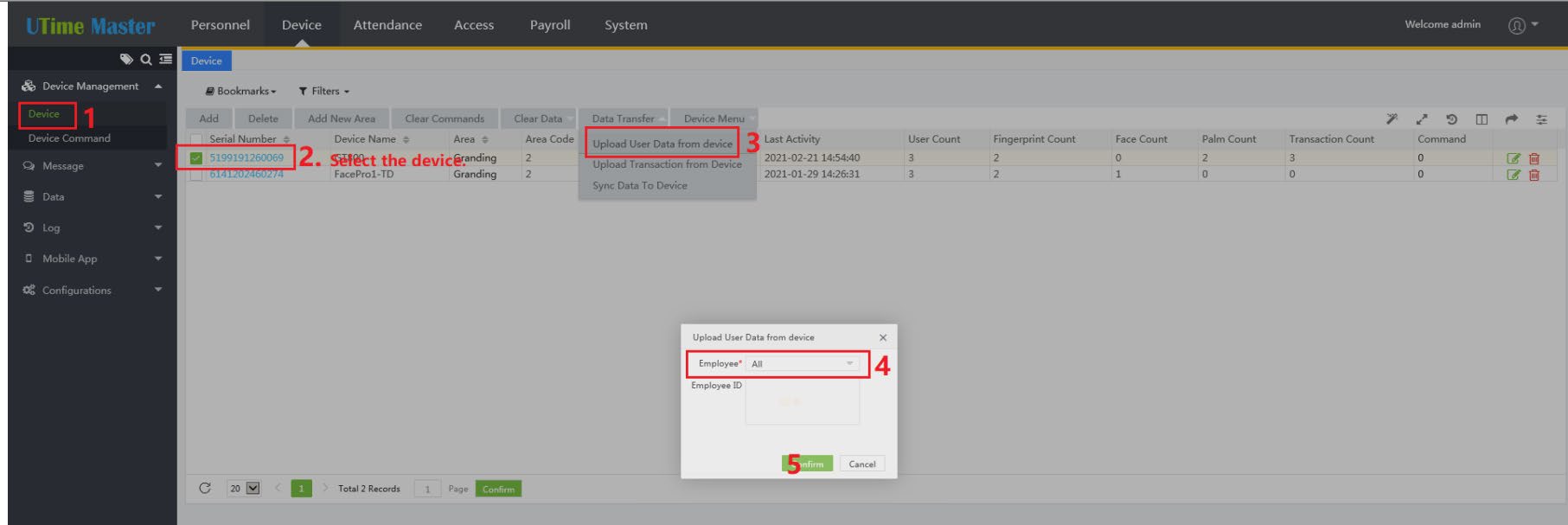
5. Nếu thiết bị không tải toàn bộ dữ liệu người dùng lên phần mềm UTimeMaster, bạn có thể thực hiện việc tải toàn bộ dữ liệu người dùng lên thiết bị theo cách thủ công như hình ảnh minh họa bên dưới.
Hướng dẫn sử dụng chức năng chấm công
1. Trước tiên, bạn cần thêm Thời khóa biểu.
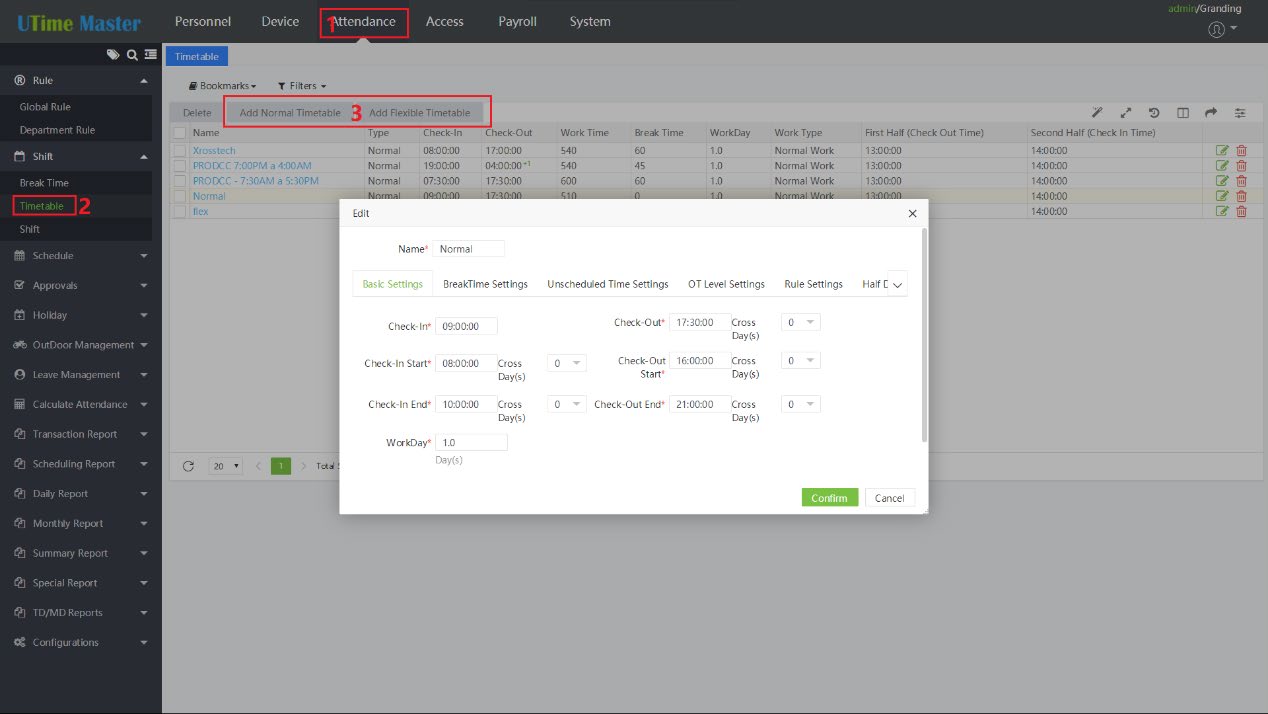
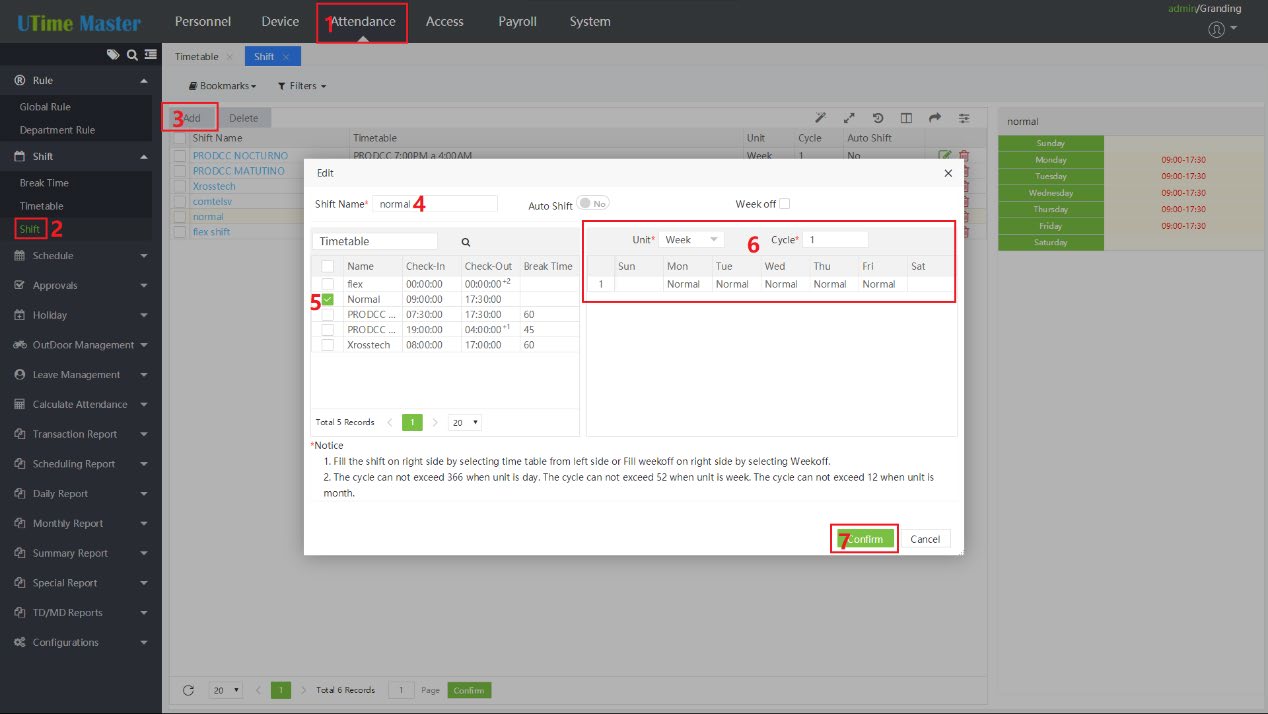
2. Thêm ca làm việc.
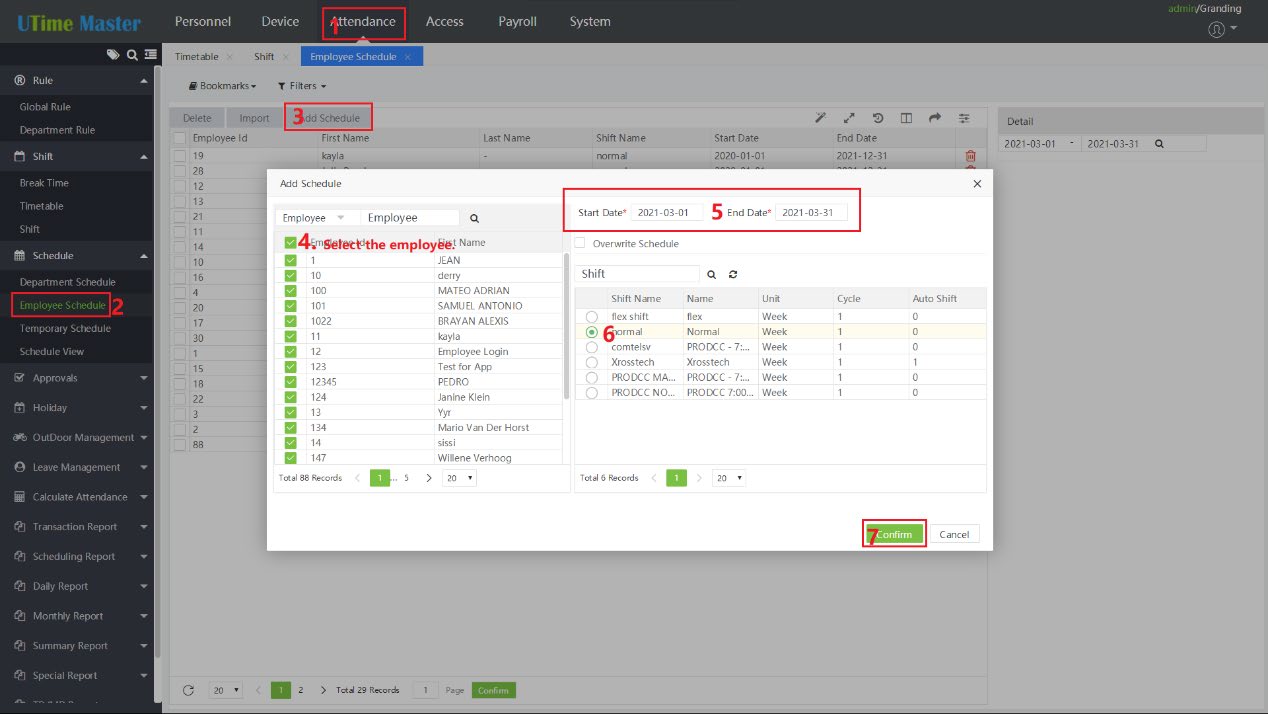
3. Phân công ca làm việc cho nhân viên.
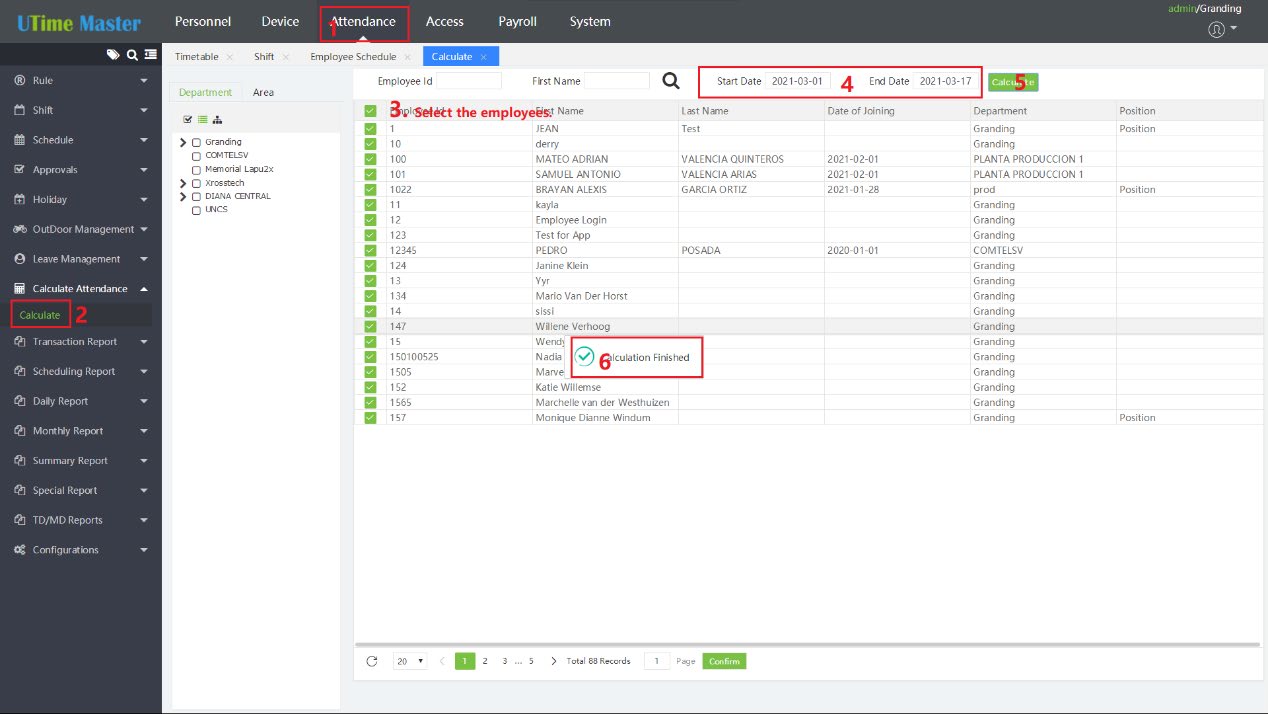
4. Bạn phải nhấn nút “Tính toán” để tính toán dữ liệu điểm danh trước khi xem bất kỳ báo cáo nào mỗi khi rời khỏi trang “Điểm danh”.
Thời gian đăng bài: 02/07/2021