FacePro1 sorozat, FA6000 vagy FA3000 csatlakoztatása UTimeMaster szoftverhez
Minden ADMS-sel ellátott jelenléti felügyeleti eszközünk támogatja az UTime Mastert, amely a BioTime 8.0-t váltja fel. Ez a cikk a látható fényen alapuló arcfelismerő sorozatról szól, hogyan lehet csatlakozni az UTime Masterhez (ZKBioTime 8.0).
A linkre kattintva többet is megtudhat rólunkFacePro1-P,FacePro1-TD, FacePro1-TI, FA3000, FA6000.
Először is telepítened kell az UTimeMaster szoftvert a számítógépedre. Azt javaslom, hogy statikus IP-címet használj a számítógépedhez, majd a számítógéped IP-címe a készülékmenüben beállított szerver IP-címét fogja használni.
1. Az eszköz alapértelmezett IP-címe 192.168.1.201. Ha a helyi hálózat nem ezt a hálózati szegmenst használja, akkor módosítania kell az IP-címet, vagy engedélyeznie kell a DHCP funkciót a „Menü–>Rendszerbeállítások–>Hálózati beállítások–>TCP/IP beállítások” menüpontban.
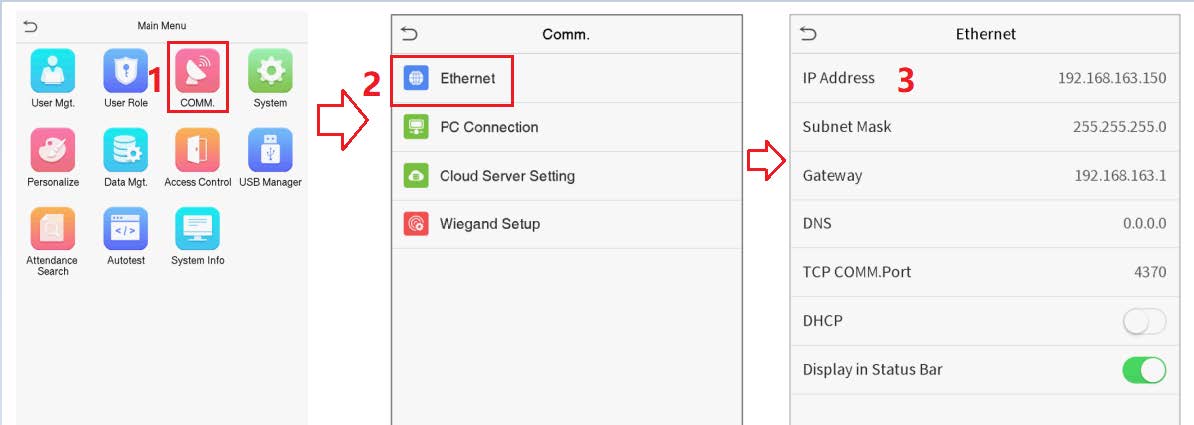
2. Ezután állítsa be a szerver IP-címét és portját a „Menü–>KOMMUNÁCIÓ–>Felhőszerver beállításai” menüpontban.
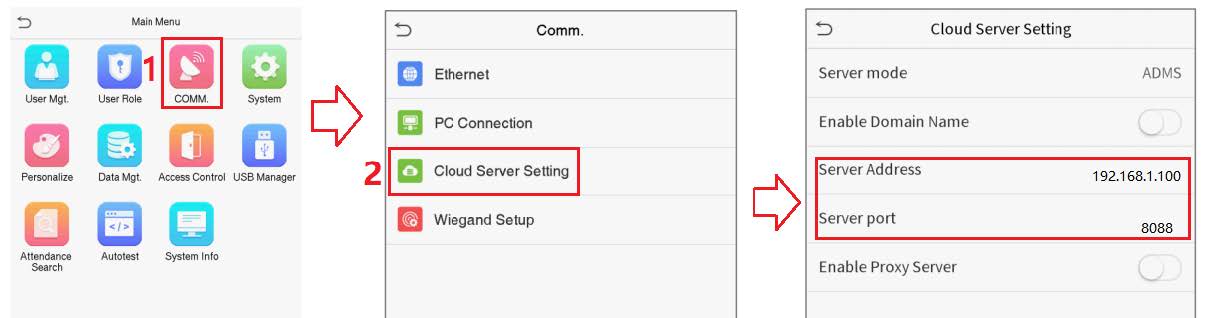
Megjegyzés: A 127.0.0.0 IP-cím nem használható szerver IP-címként, ez a helyi host IP-címe, az IP-cím nem tud ehhez az IP-címhez csatlakozni.
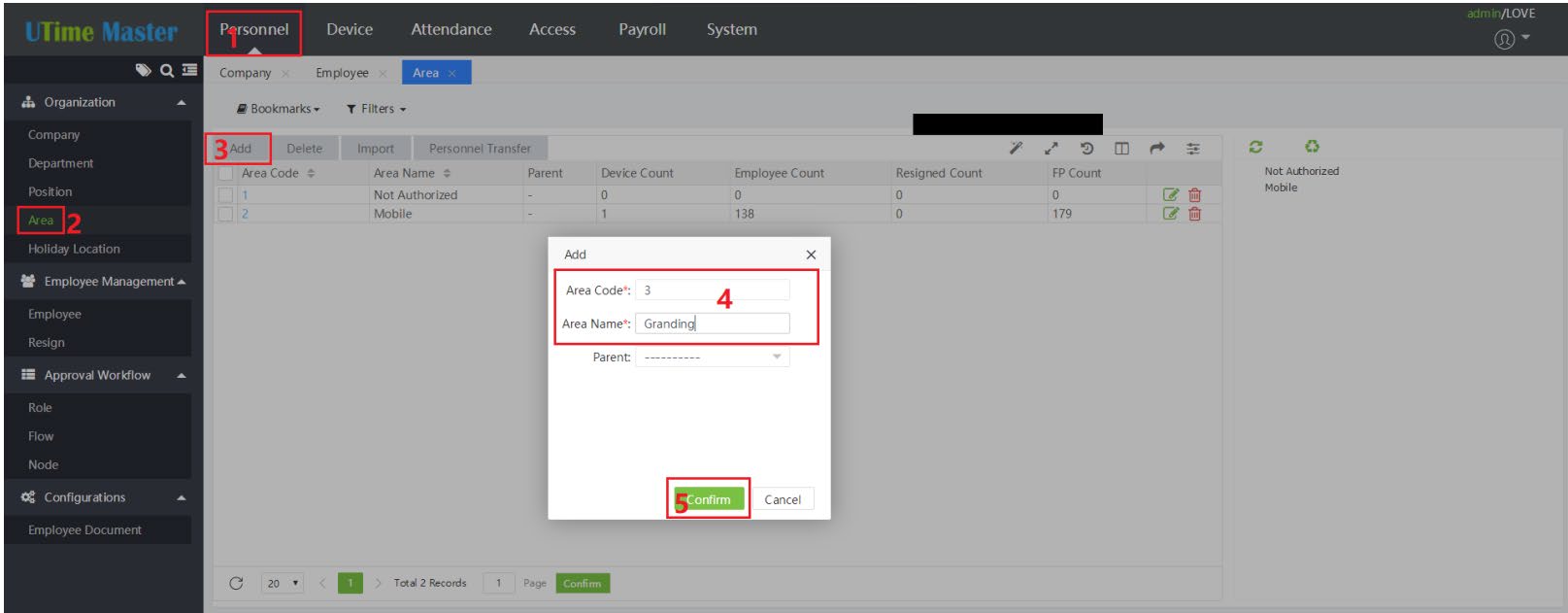
3. Ezután az eszköz automatikusan csatlakozik az UtimeMaster szoftverhez, és hozzáadja magát az eszközlistához. Először hozzá kell adnia egy új területet.
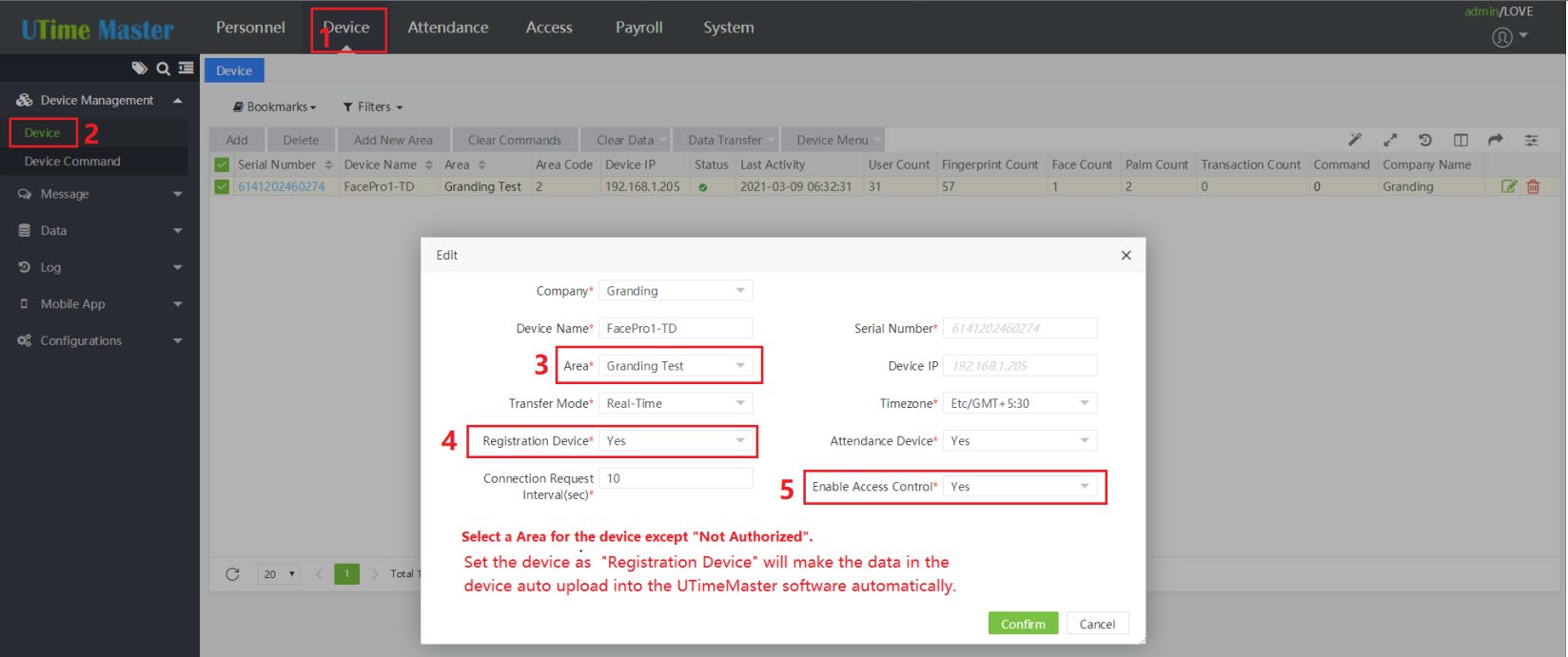
4. Ezután rendeljen hozzá új területet az eszközhöz. Ha az ujjlenyomatot/tenyérnyomatot/arcnyomtatót/kártyát/jelszót regisztrálja ebben az eszközben, és azt szeretné, hogy az eszköz automatikusan feltöltse az összes felhasználói adatot az UTimeMasterbe, kérjük, állítsa a „Regisztrációs eszköz” beállítást „Igen” értékre. Azt is javaslom, hogy a „Hozzáférés-vezérlés engedélyezése” beállítást is állítsa „Igen” értékre.
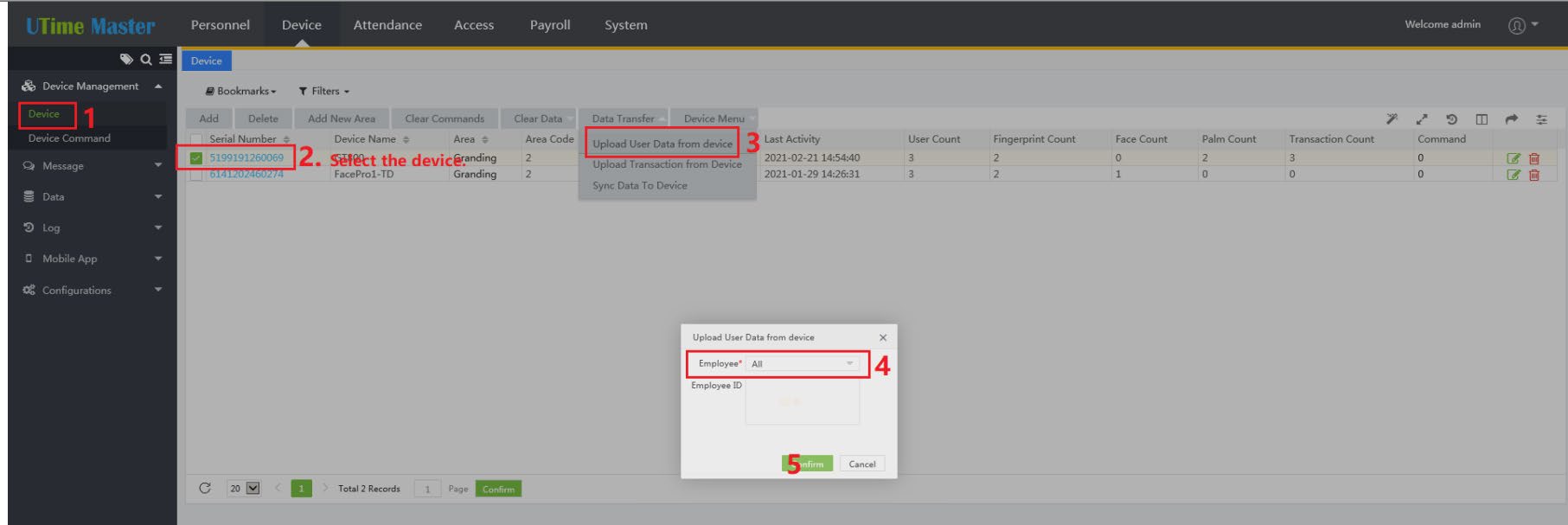
5. Ha az eszköz nem tölti fel az összes felhasználói adatot az UTimeMaster szoftverbe, manuálisan is feltöltheti az összes felhasználói adatot, ahogy az alábbi képernyőképen látható.
A Munkaidő-nyilvántartás funkció használata
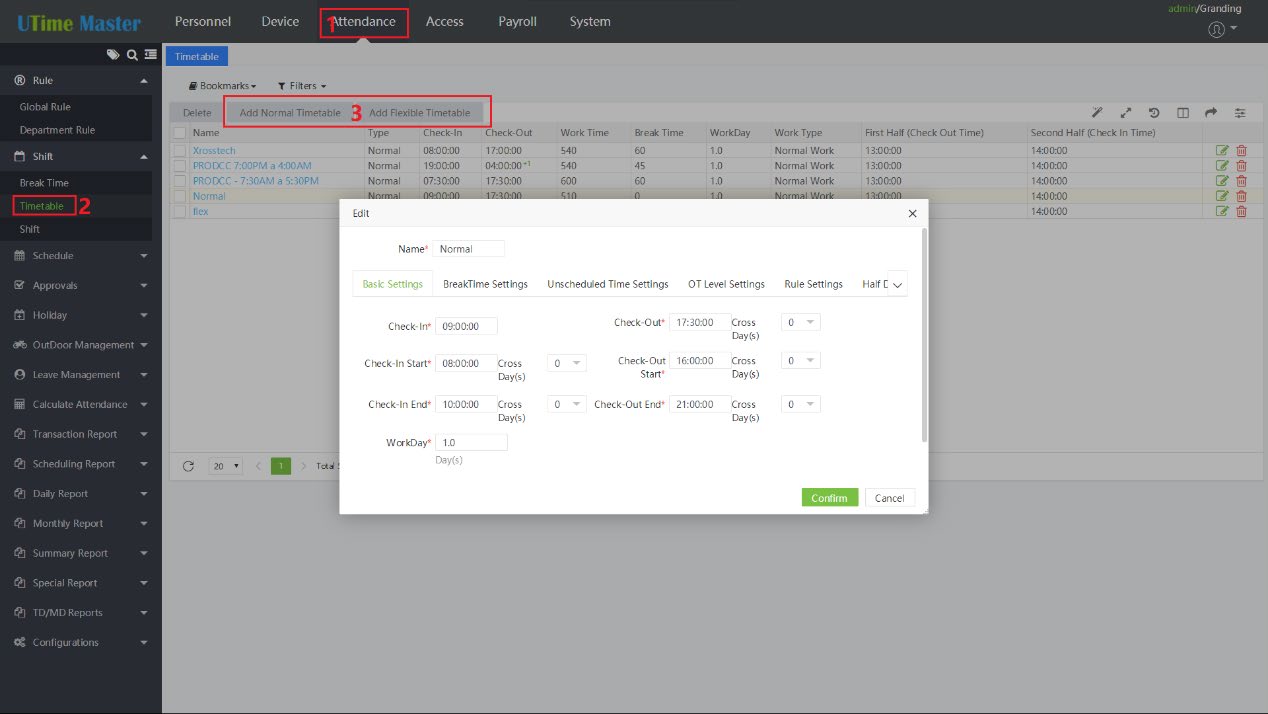
1. Először is hozzá kell adnod az időbeosztást.
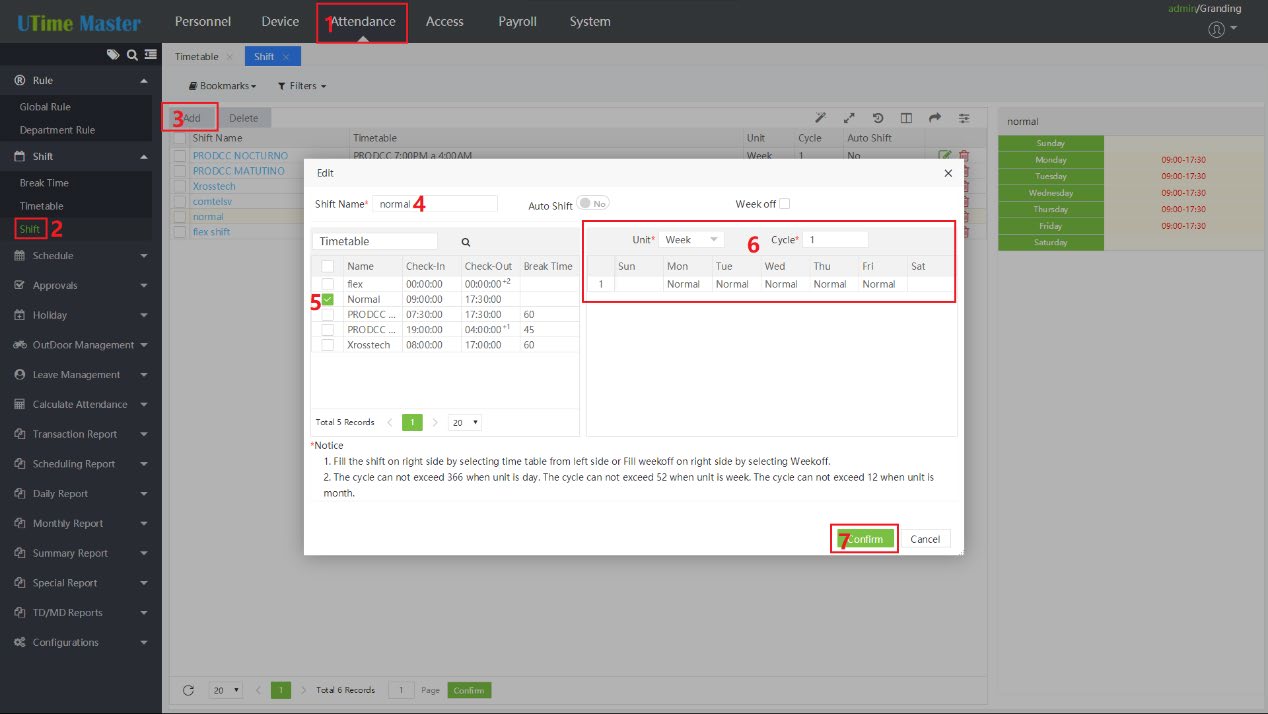
2. Adja hozzá a műszakot.
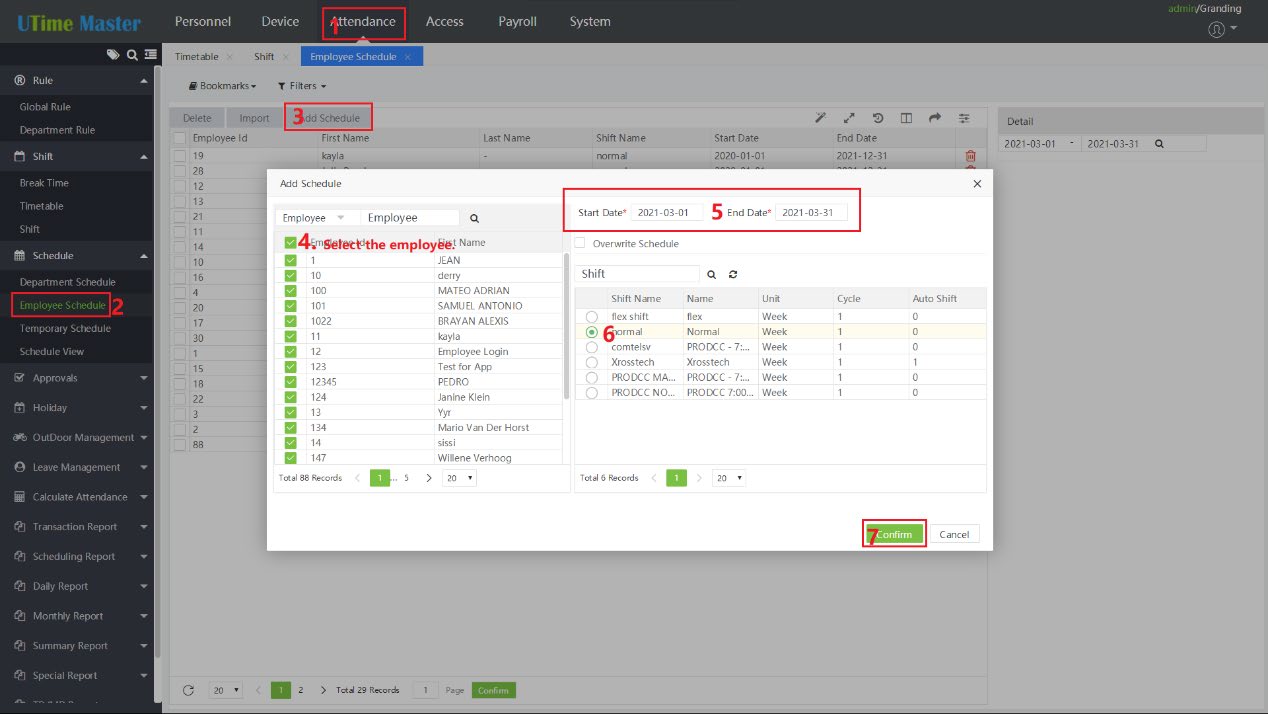
3. Rendelje hozzá a műszakot az alkalmazottakhoz.
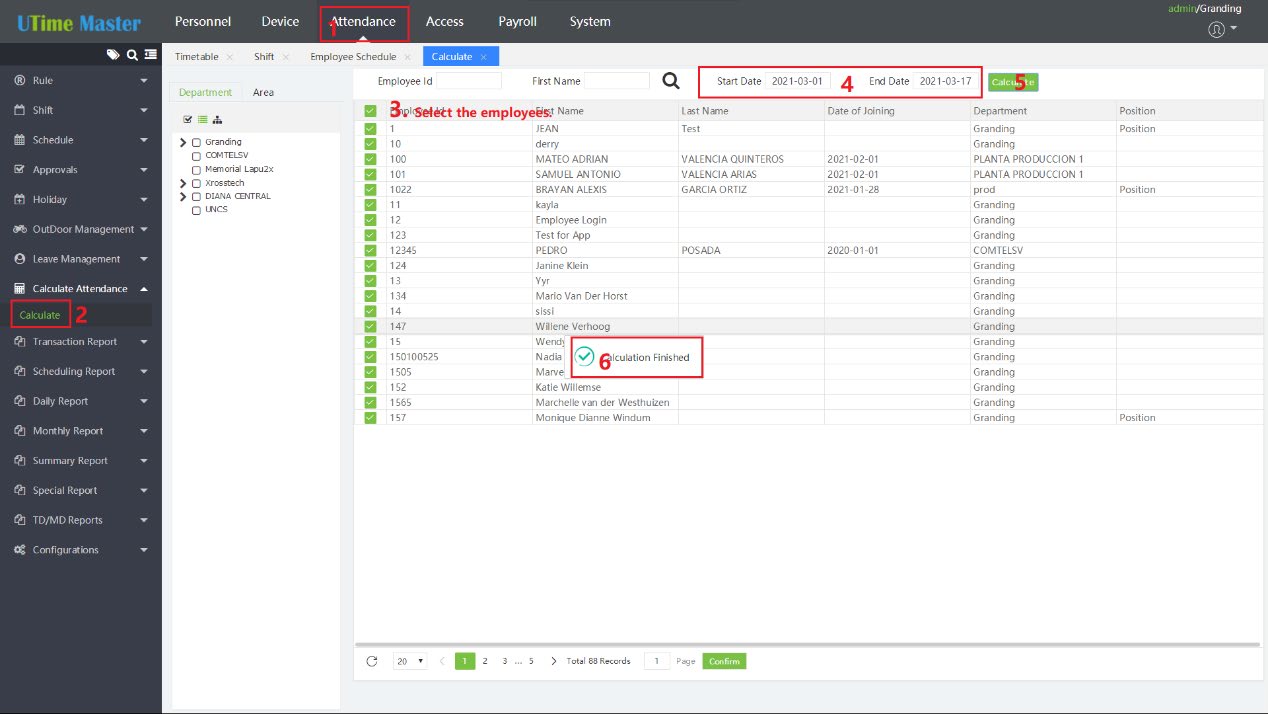
4. A „Jelenlét” oldal elhagyásakor minden egyes jelentés ellenőrzése előtt a „Számítás” gombra kell kattintani a jelenléti adatok kiszámításához.
Közzététel ideje: 2021. július 2.