Cara menghubungkan FacePro1 Series, FA6000 atau FA3000 dengan Perangkat Lunak UTimeMaster
Semua perangkat absensi kami dengan ADMS dapat mendukung UTime Master yang akan menggantikan BioTime8.0. Artikel ini membahas tentang seri pengenalan wajah berbasis cahaya tampak dan cara menghubungkannya dengan UTime Master (ZKBioTime8.0).
Anda dapat mengklik tautan untuk mengetahui lebih lanjut tentang kami.FacePro1-P,FacePro1-TD, FacePro1-TI, FA3000, FA6000.
Pertama, Anda perlu menginstal perangkat lunak UTimeMaster ke PC Anda. Saya sarankan Anda menggunakan IP statis untuk PC Anda, sehingga IP PC Anda akan digunakan sebagai IP server yang diatur di menu perangkat.
1. Alamat IP default perangkat adalah 192.168.1.201. Jika LAN Anda tidak menggunakan segmen jaringan ini, Anda perlu mengubah alamat IP atau mengaktifkan fungsi DHCP untuk mendapatkan IP di “Menu–>Pengaturan Sistem–>Pengaturan Jaringan–>Pengaturan TCP/IP”.
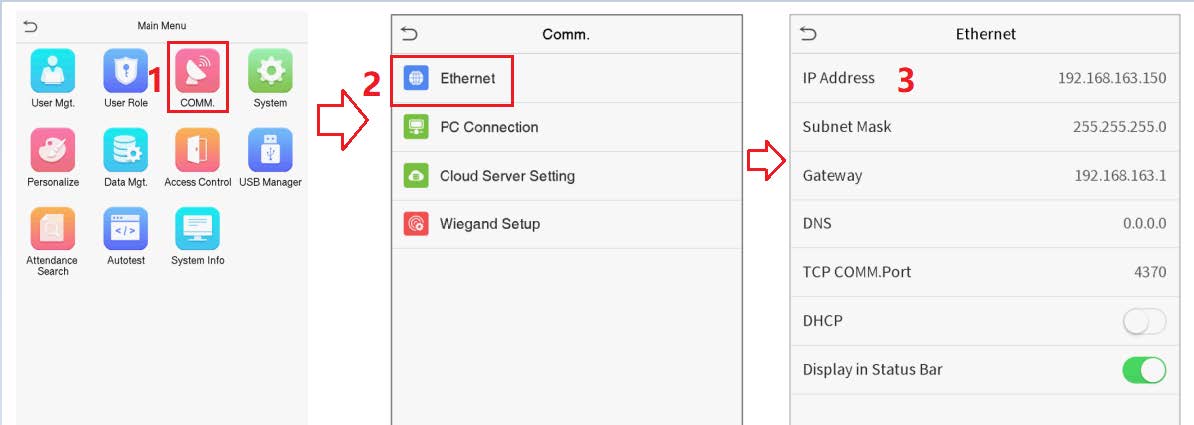
2. Kemudian atur IP dan port server di “Menu–>COMM.–>Pengaturan Server Cloud.
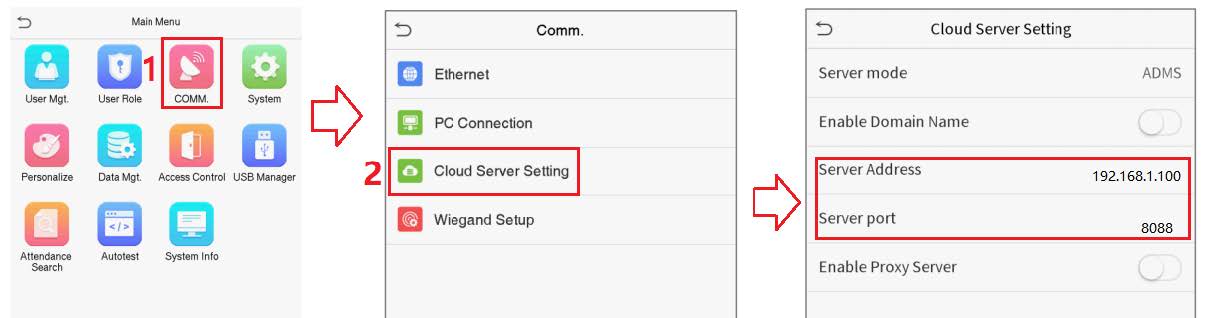
Harap diperhatikan: IP 127.0.0.0 tidak dapat digunakan sebagai IP Server, itu adalah alamat IP host lokal, IP tidak dapat terhubung ke IP ini.
3. Kemudian perangkat akan terhubung secara otomatis dengan perangkat lunak UtimeMaster dan menambahkan dirinya ke dalam daftar perangkat. Anda perlu menambahkan area baru terlebih dahulu.
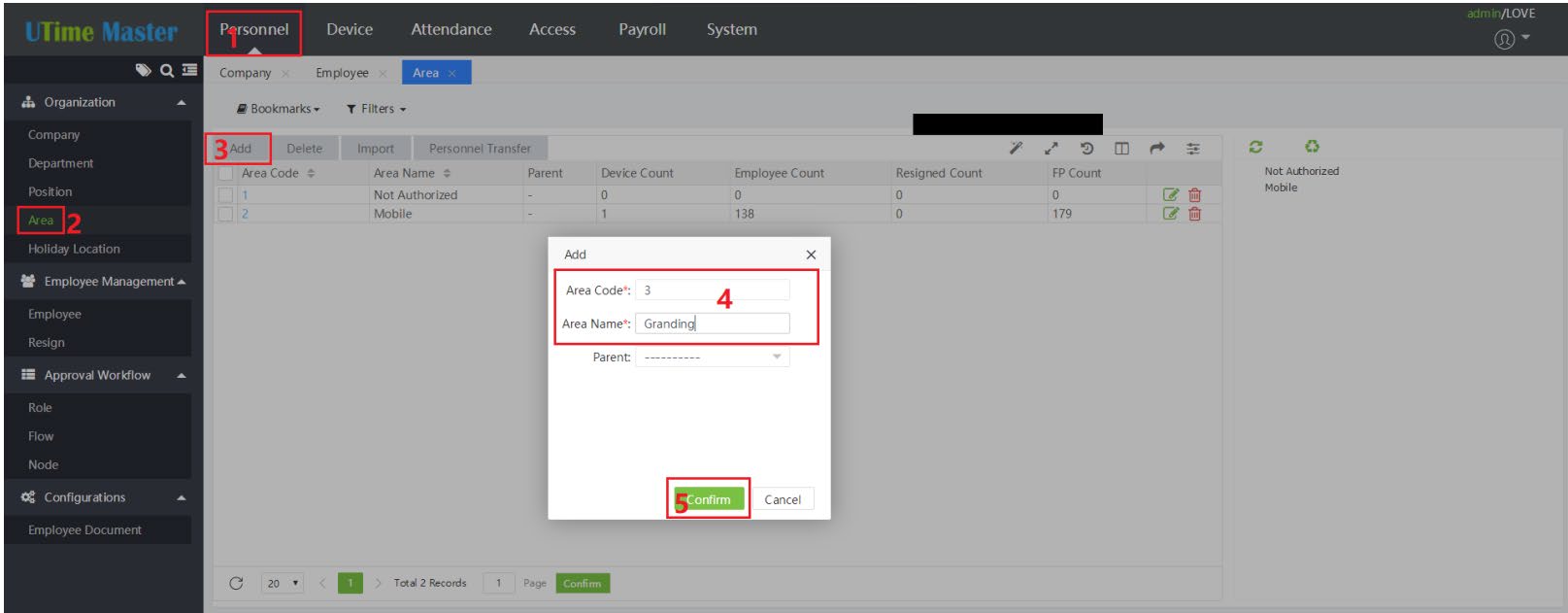
4. Kemudian tetapkan Area baru untuk perangkat tersebut. Jika Anda mendaftarkan sidik jari/telapak tangan/wajah/kartu/kata sandi pada perangkat ini dan Anda ingin perangkat tersebut mengunggah semua data pengguna ke UTimeMaster secara otomatis, silakan atur “Pendaftaran Perangkat” ke “Ya”. Saya juga menyarankan Anda untuk mengatur “Aktifkan Kontrol Akses” ke “Ya”.
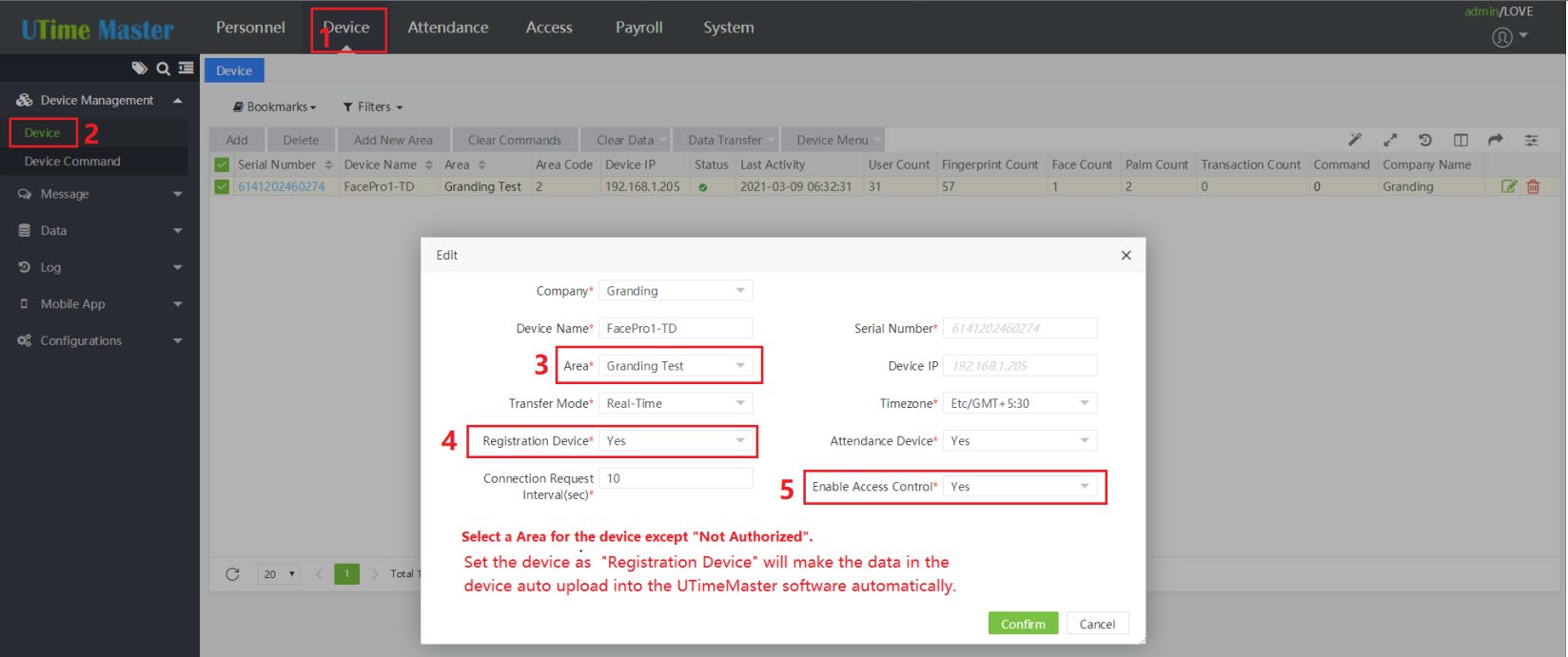
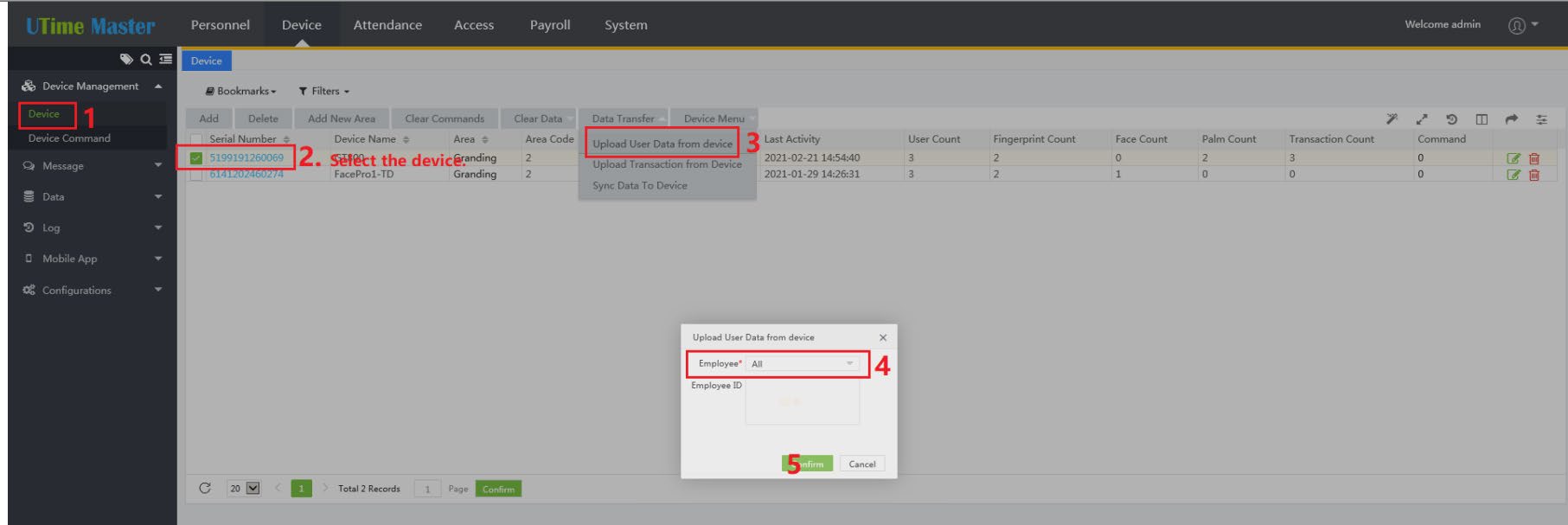
5. Jika perangkat tidak mengunggah semua data pengguna ke perangkat lunak UTimeMaster, Anda dapat membuat perangkat mengunggah semua data pengguna secara manual seperti yang ditunjukkan pada tangkapan layar di bawah ini.
Cara menggunakan fungsi Absensi Waktu
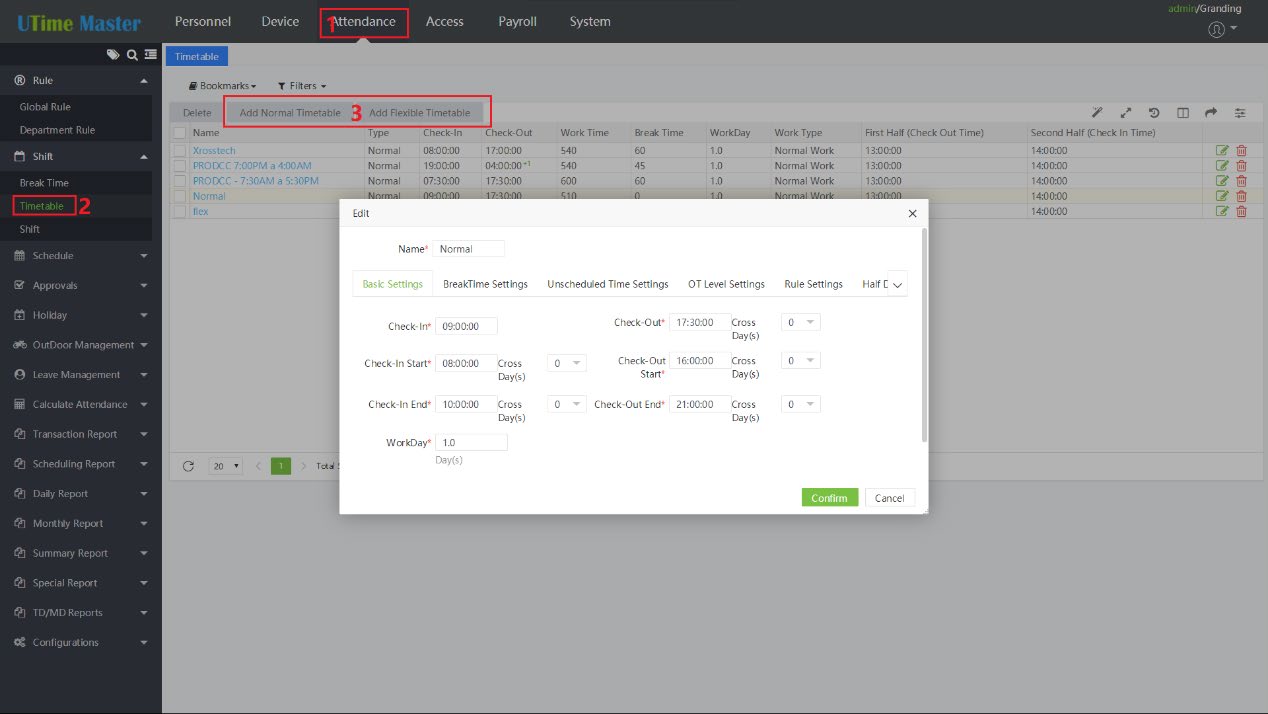
1. Pertama-tama, Anda perlu menambahkan Jadwal Waktu.
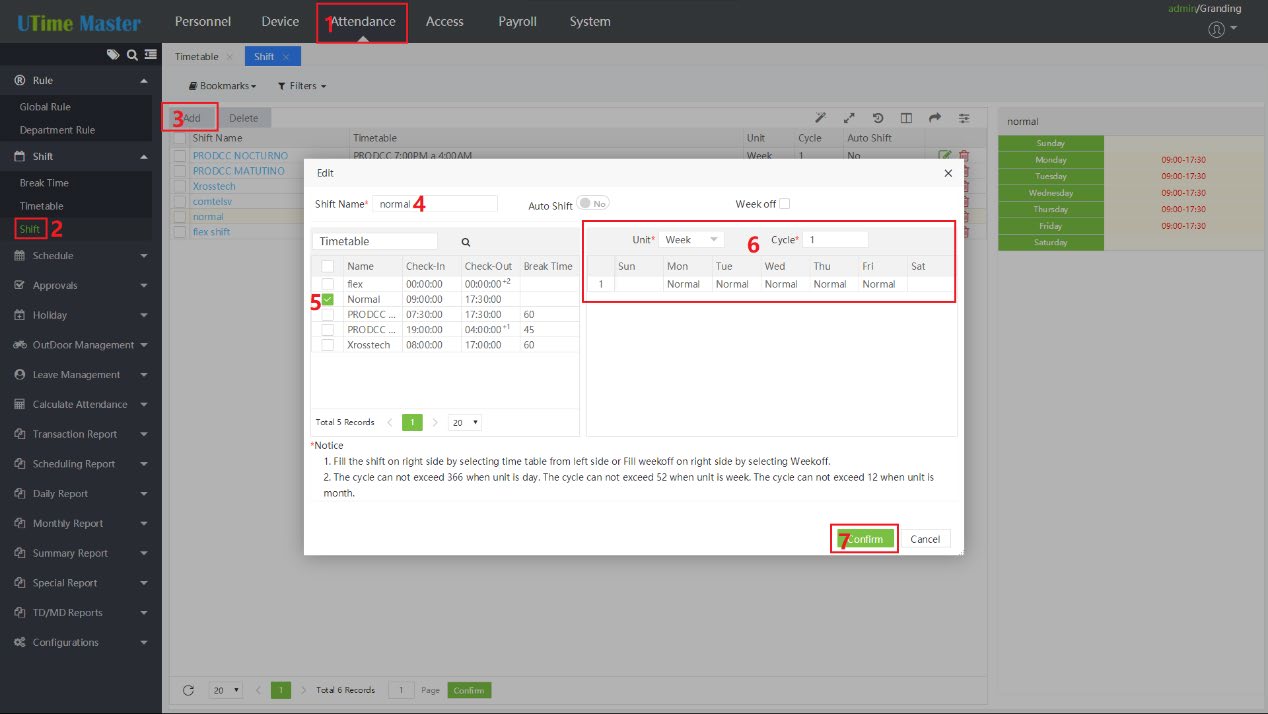
2. Tambahkan pergeseran.
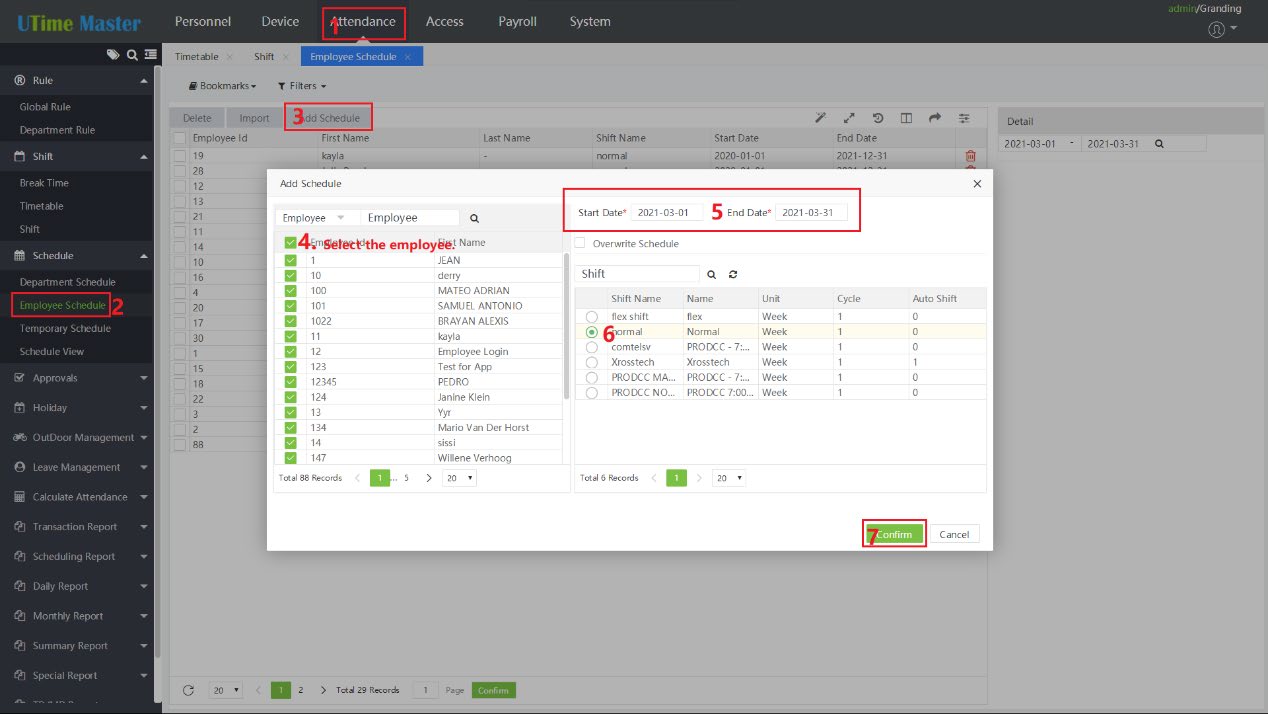
3. Tetapkan jadwal kerja untuk para karyawan.
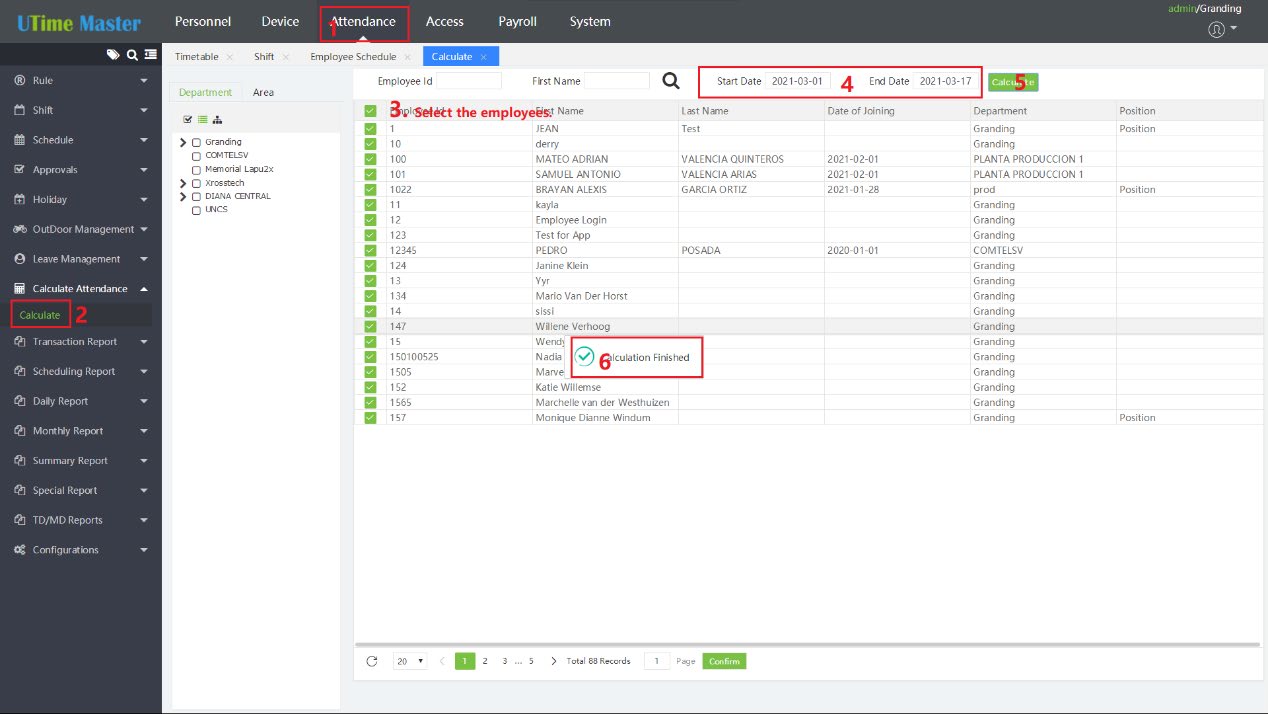
4. Anda harus menekan tombol “Hitung” untuk menghitung data kehadiran sebelum memeriksa laporan apa pun setiap kali Anda meninggalkan halaman “Kehadiran”.
Waktu posting: 02 Juli 2021