របៀបភ្ជាប់ FacePro1 Series, FA6000 ឬ FA3000 ជាមួយកម្មវិធី UTimeMaster
ឧបករណ៍ចូលរួមទាំងអស់របស់យើងដែលមាន ADMS អាចគាំទ្រ UTime Master ដែលនឹងជំនួស BioTime8.0។ អត្ថបទនេះកំពុងនិយាយអំពីស៊េរីសម្គាល់មុខដែលអាចមើលឃើញដោយពន្លឺ របៀបភ្ជាប់ជាមួយ UTime Master (ZKBioTime8.0)។
អ្នកអាចចុចលើតំណភ្ជាប់ដើម្បីស្វែងយល់បន្ថែមអំពីយើងFacePro1-P,FacePro1-TD, FacePro1-TI, FA3000, FA6000។
ដំបូងអ្នកត្រូវដំឡើងកម្មវិធី UTimeMaster ទៅក្នុងកុំព្យូទ័ររបស់អ្នក ខ្ញុំណែនាំអ្នកឱ្យប្រើ IP ឋិតិវន្តសម្រាប់កុំព្យូទ័ររបស់អ្នក បន្ទាប់មក IP កុំព្យូទ័ររបស់អ្នកនឹងត្រូវបានប្រើ IP ម៉ាស៊ីនមេដែលកំណត់នៅក្នុងម៉ឺនុយឧបករណ៍។
១. អាសយដ្ឋាន IP លំនាំដើមរបស់ឧបករណ៍គឺ 192.168.1.201 ប្រសិនបើ LAN របស់អ្នកមិនប្រើផ្នែកបណ្តាញនេះទេ អ្នកត្រូវផ្លាស់ប្តូរអាសយដ្ឋាន IP ឬបើកមុខងារ DHCP ដោយទទួលបានអាសយដ្ឋាន IP នៅក្នុង “ម៉ឺនុយ–>ការកំណត់ប្រព័ន្ធ–>ការកំណត់បណ្តាញ–>ការកំណត់ TCP/IP”។
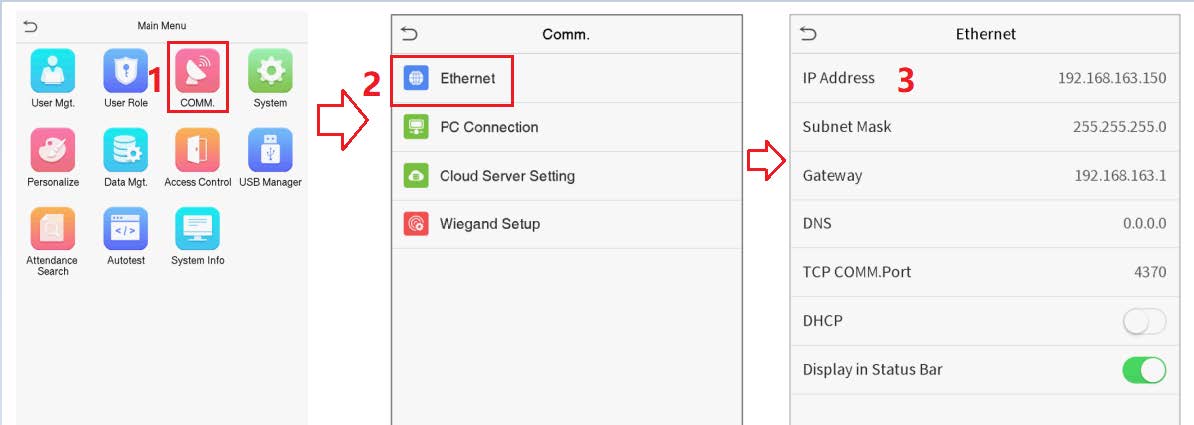
2. បន្ទាប់មកកំណត់ IP និងច្រករបស់ម៉ាស៊ីនមេទៅក្នុង “Menu–>COMM.–>Cloud Server Settings”។
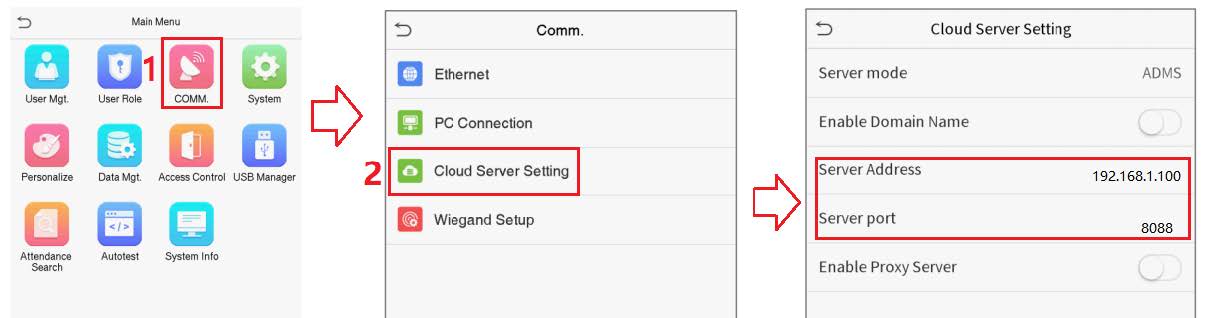
សូមចំណាំ៖ អាសយដ្ឋាន IP 127.0.0.0 មិនអាចប្រើសម្រាប់អាសយដ្ឋាន IP ម៉ាស៊ីនមេបានទេ វាជាអាសយដ្ឋាន IP ម៉ាស៊ីនមេក្នុងស្រុក ដូច្នេះអាសយដ្ឋាន IP មិនអាចភ្ជាប់ទៅអាសយដ្ឋាន IP នេះបានទេ។
៣. បន្ទាប់មក ឧបករណ៍នឹងភ្ជាប់ដោយស្វ័យប្រវត្តិជាមួយកម្មវិធី UtimeMaster ហើយបន្ថែមខ្លួនវាទៅក្នុងបញ្ជីឧបករណ៍ អ្នកត្រូវបន្ថែមតំបន់ថ្មីជាមុនសិន
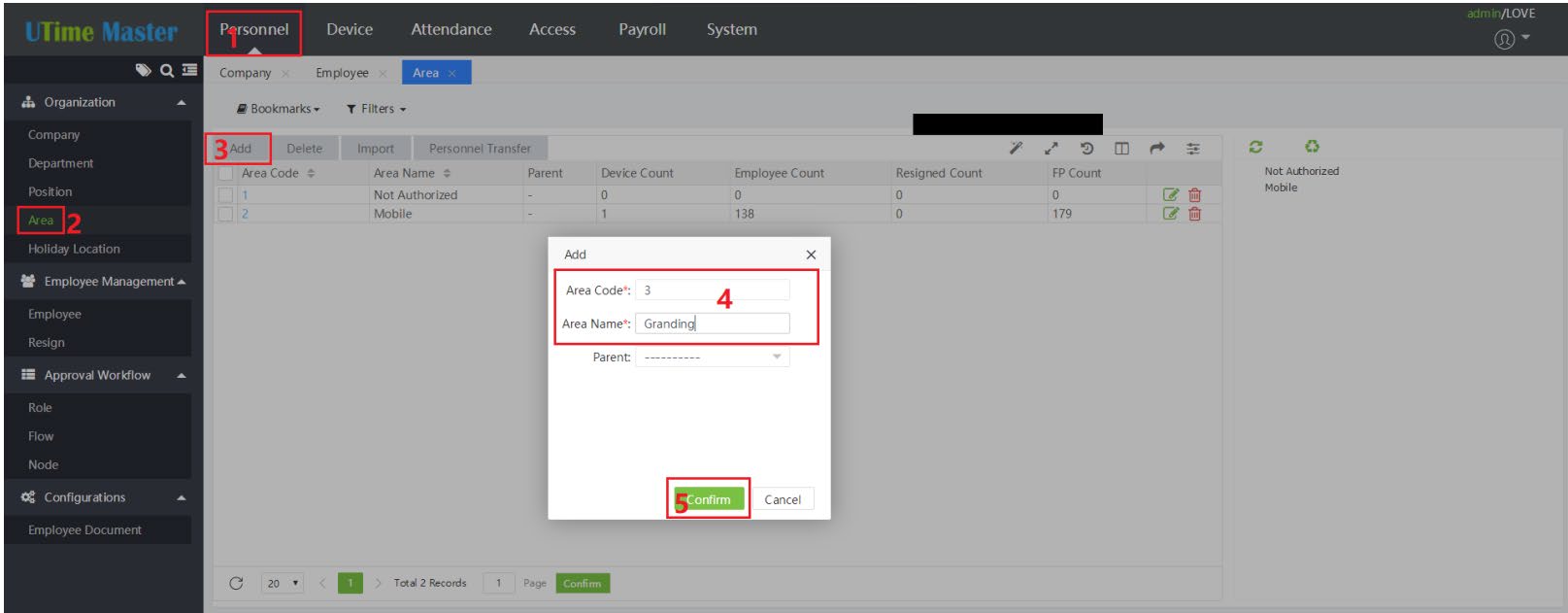
៤. បន្ទាប់មកកំណត់តំបន់ថ្មីសម្រាប់ឧបករណ៍ ប្រសិនបើអ្នកចុះឈ្មោះស្នាមម្រាមដៃ/បាតដៃ/មុខ/កាត/ពាក្យសម្ងាត់នៅក្នុងឧបករណ៍នេះ ហើយអ្នកចង់ឱ្យឧបករណ៍ផ្ទុកទិន្នន័យអ្នកប្រើប្រាស់ទាំងអស់ទៅក្នុង UTimeMaster ដោយស្វ័យប្រវត្តិ សូមកំណត់ “ឧបករណ៍ចុះឈ្មោះ” ទៅ “បាទ/ចាស៎ ខ្ញុំសូមណែនាំអ្នកឱ្យកំណត់ “បើកដំណើរការការគ្រប់គ្រងការចូលប្រើ” ទៅ “បាទ/ចាស៎” ផងដែរ។
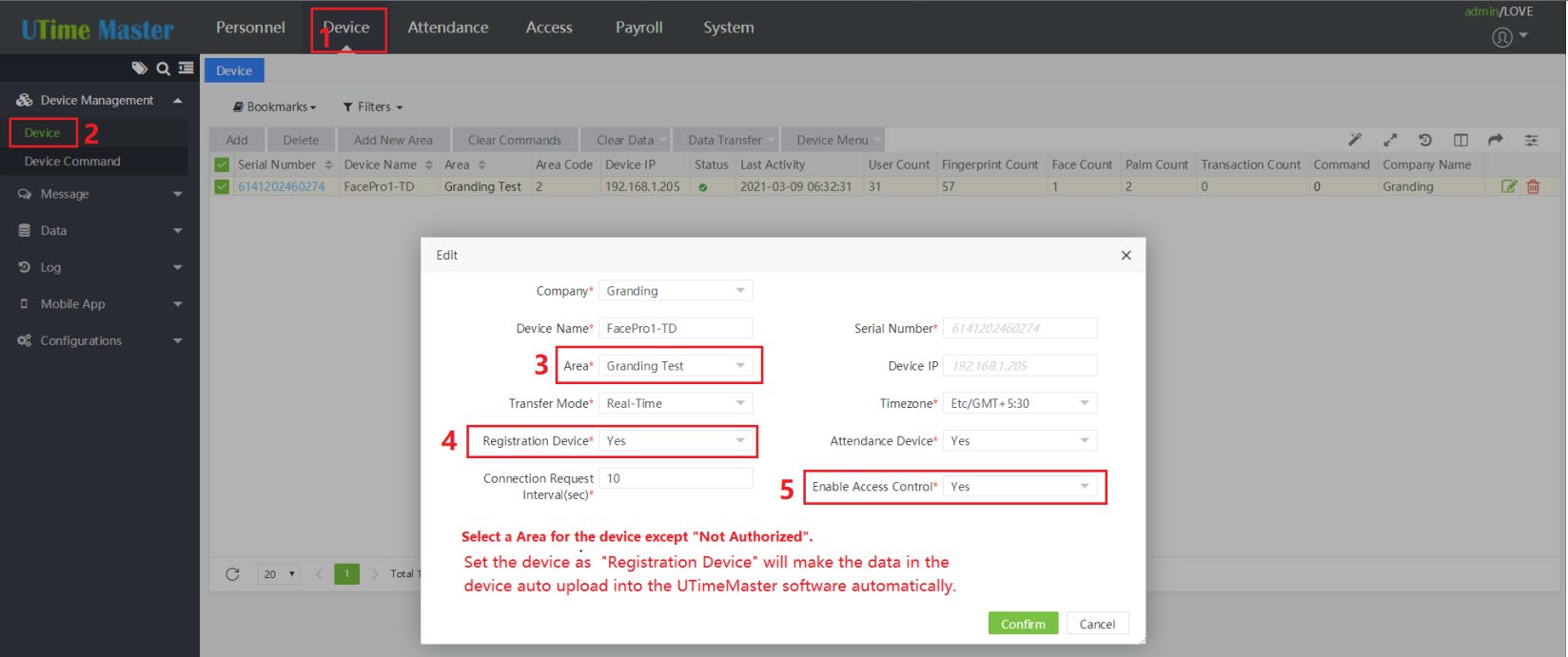
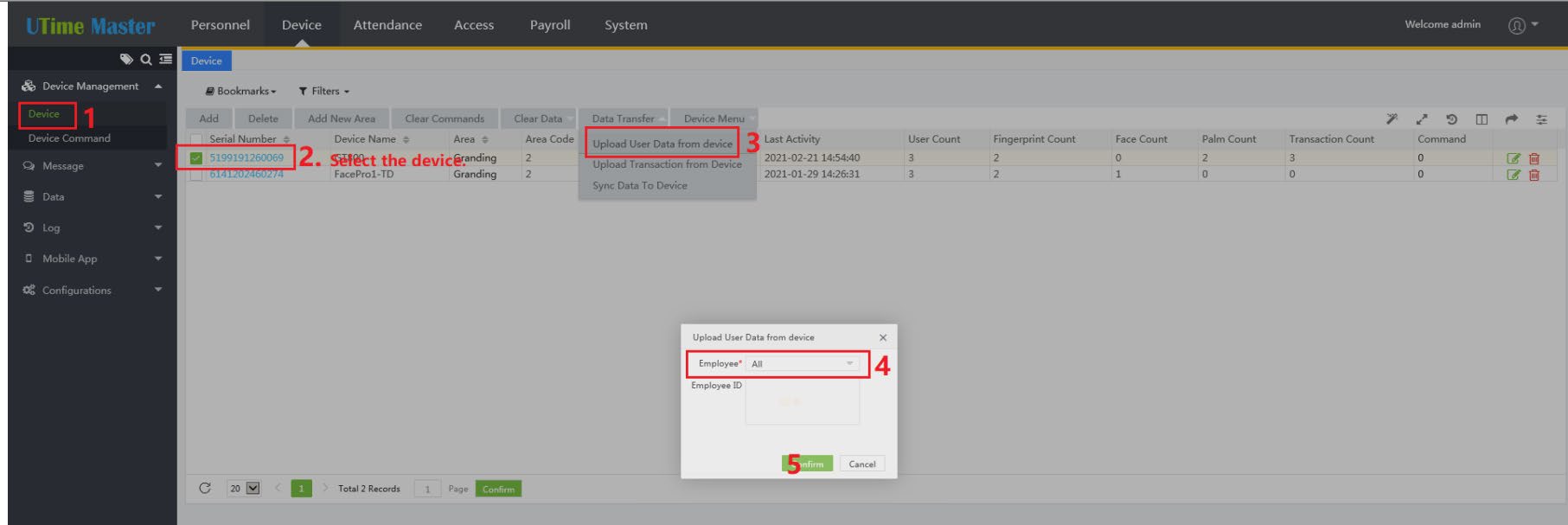
៥. ប្រសិនបើឧបករណ៍មិនផ្ទុកទិន្នន័យអ្នកប្រើប្រាស់ទាំងអស់ទៅក្នុងកម្មវិធី UTimeMaster ទេ អ្នកអាចធ្វើឱ្យឧបករណ៍ផ្ទុកទិន្នន័យអ្នកប្រើប្រាស់ទាំងអស់ដោយដៃដូចបង្ហាញក្នុងរូបថតអេក្រង់ខាងក្រោម។
របៀបប្រើប្រាស់មុខងារ Time Attendance
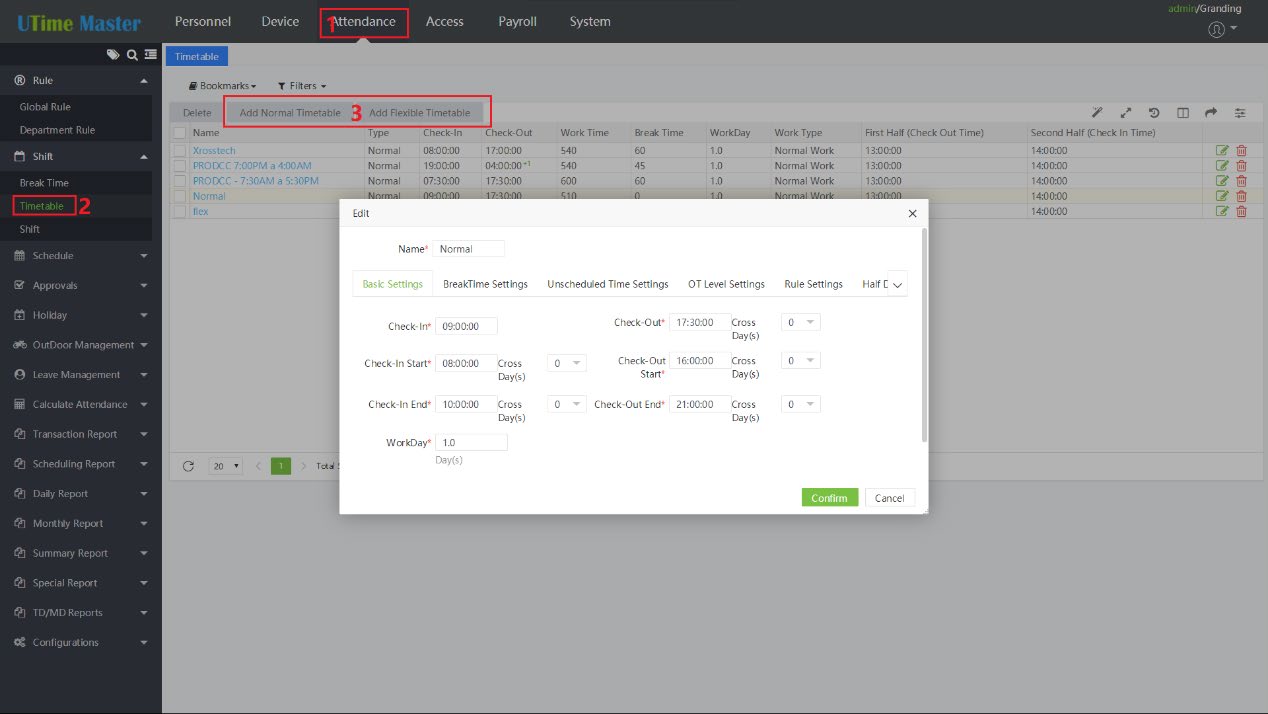
1. ដំបូងអ្នកត្រូវបន្ថែមតារាងពេលវេលា។
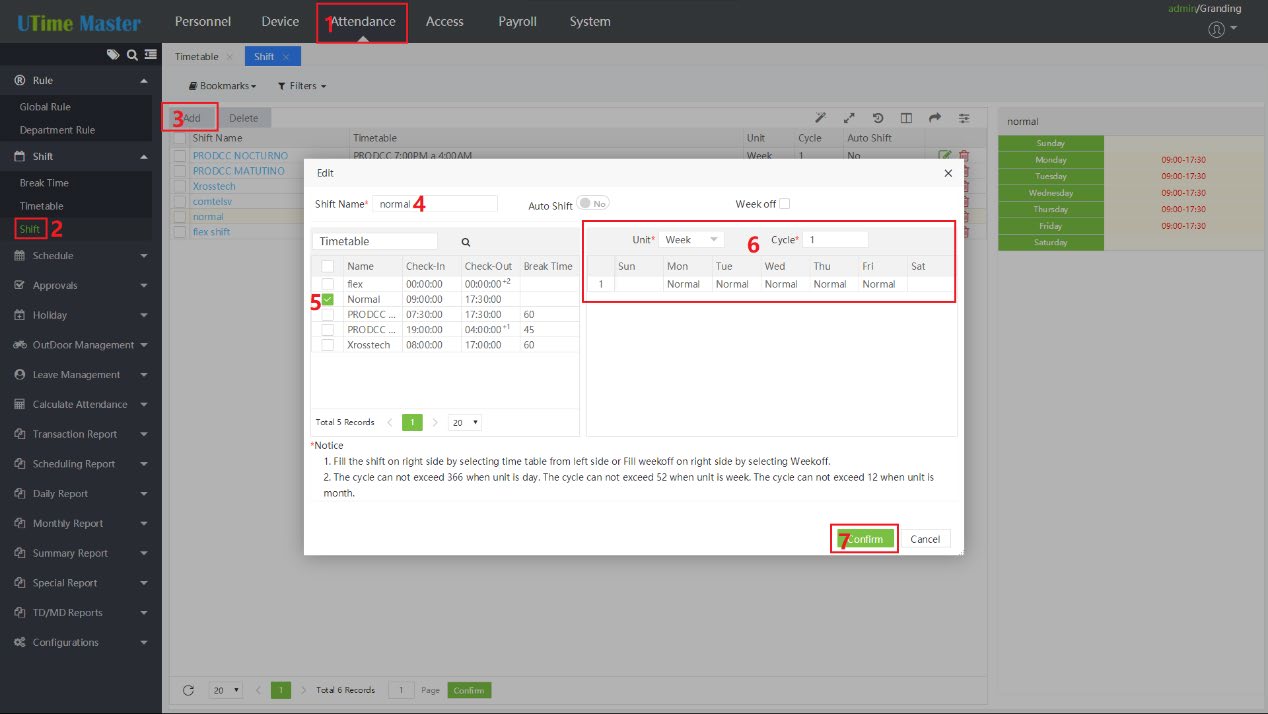
2. បន្ថែមវេន។
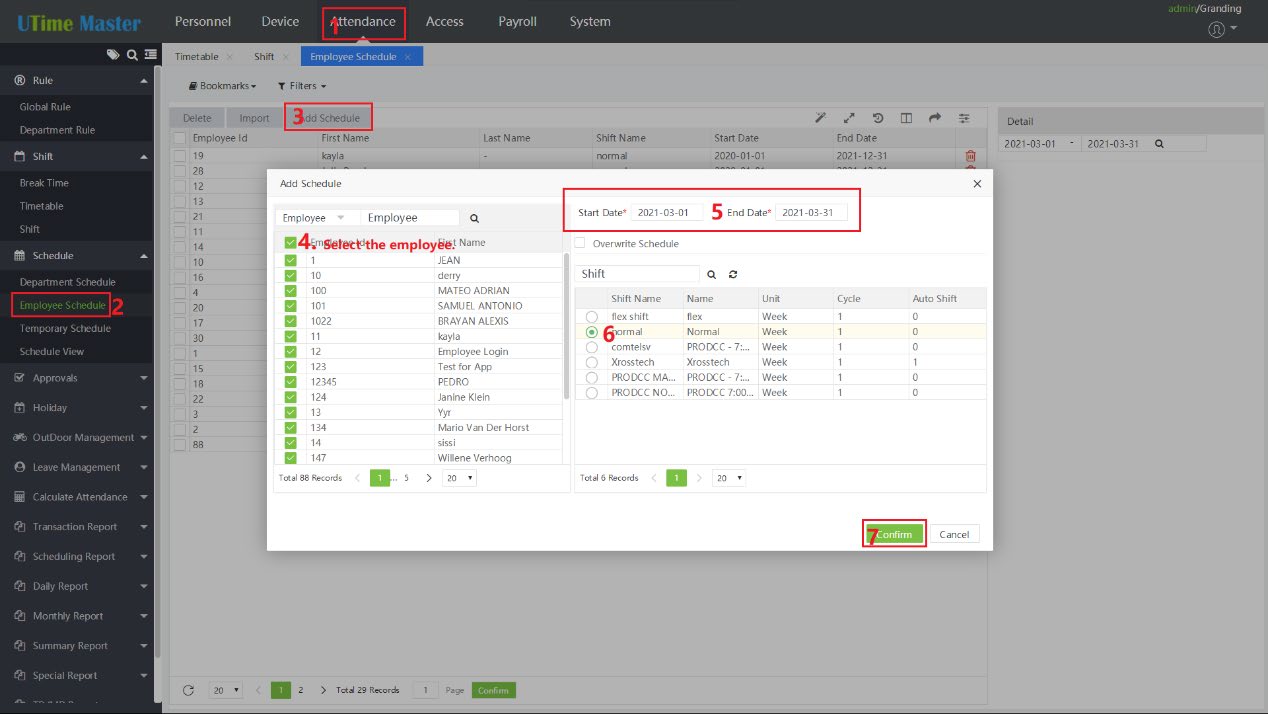
៣. ចាត់តាំងវេនការងារសម្រាប់បុគ្គលិក។
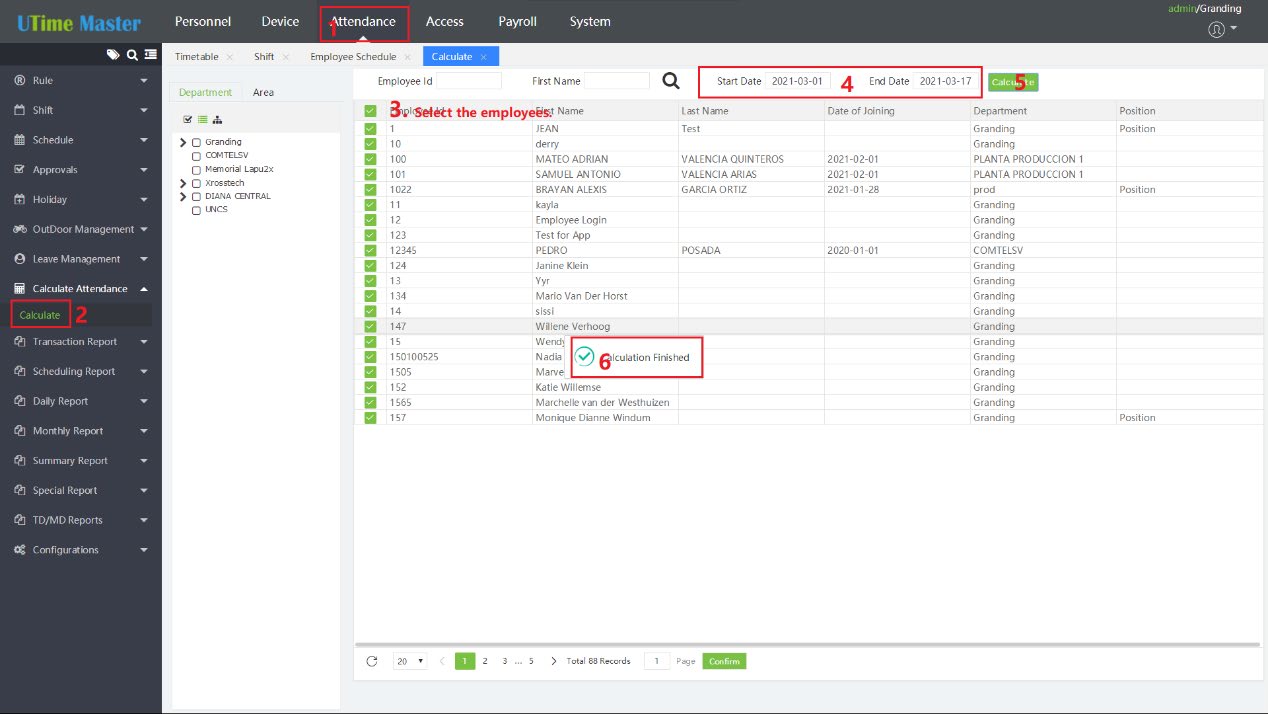
៤. អ្នកត្រូវចុចប៊ូតុង "គណនា" ដើម្បីគណនាទិន្នន័យវត្តមាន មុនពេលពិនិត្យមើលរបាយការណ៍ណាមួយរាល់ពេល ប្រសិនបើអ្នកចាកចេញពីទំព័រ "វត្តមាន"។
ពេលវេលាបង្ហោះ៖ ខែកក្កដា-០២-២០២១