ວິທີເຊື່ອມຕໍ່ FacePro1 Series, FA6000 ຫຼື FA3000 ກັບຊອບແວ UTimeMaster
ອຸປະກອນການເຂົ້າຮ່ວມທັງໝົດຂອງພວກເຮົາທີ່ມີ ADMS ສາມາດຮອງຮັບ UTime Master ເຊິ່ງຈະທົດແທນ BioTime8.0. ບົດຄວາມນີ້ກຳລັງເວົ້າກ່ຽວກັບຊຸດການຮັບຮູ້ໃບໜ້າທີ່ເບິ່ງເຫັນໄດ້ດ້ວຍແສງກ່ຽວກັບວິທີການເຊື່ອມຕໍ່ກັບ UTime Master (ZKBioTime8.0).
ທ່ານສາມາດຄລິກທີ່ລິ້ງເພື່ອຮຽນຮູ້ເພີ່ມເຕີມກ່ຽວກັບພວກເຮົາFacePro1-P,FacePro1-TD, FacePro1-TI, FA3000, FA6000.
ກ່ອນອື່ນໝົດ, ທ່ານຈໍາເປັນຕ້ອງຕິດຕັ້ງຊອບແວ UTimeMaster ໃສ່ຄອມພິວເຕີຂອງທ່ານ, ຂ້າພະເຈົ້າແນະນໍາໃຫ້ທ່ານໃຊ້ IP ຄົງທີ່ສໍາລັບຄອມພິວເຕີຂອງທ່ານ, ຫຼັງຈາກນັ້ນ IP ຂອງຄອມພິວເຕີຂອງທ່ານຈະຖືກໃຊ້ IP ຂອງເຊີບເວີທີ່ຕັ້ງໄວ້ໃນເມນູອຸປະກອນ.
1. IP ເລີ່ມຕົ້ນຂອງອຸປະກອນແມ່ນ 192.168.1.201, ຖ້າ LAN ຂອງທ່ານບໍ່ໄດ້ໃຊ້ສ່ວນເຄືອຂ່າຍນີ້, ທ່ານຈໍາເປັນຕ້ອງປ່ຽນທີ່ຢູ່ IP ຫຼືເປີດໃຊ້ຟັງຊັນ DHCP ເພື່ອຮັບ IP ໃນ “ເມນູ–>ການຕັ້ງຄ່າລະບົບ–>ການຕັ້ງຄ່າເຄືອຂ່າຍ–>ການຕັ້ງຄ່າ TCP/IP”.
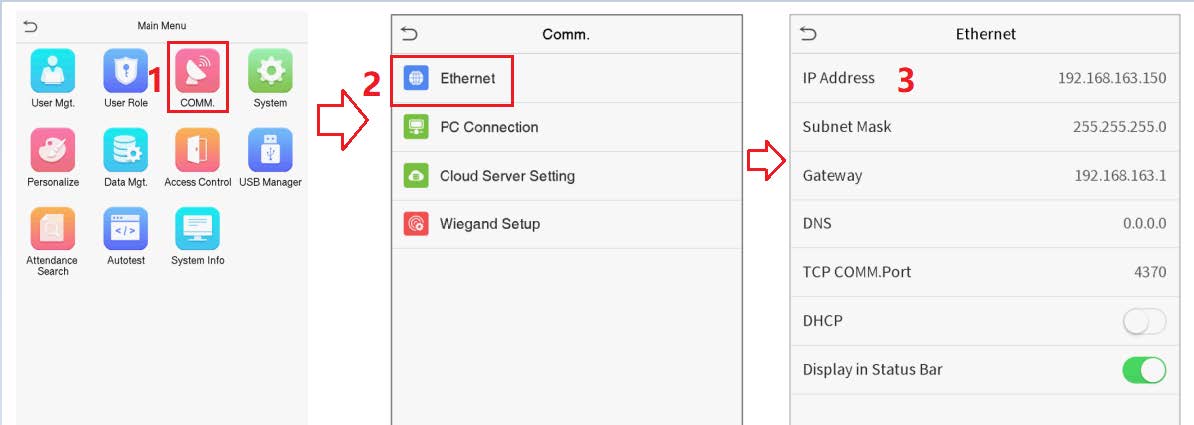
2. ຈາກນັ້ນຕັ້ງຄ່າ IP ແລະພອດຂອງເຊີບເວີໄປທີ່ “ເມນູ–>COMM.–>ການຕັ້ງຄ່າເຊີບເວີຄລາວ.”
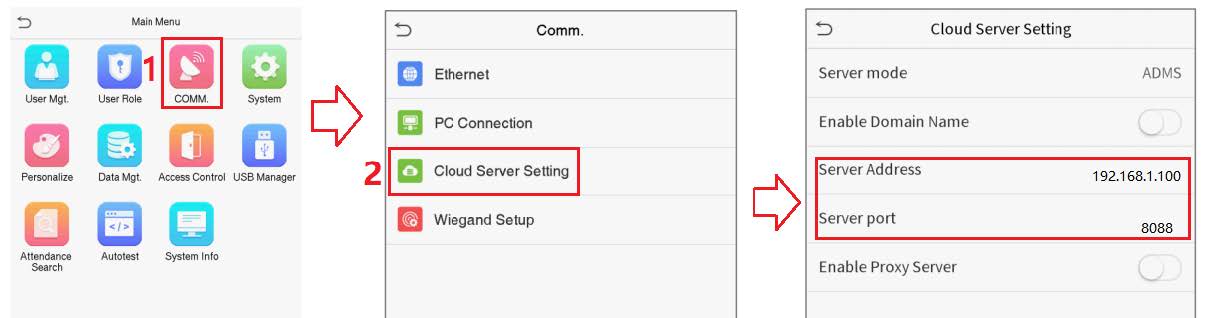
ກະລຸນາຮັບຊາບ: IP 127.0.0.0 ບໍ່ສາມາດໃຊ້ສຳລັບ IP ຂອງເຊີບເວີໄດ້, ມັນເປັນທີ່ຢູ່ IP ຂອງໂຮດທ້ອງຖິ່ນ, IP ບໍ່ສາມາດເຊື່ອມຕໍ່ກັບ IP ນີ້ໄດ້.
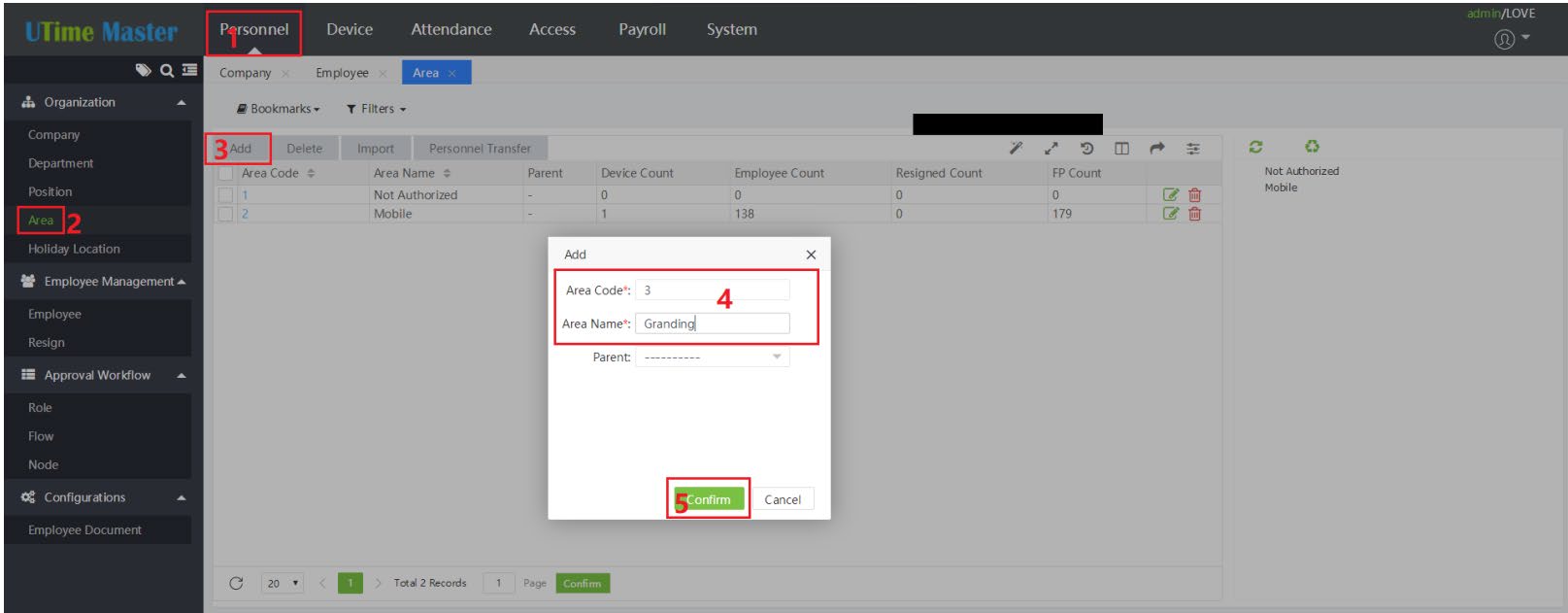
3. ຫຼັງຈາກນັ້ນ, ອຸປະກອນຈະເຊື່ອມຕໍ່ກັບຊອບແວ UtimeMaster ໂດຍອັດຕະໂນມັດ ແລະ ເພີ່ມຕົວມັນເອງເຂົ້າໃນລາຍຊື່ອຸປະກອນ, ທ່ານຈໍາເປັນຕ້ອງເພີ່ມພື້ນທີ່ໃໝ່ກ່ອນ,
4. ຈາກນັ້ນກຳນົດພື້ນທີ່ໃໝ່ສຳລັບອຸປະກອນ, ຖ້າທ່ານລົງທະບຽນລາຍນິ້ວມື/ຝາມື/ໃບໜ້າ/ບັດ/ລະຫັດຜ່ານໃນອຸປະກອນນີ້ ແລະ ທ່ານຕ້ອງການໃຫ້ອຸປະກອນອັບໂຫລດຂໍ້ມູນຜູ້ໃຊ້ທັງໝົດເຂົ້າໃນ UTimeMaster ໂດຍອັດຕະໂນມັດ, ກະລຸນາຕັ້ງຄ່າ “ອຸປະກອນລົງທະບຽນ” ເປັນ “ແມ່ນແລ້ວ, ຂ້ອຍຂໍແນະນຳໃຫ້ທ່ານຕັ້ງຄ່າ “ເປີດໃຊ້ງານການຄວບຄຸມການເຂົ້າເຖິງ” ເປັນ “ແມ່ນແລ້ວ” ເຊັ່ນກັນ.
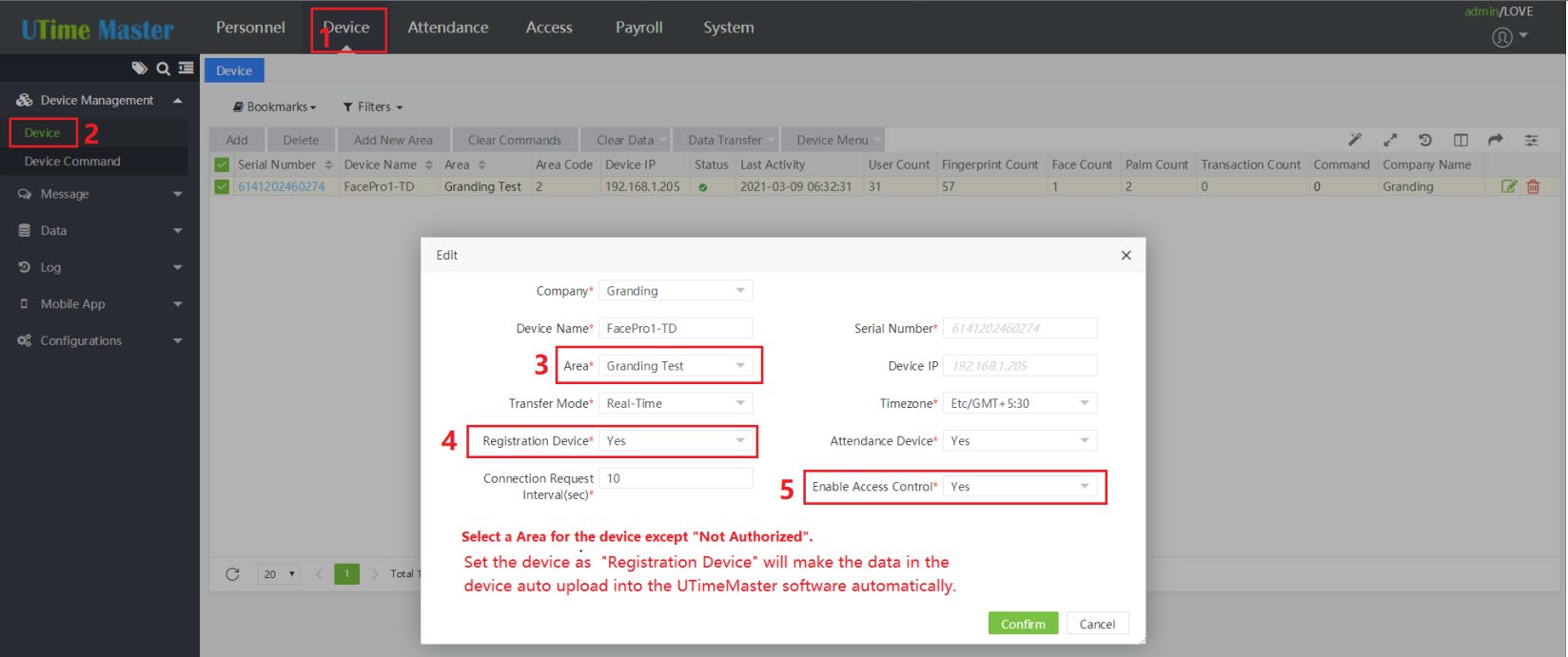
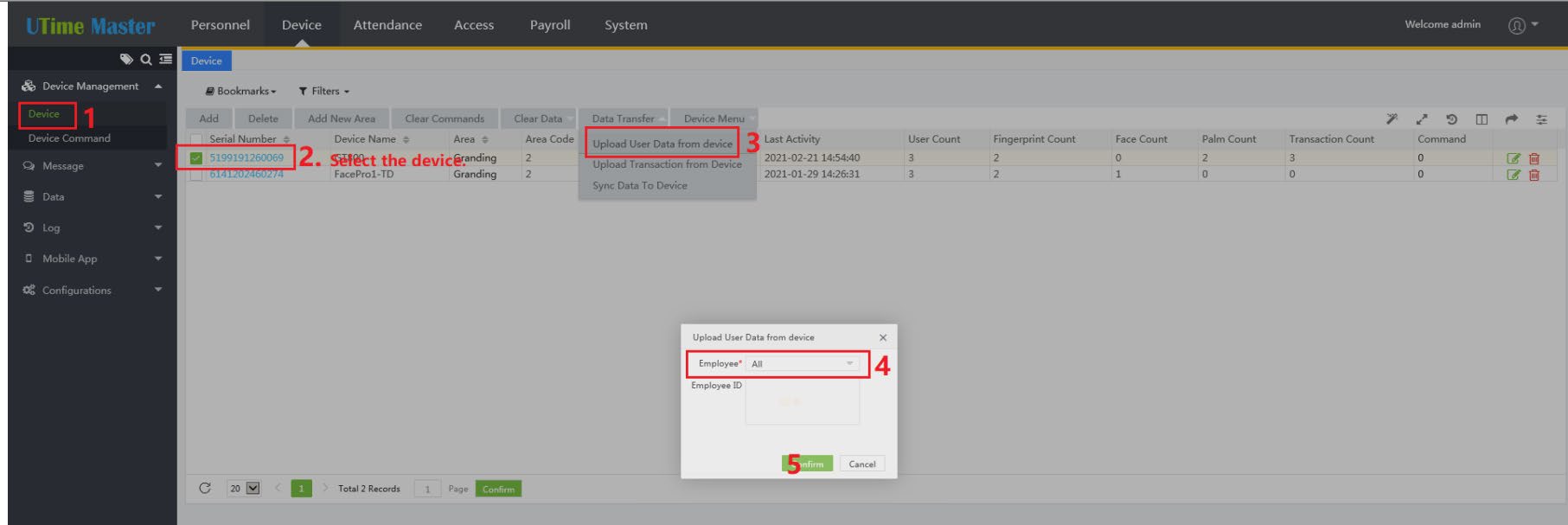
5. ຖ້າອຸປະກອນບໍ່ໄດ້ອັບໂຫຼດຂໍ້ມູນຜູ້ໃຊ້ທັງໝົດໃສ່ຊອບແວ UTimeMaster, ທ່ານສາມາດເຮັດໃຫ້ອຸປະກອນອັບໂຫຼດຂໍ້ມູນຜູ້ໃຊ້ທັງໝົດດ້ວຍຕົນເອງຄືກັບຮູບໜ້າຈໍຂ້າງລຸ່ມນີ້
ວິທີການໃຊ້ຟັງຊັນ Time Attendance
1. ກ່ອນອື່ນໝົດ, ທ່ານຈໍາເປັນຕ້ອງເພີ່ມຕາຕະລາງເວລາ.
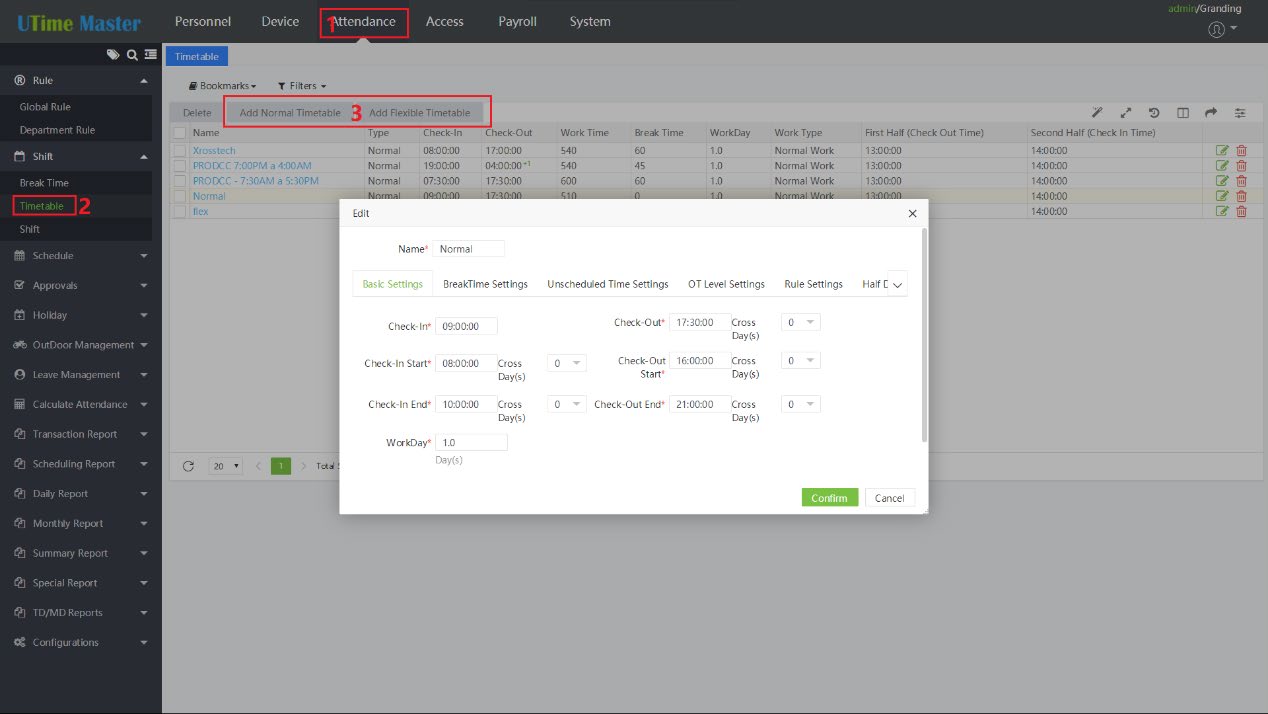
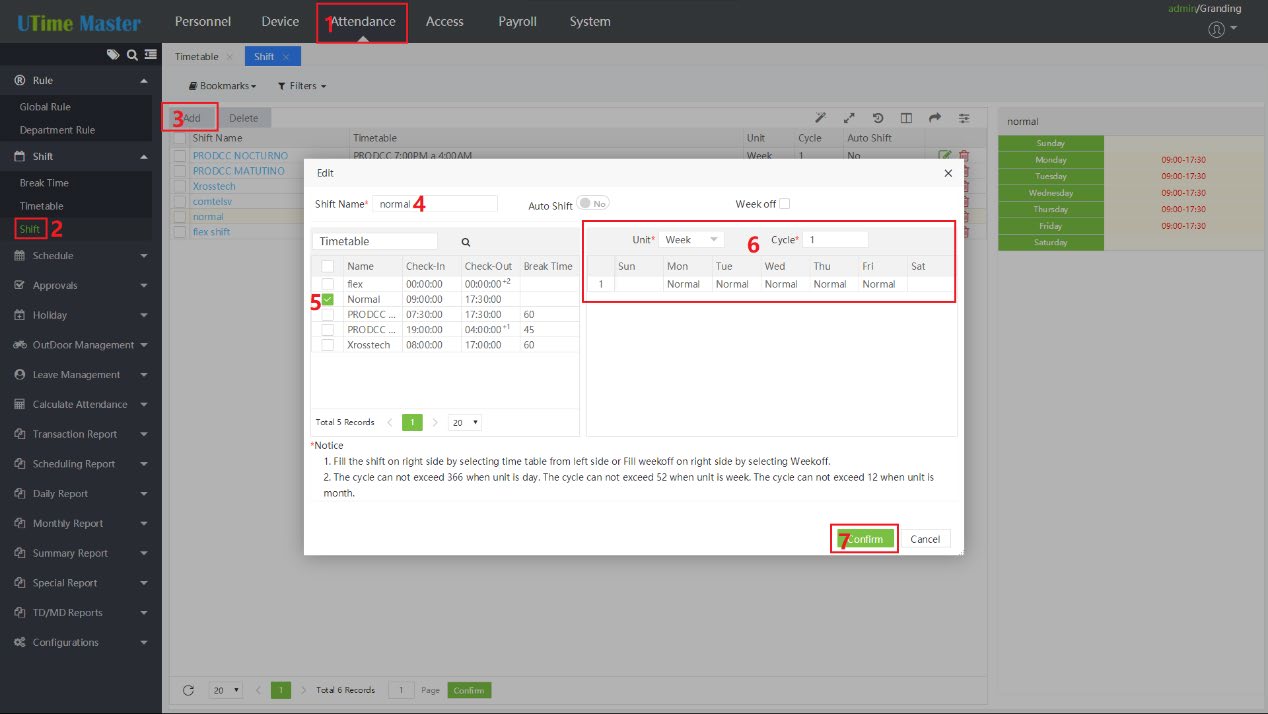
2. ຕື່ມການປ່ຽນແປງ.
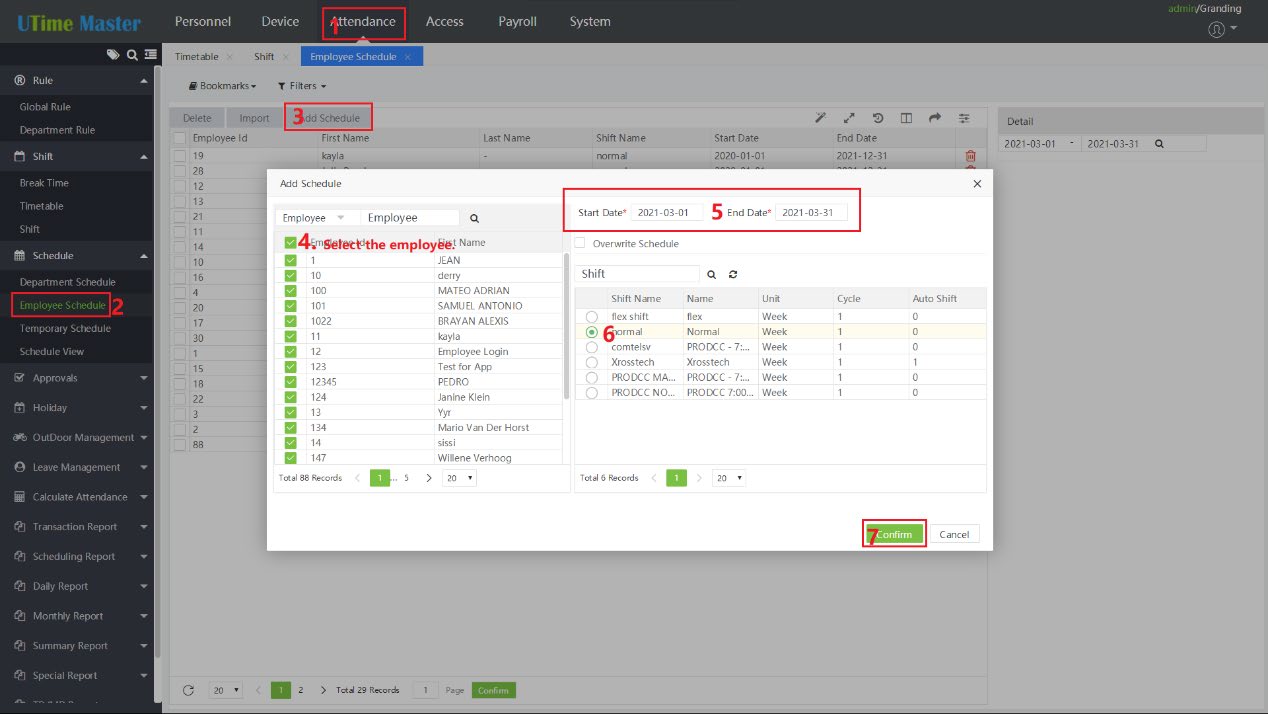
3. ມອບໝາຍກະການເຮັດວຽກໃຫ້ພະນັກງານ.
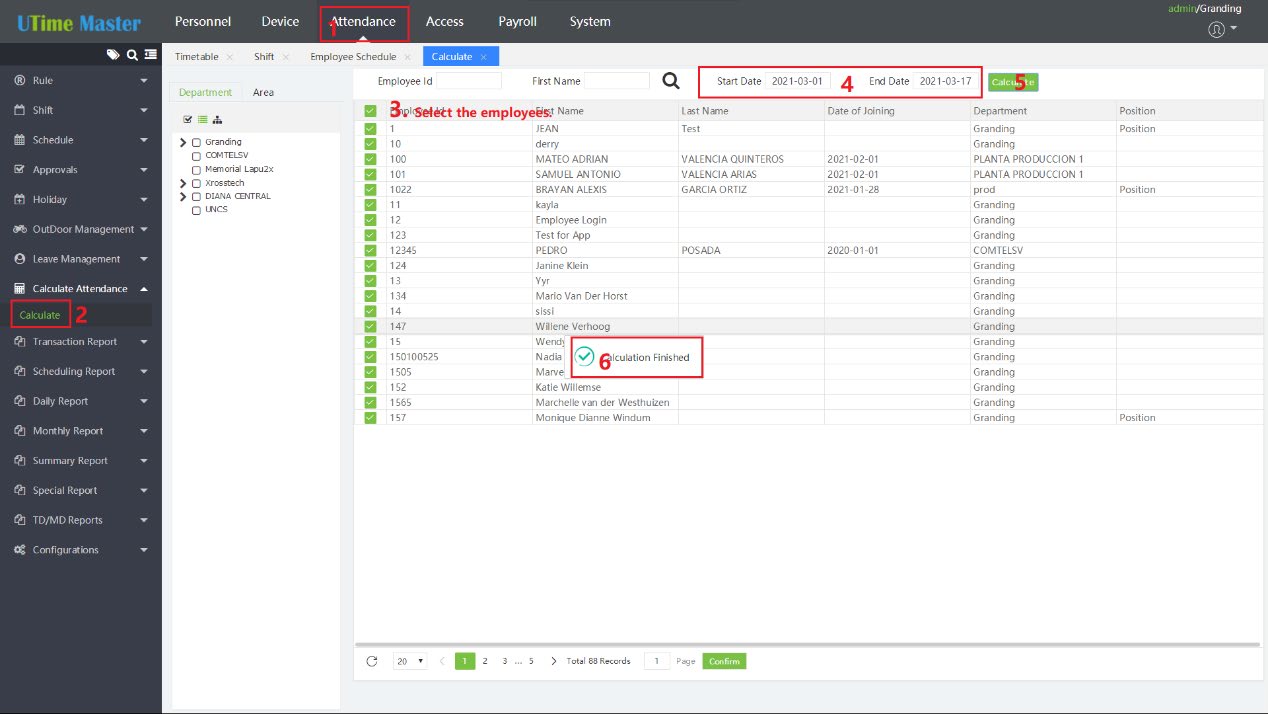
4. ທ່ານຕ້ອງກົດປຸ່ມ "ຄິດໄລ່" ເພື່ອຄິດໄລ່ຂໍ້ມູນການເຂົ້າຮ່ວມກ່ອນທີ່ຈະກວດສອບລາຍງານໃດໆທຸກໆຄັ້ງຖ້າທ່ານອອກຈາກໜ້າ "ການເຂົ້າຮ່ວມ".
ເວລາໂພສ: ກໍລະກົດ 02-2021