Cara menyambungkan Siri FacePro1, FA6000 atau FA3000 dengan Perisian UTimeMaster
Semua peranti kehadiran kami dengan ADMS boleh menyokong UTime Master yang akan menggantikan BioTime8.0. Di sini, artikel ini membincangkan tentang siri pengecaman wajah cahaya nampak cara untuk berhubung dengan UTime Master (ZKBioTime8.0).
Anda boleh klik pautan untuk mengetahui lebih lanjut tentang kamiFacePro1-P,FacePro1-TD, FacePro1-TI, FA3000, FA6000.
Pertama sekali, anda perlu memasang perisian UTimeMaster ke PC anda, saya nasihatkan anda menggunakan IP statik untuk PC anda, kemudian IP PC anda akan menggunakan IP pelayan yang ditetapkan dalam menu peranti.
1. IP lalai peranti ialah 192.168.1.201, jika LAN anda tidak menggunakan segmen rangkaian ini, anda perlu menukar alamat IP atau mendayakan fungsi DHCP untuk mendapatkan IP dalam “Menu–>Tetapan Sistem–>Tetapan Rangkaian–>Tetapan TCP/IP”.
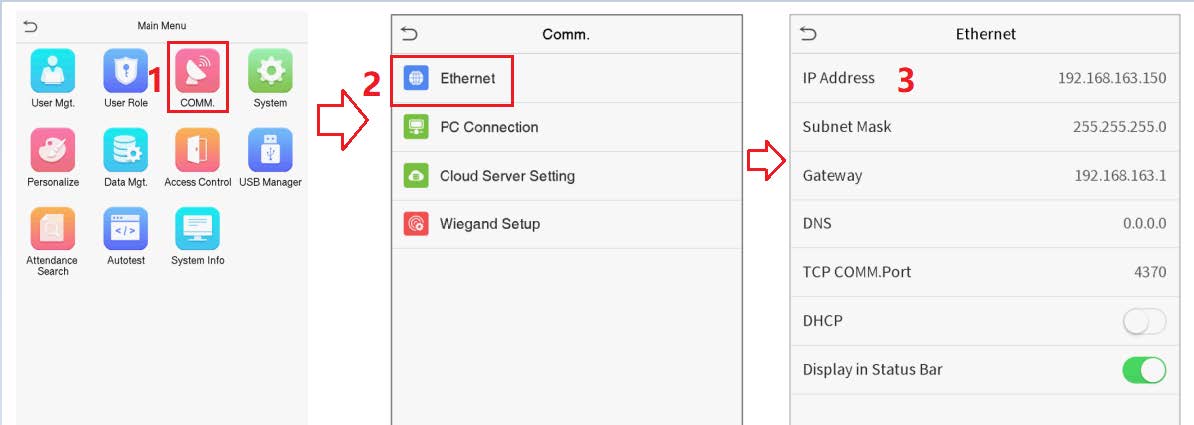
2. Kemudian tetapkan IP dan port pelayan ke dalam “Menu–>COMM.–>Tetapan Pelayan Awan.
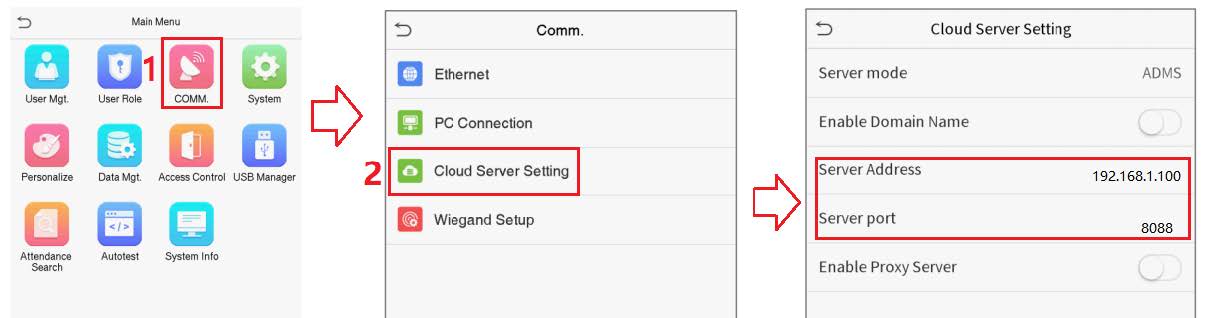
Sila Ambil Perhatian: IP 127.0.0.0 tidak boleh digunakan untuk IP Pelayan, ia adalah alamat IP hos tempatan, IP tidak boleh bersambung ke IP ini.
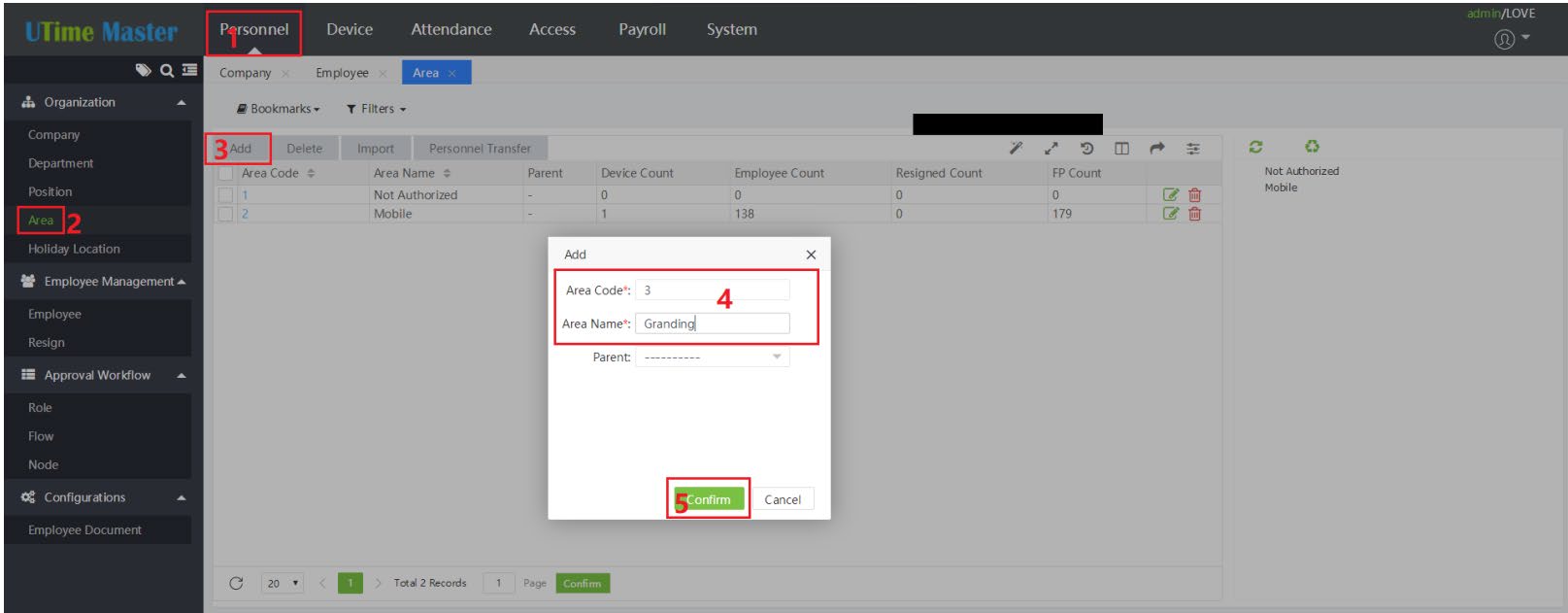
3. Kemudian peranti akan bersambung secara automatik dengan perisian UtimeMaster dan menambah dirinya ke dalam senarai peranti, anda perlu menambah kawasan baharu terlebih dahulu,
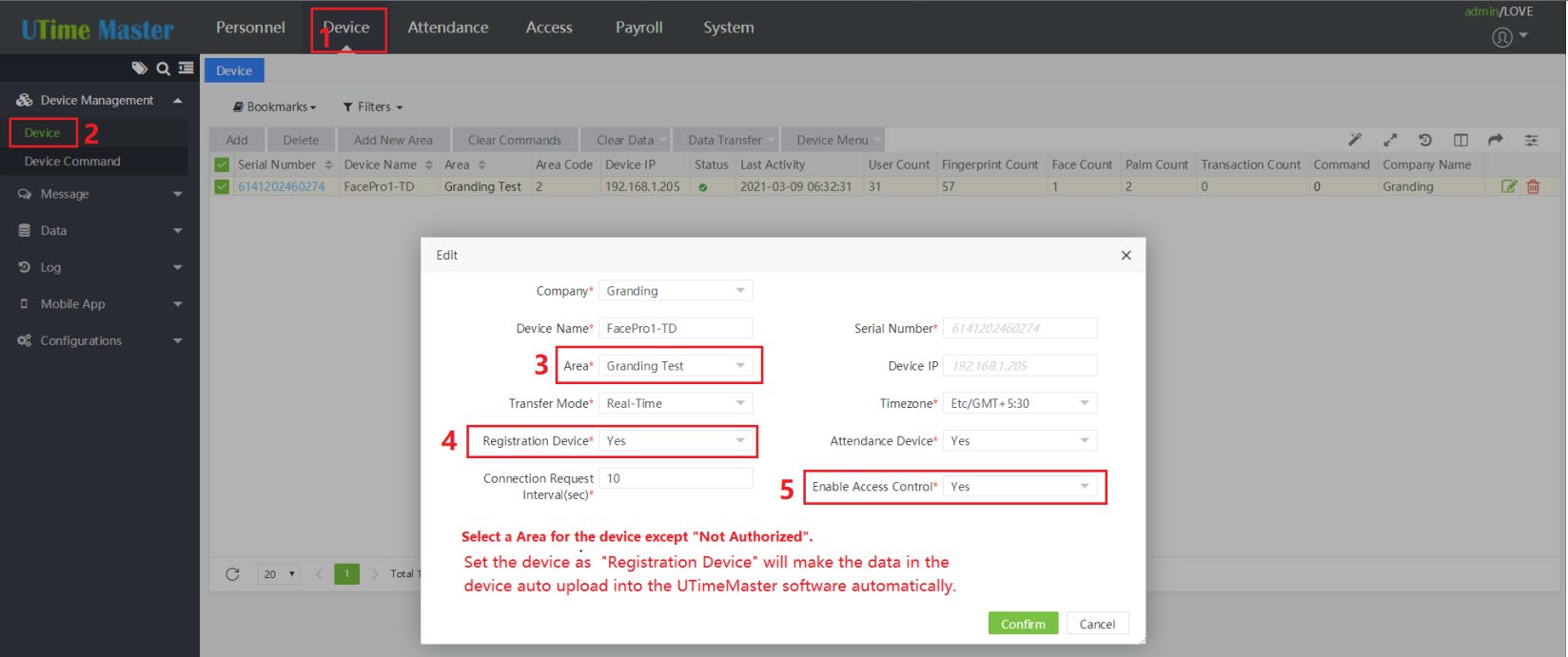
4. Kemudian tetapkan Kawasan baharu untuk peranti tersebut. Jika anda mendaftarkan cap jari/tapak tangan/muka/kad/kata laluan dalam peranti ini dan anda mahu peranti memuat naik semua data pengguna ke dalam UTimeMaster secara automatik, sila tetapkan “Peranti Pendaftaran” kepada “Ya”. Saya juga menasihatkan anda menetapkan “Dayakan Kawalan Akses” kepada “Ya” juga.
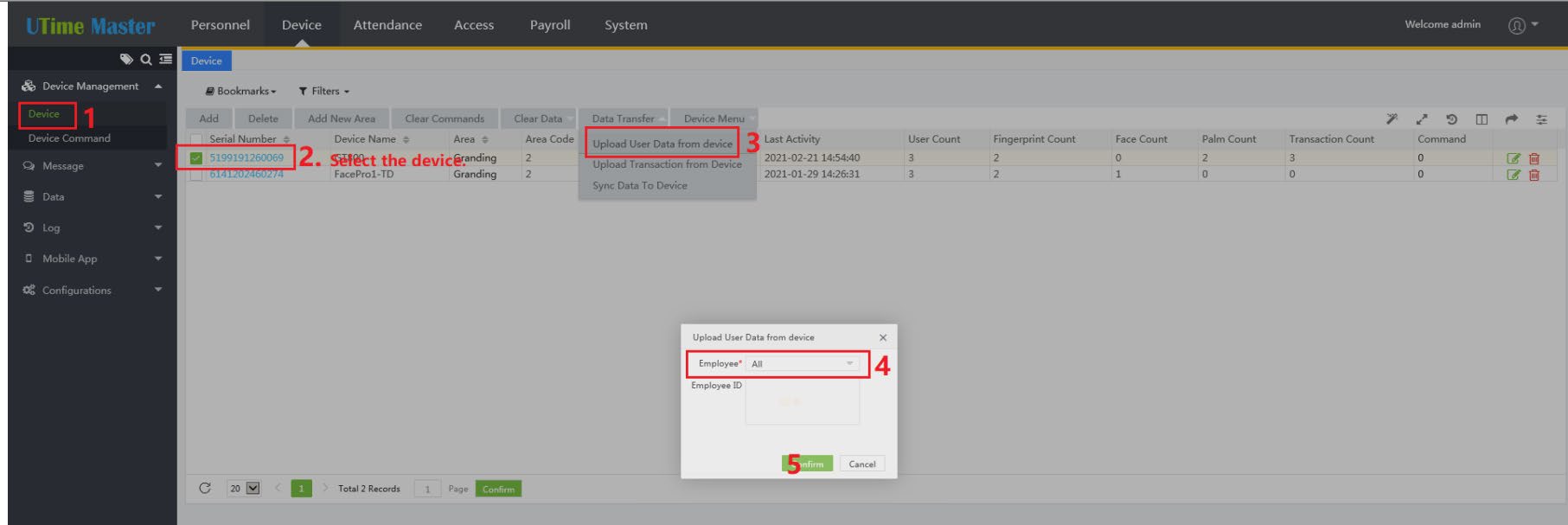
5. Jika peranti tidak memuat naik semua data pengguna ke perisian UTimeMaster, anda boleh membuat peranti memuat naik semua data pengguna secara manual seperti tangkapan skrin yang ditunjukkan seperti di bawah.
Cara menggunakan fungsi Kehadiran Masa
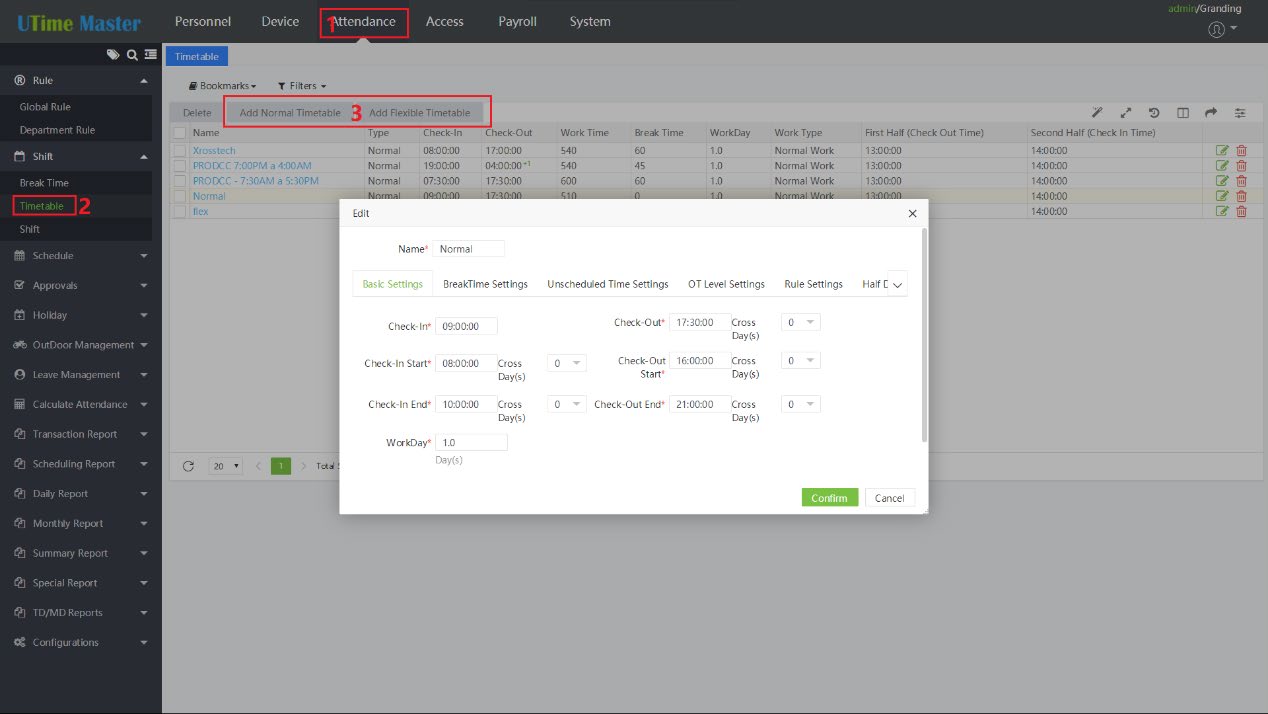
1. Pertama sekali, anda perlu menambah Jadual Waktu.
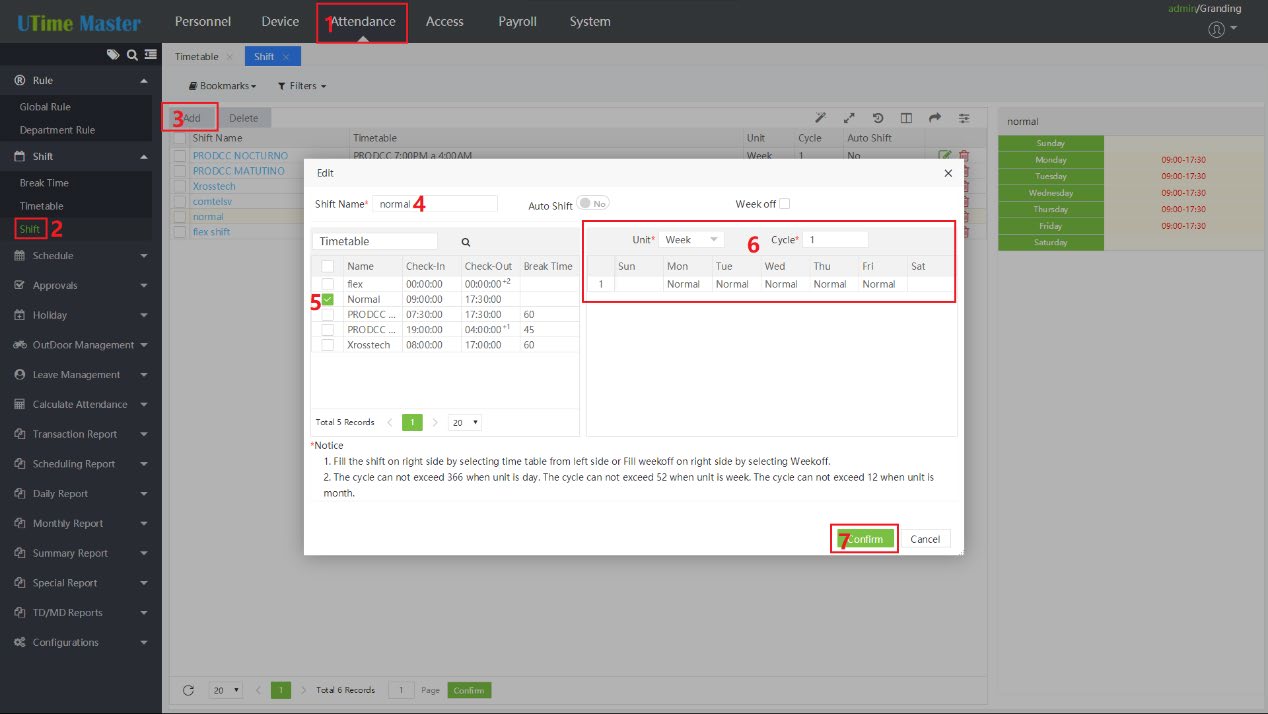
2. Tambahkan anjakan.
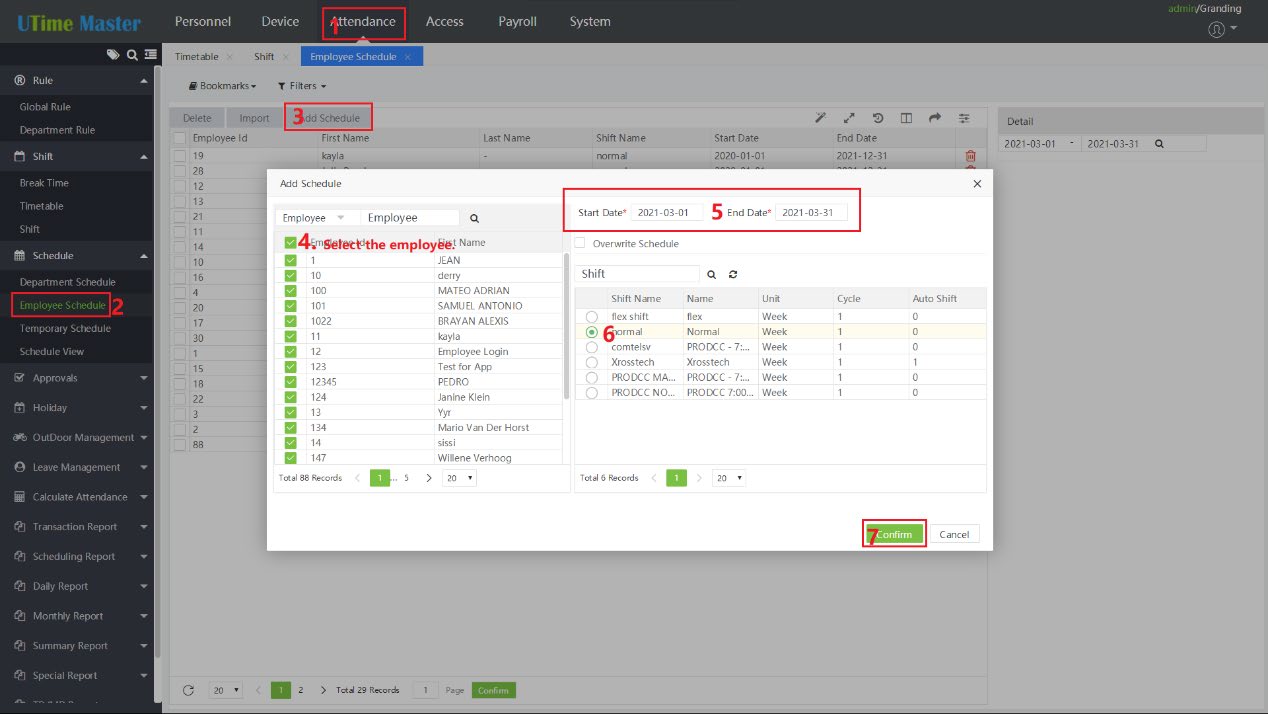
3. Tetapkan syif untuk pekerja.
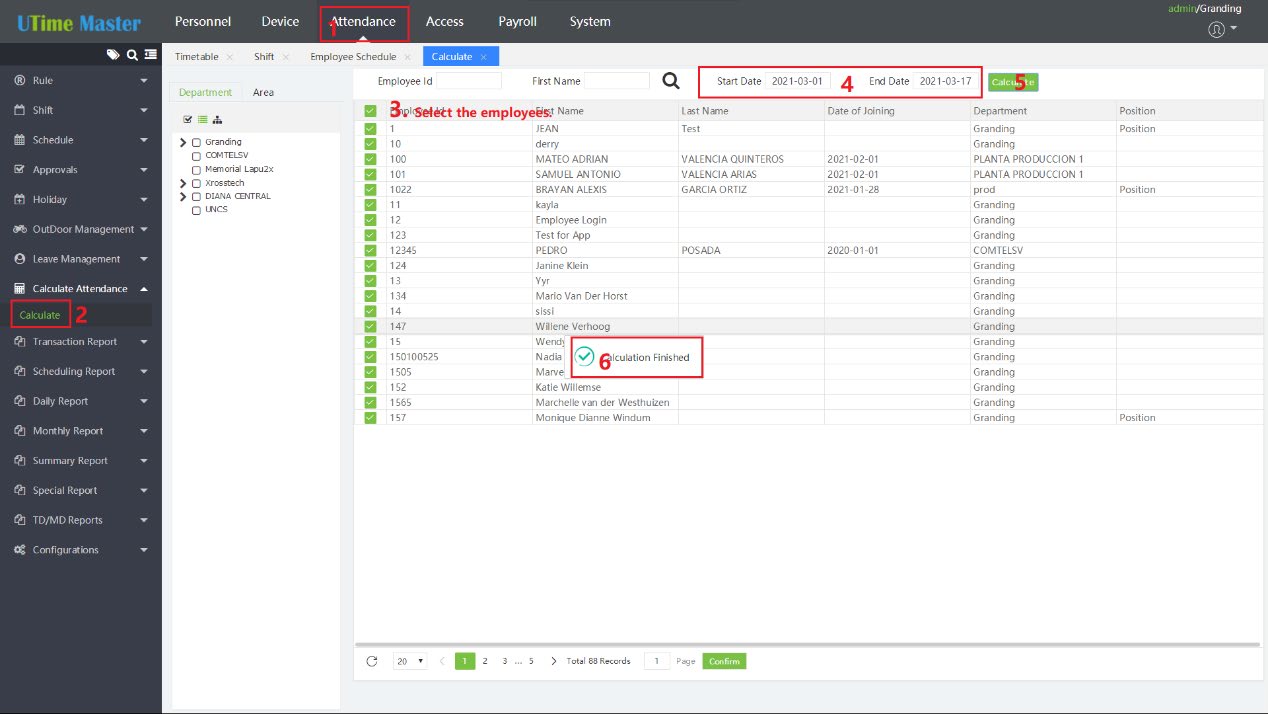
4. Anda perlu memproses butang “Kira” untuk mengira data kehadiran sebelum menyemak mana-mana laporan setiap kali anda meninggalkan halaman “Kehadiran”.
Masa siaran: 02-Julai-2021