Slik kobler du FacePro1-serien, FA6000 eller FA3000 til UTimeMaster-programvaren
Alle våre oppmøteenheter med ADMS støtter UTime Master, som skal erstatte BioTime 8.0. Denne artikkelen handler om hvordan man kobler seg til UTime Master (ZKBioTime 8.0) med ansiktsgjenkjenning via synlig lys.
Du kan klikke på lenken for å finne ut mer om ossFacePro1-P,FacePro1-TD, FacePro1-TI, FA3000, FA6000.
Først må du installere UTimeMaster-programvaren på PC-en din. Jeg anbefaler at du bruker den statiske IP-adressen for PC-en din. Deretter vil PC-IP-adressen din bruke server-IP-adressen som er angitt i enhetsmenyen.
1. Enhetens standard IP-adresse er 192.168.1.201. Hvis LAN-et ditt ikke bruker dette nettverkssegmentet, må du endre IP-adressen eller aktivere DHCP-funksjonen for å få en IP-adresse i «Meny–>Systeminnstillinger–>Nettverksinnstillinger–>TCP/IP-innstillinger».
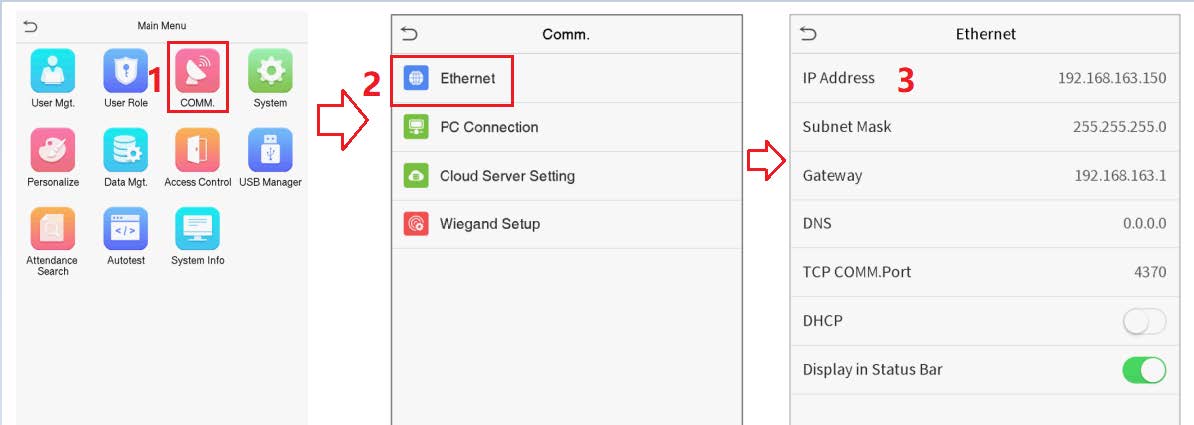
2. Angi deretter server-IP-adressen og porten i «Meny–>KOMM.–>Innstillinger for skyserver».
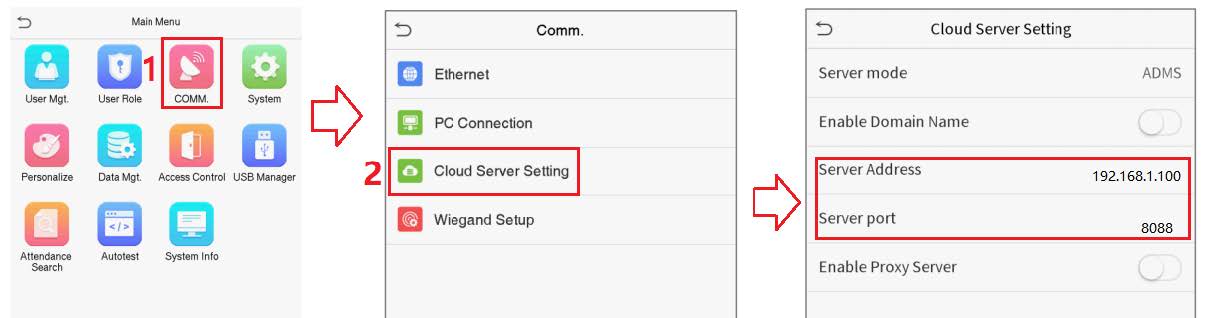
Merk: IP-adressen 127.0.0.0 kan ikke brukes som server-IP. Det er den lokale verts-IP-adressen. IP-adressen kan ikke kobles til denne IP-adressen.
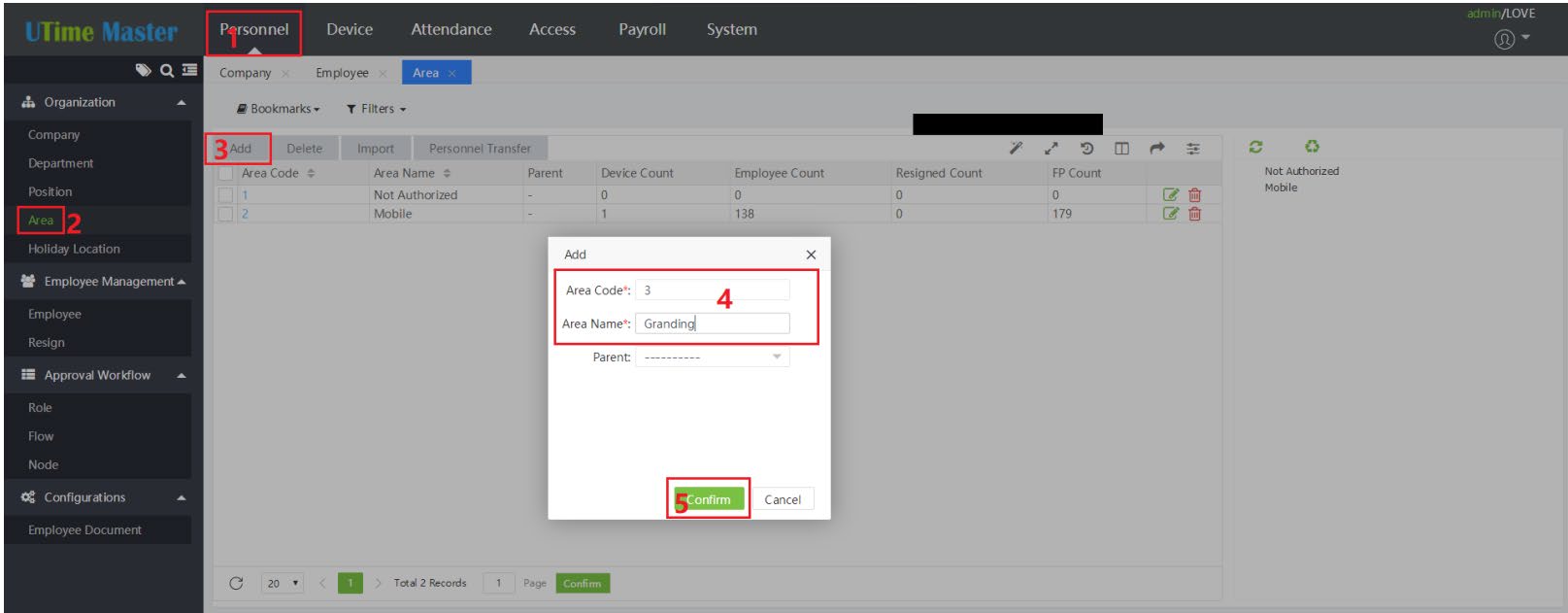
3. Deretter vil enheten automatisk koble seg til UtimeMaster-programvaren og legge seg selv til i enhetslisten. Du må først legge til et nytt område.
4. Tildel deretter det nye området for enheten. Hvis du registrerer fingeravtrykk/håndflate/ansikt/kort/passord på denne enheten og du vil at enheten skal laste opp alle brukerdata til UTimeMaster automatisk, må du sette «Registreringsenhet» til «Ja». Jeg anbefaler også at du setter «Aktiver tilgangskontroll» til «Ja».
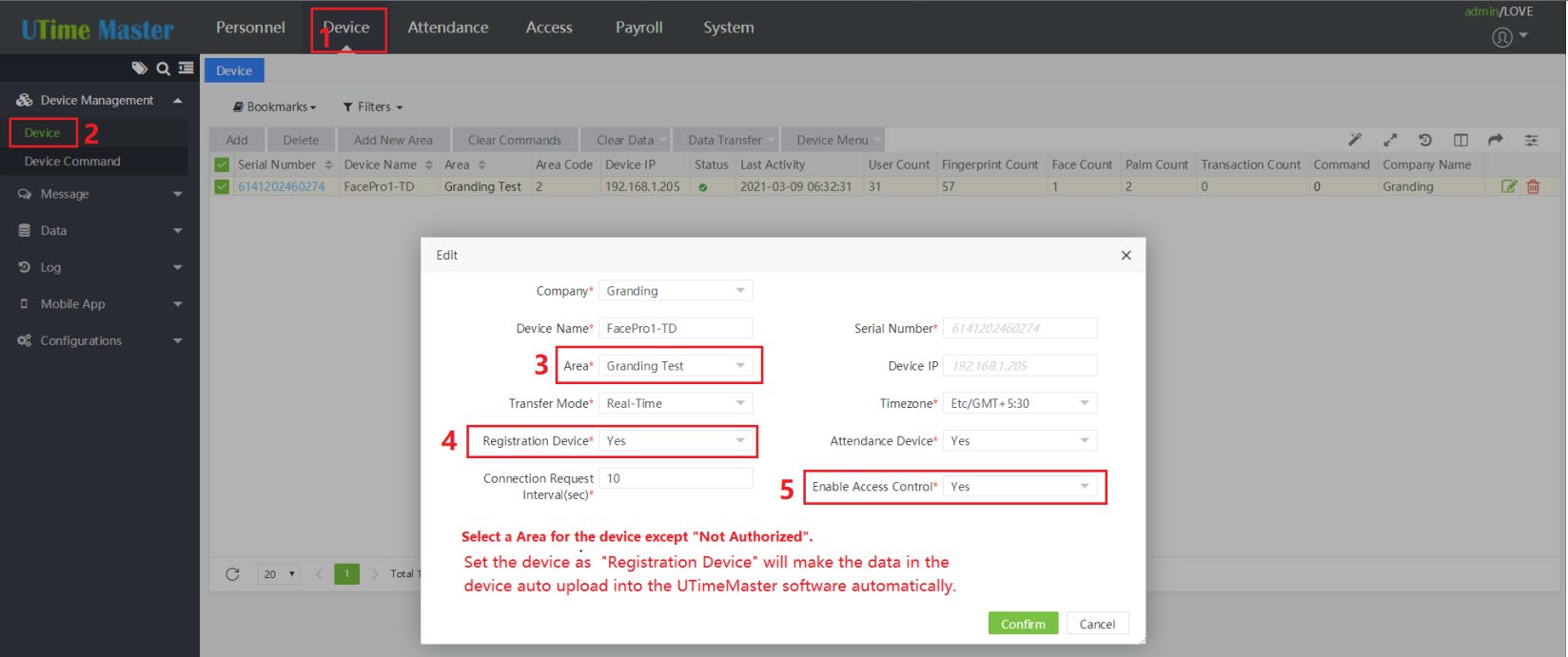
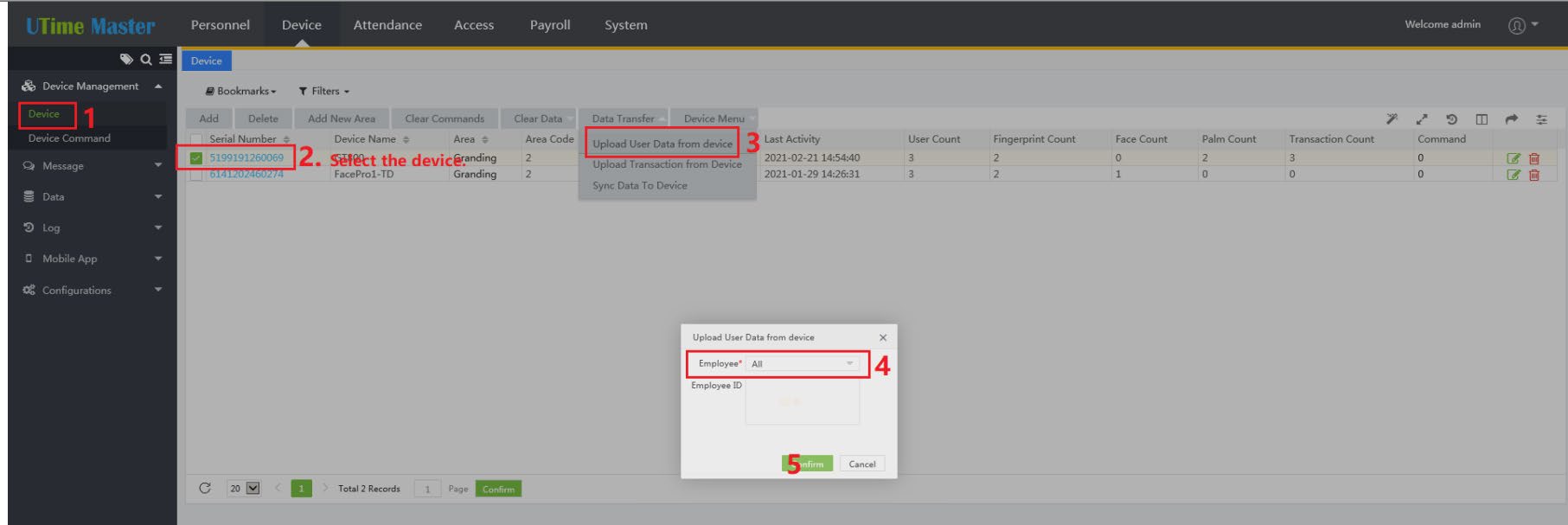
5. Hvis enheten ikke laster opp alle brukerdataene til UTimeMaster-programvaren, kan du få enheten til å laste opp alle brukerdataene manuelt, slik skjermbildet viser nedenfor.
Slik bruker du tidsregistreringsfunksjonen
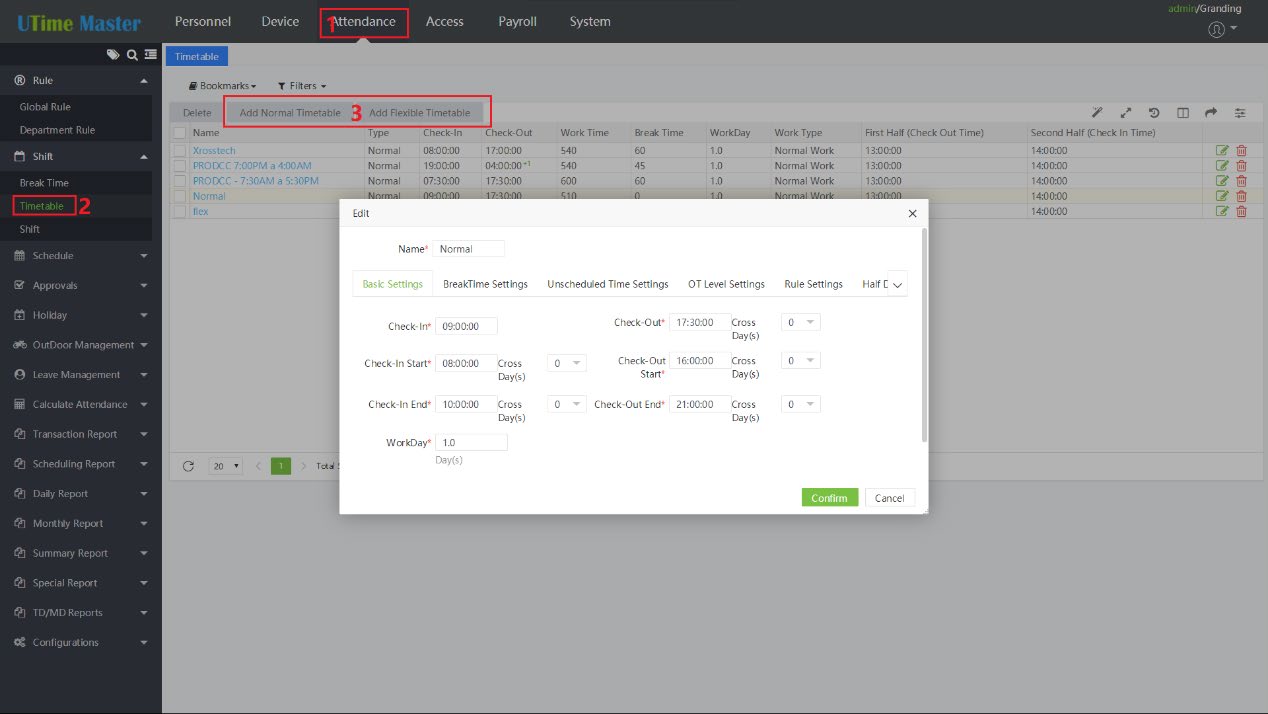
1. Først må du legge til tidstabellen.
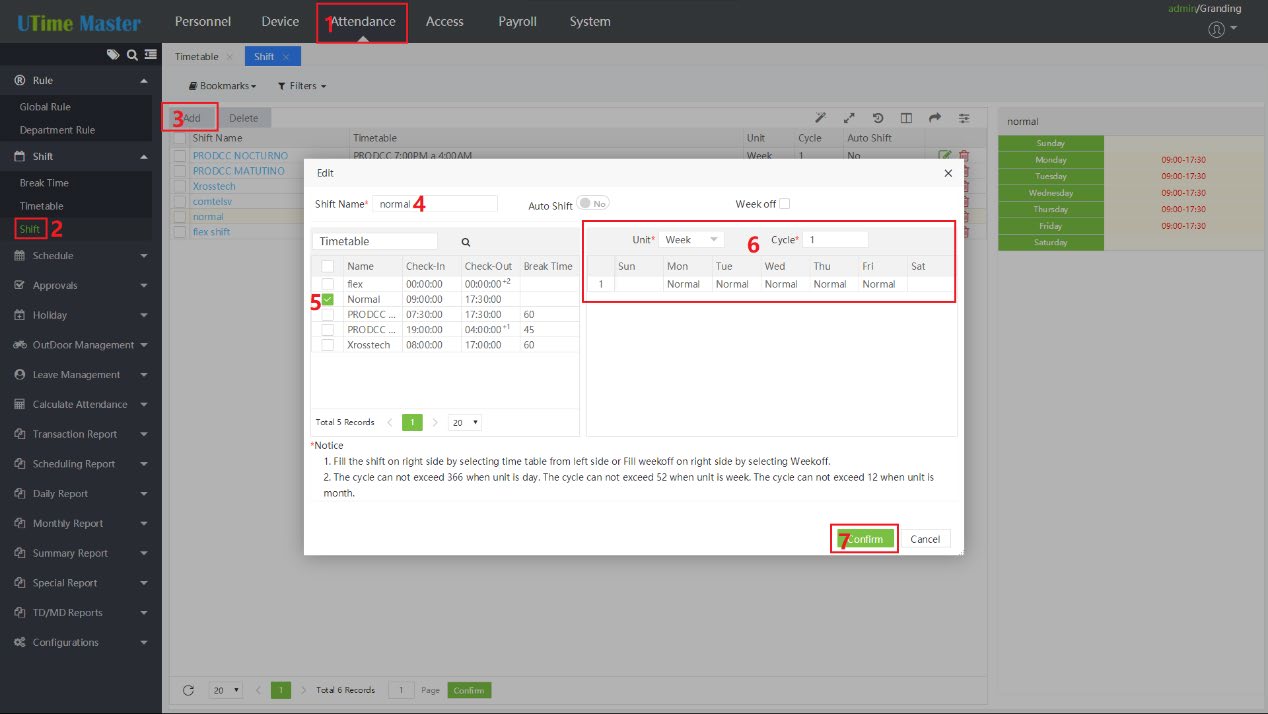
2. Legg til skiftet.
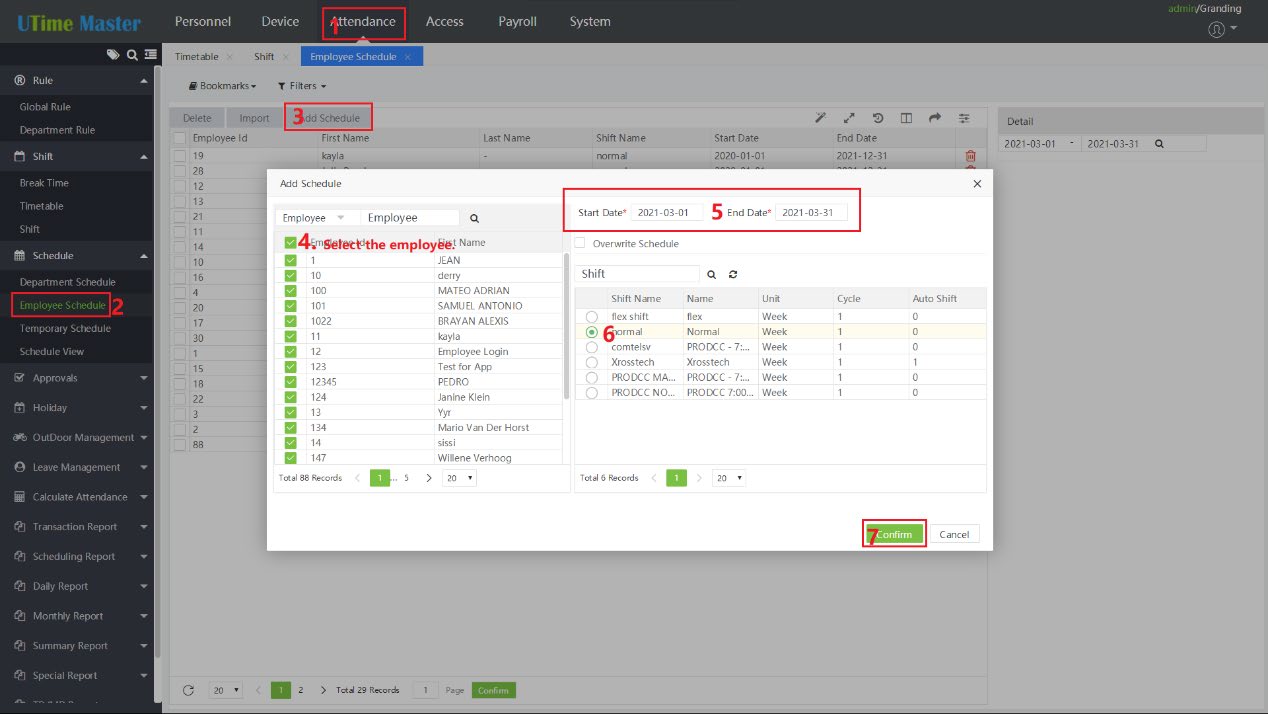
3. Tildel vakten til de ansatte.
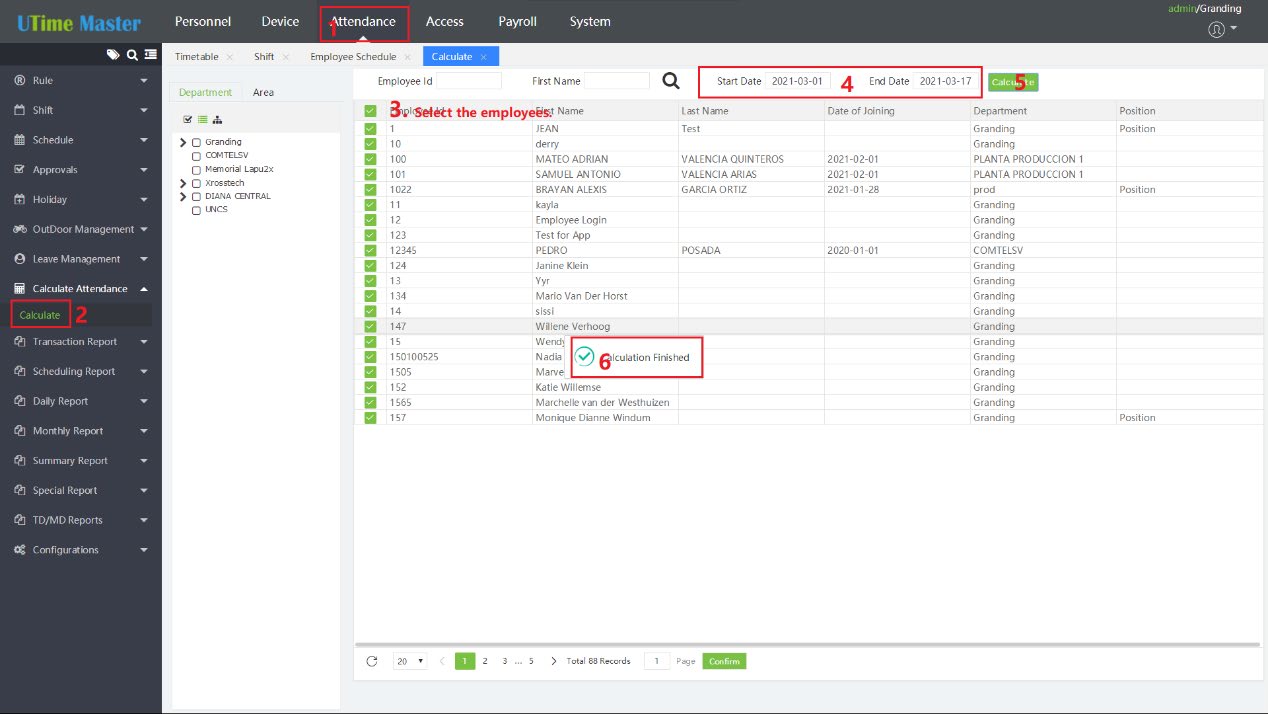
4. Du må trykke på «Beregn»-knappen for å beregne oppmøtedataene før du sjekker en rapport hver gang du forlater «Oppmøte»-siden.
Publisert: 02.07.2021