FacePro1シリーズ、FA6000、またはFA3000をUTimeMasterソフトウェアに接続する方法
ADMSを搭載した当社の勤怠管理デバイスはすべて、BioTime8.0の後継となるUTime Masterに対応しています。この記事では、可視光顔認証シリーズとUTime Master(ZKBioTime8.0)の接続方法について説明します。
当社の詳細については、こちらのリンクをクリックしてください。FacePro1-P、FacePro1-TD、FacePro1-TI、FA3000、FA6000。
まず、UTimeMasterソフトウェアをPCにインストールする必要があります。PCには静的IPアドレスを使用することをお勧めします。そうすれば、デバイスメニューで設定されたサーバーIPアドレスがPCのIPアドレスとして使用されます。
1. デバイスのデフォルトIPアドレスは192.168.1.201です。LANでこのネットワークセグメントを使用しない場合は、「メニュー→システム設定→ネットワーク設定→TCP/IP設定」でIPアドレスを変更するか、DHCP機能を有効にしてIPアドレスを取得する必要があります。
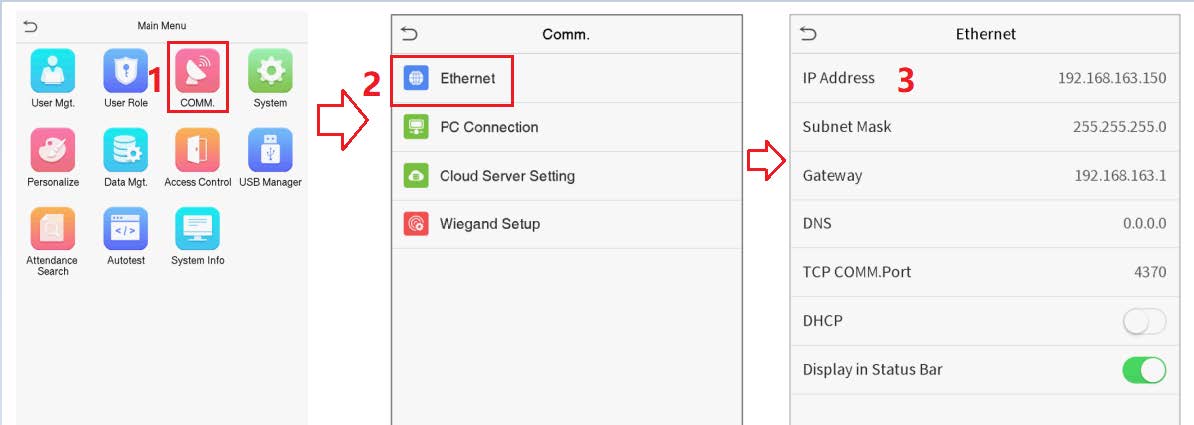
2. 次に、「メニュー→通信→クラウドサーバー設定」でサーバーのIPアドレスとポート番号を設定します。
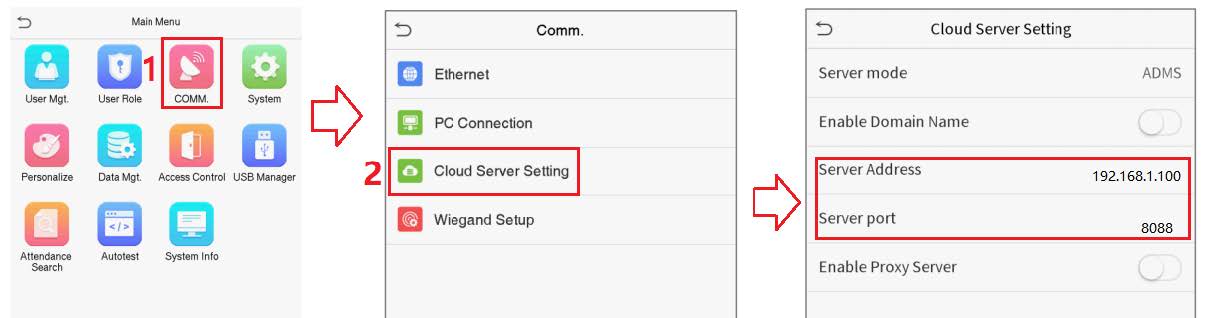
ご注意ください:IPアドレス127.0.0.0はサーバーIPとして使用できません。これはローカルホストIPアドレスであり、このIPアドレスに接続することはできません。
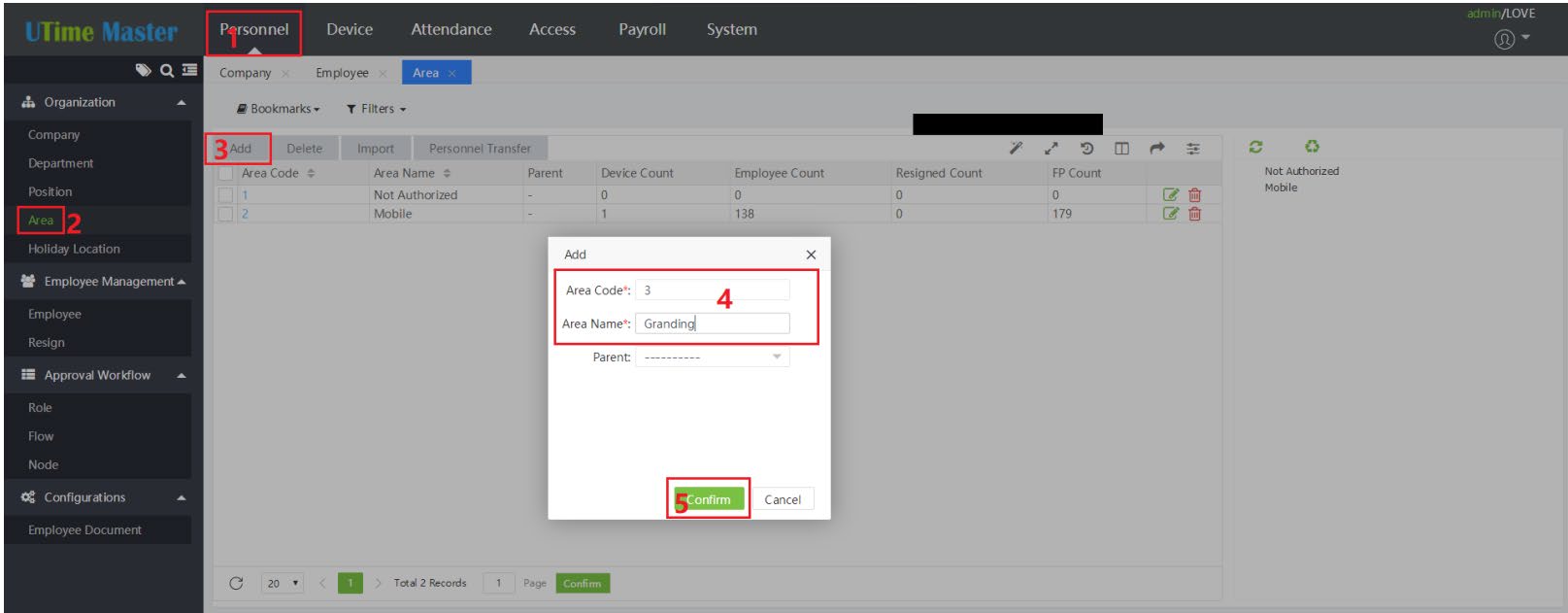
3. 次に、デバイスは自動的にUtimeMasterソフトウェアに接続し、デバイスリストに追加されます。まず新しいエリアを追加する必要があります。
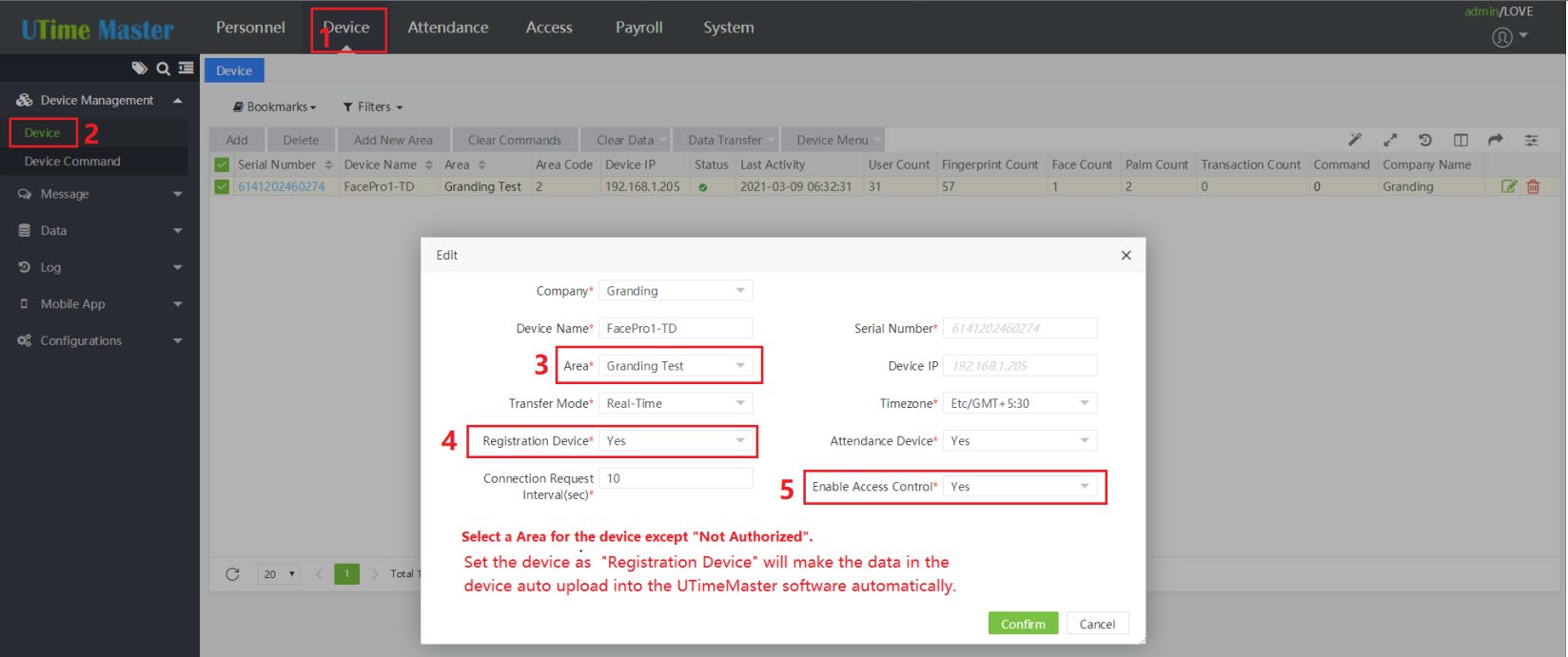
4. 次に、デバイスの新しいエリアを割り当てます。このデバイスに指紋/手のひら/顔/カード/パスワードを登録し、デバイスがすべてのユーザーデータをUTimeMasterに自動的にアップロードするようにするには、「デバイス登録」を「はい」に設定してください。また、「アクセス制御を有効にする」も「はい」に設定することをお勧めします。
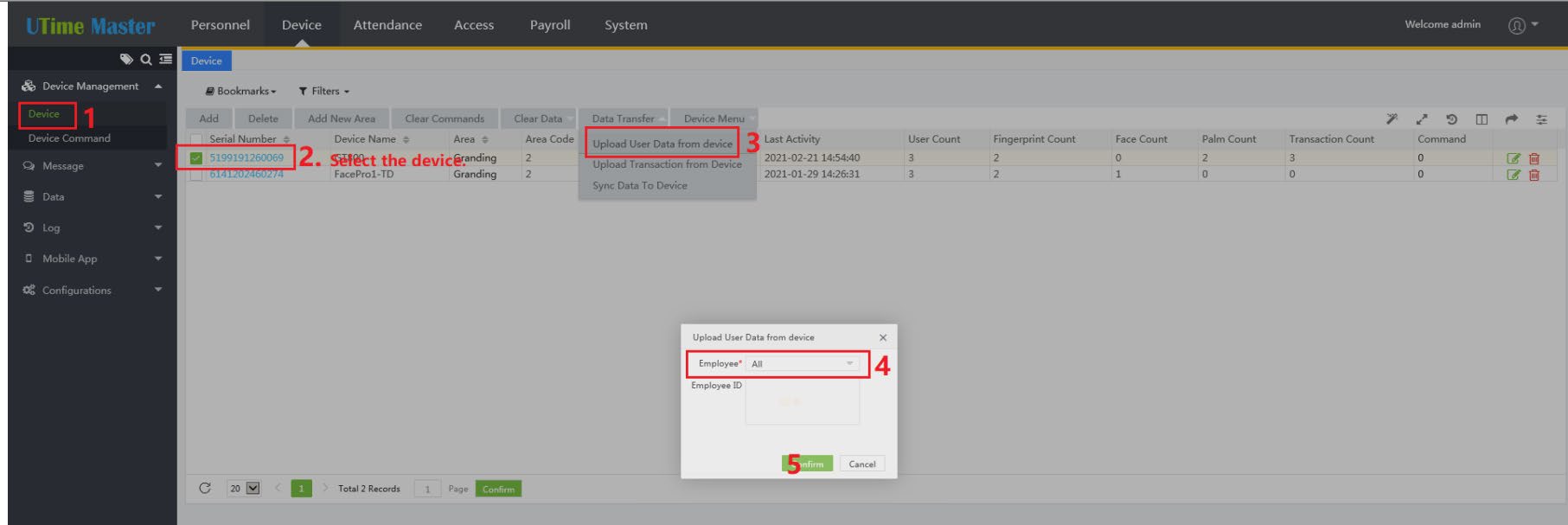
5. デバイスがすべてのユーザーデータをUTimeMasterソフトウェアにアップロードしない場合は、以下のスクリーンショットに示すように、デバイスにすべてのユーザーデータを手動でアップロードさせることができます。
勤怠管理機能の使い方
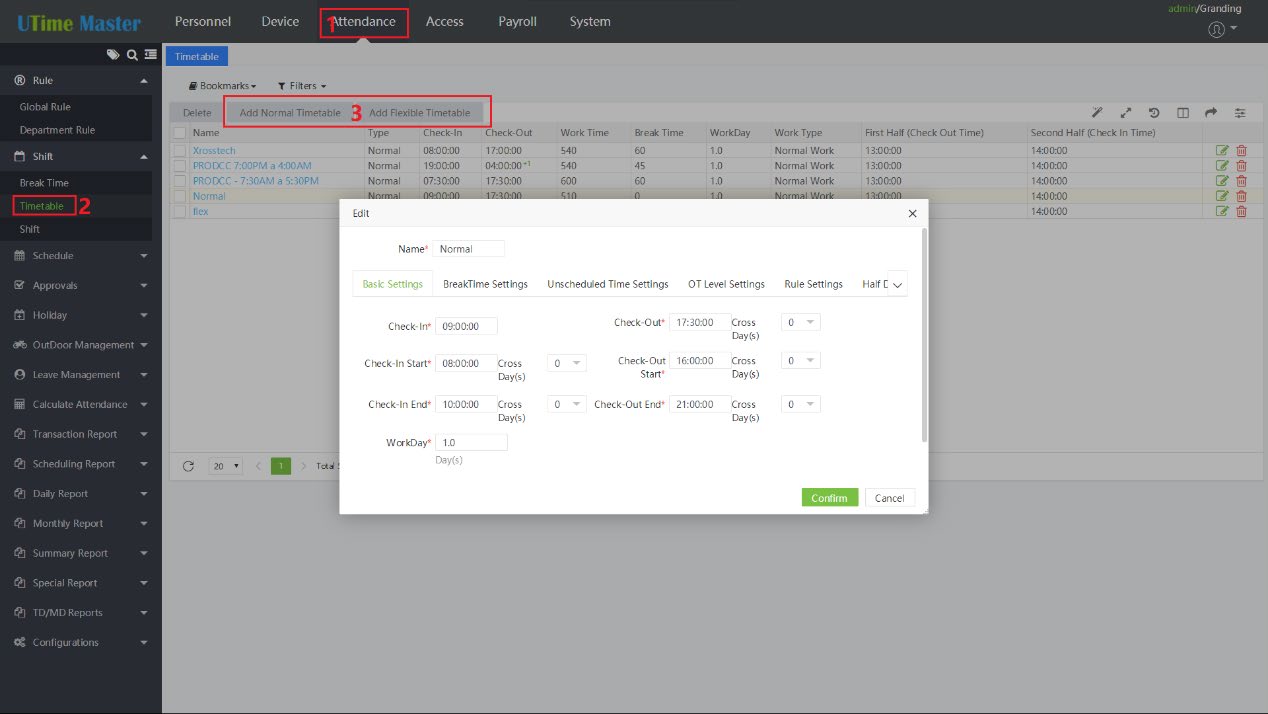
1. まず、時間割を追加する必要があります。
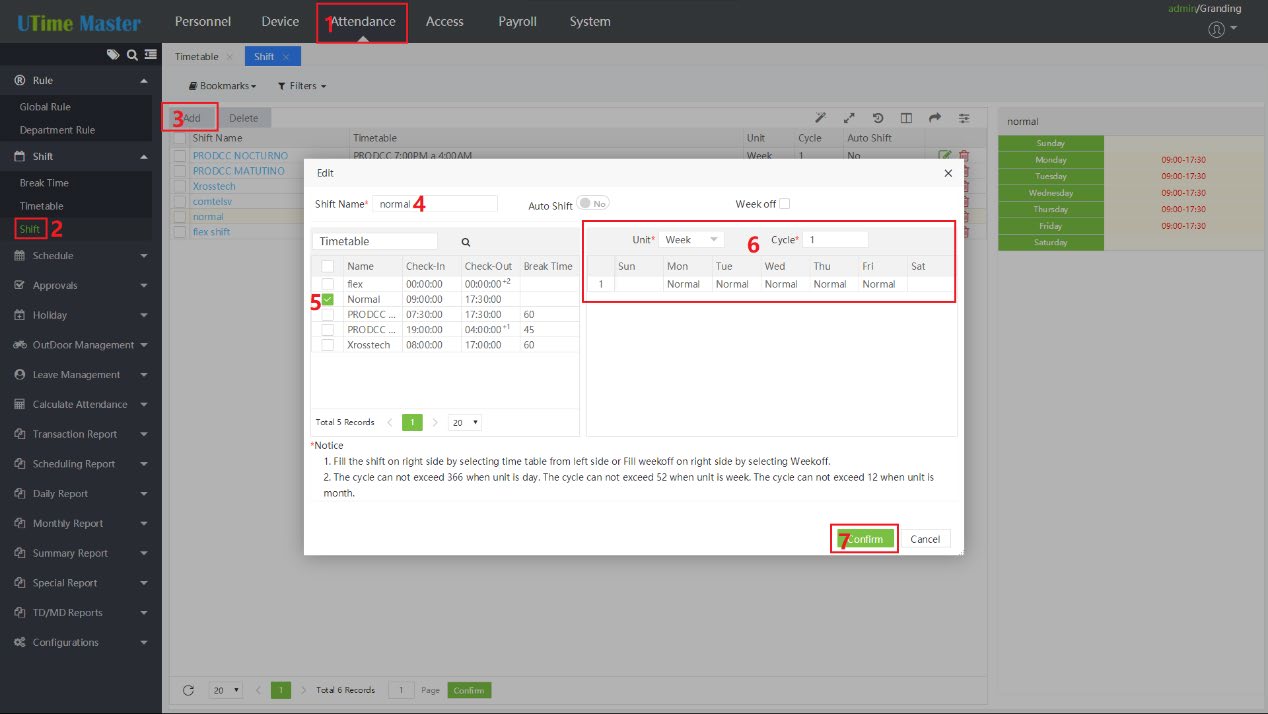
2. シフトを追加します。
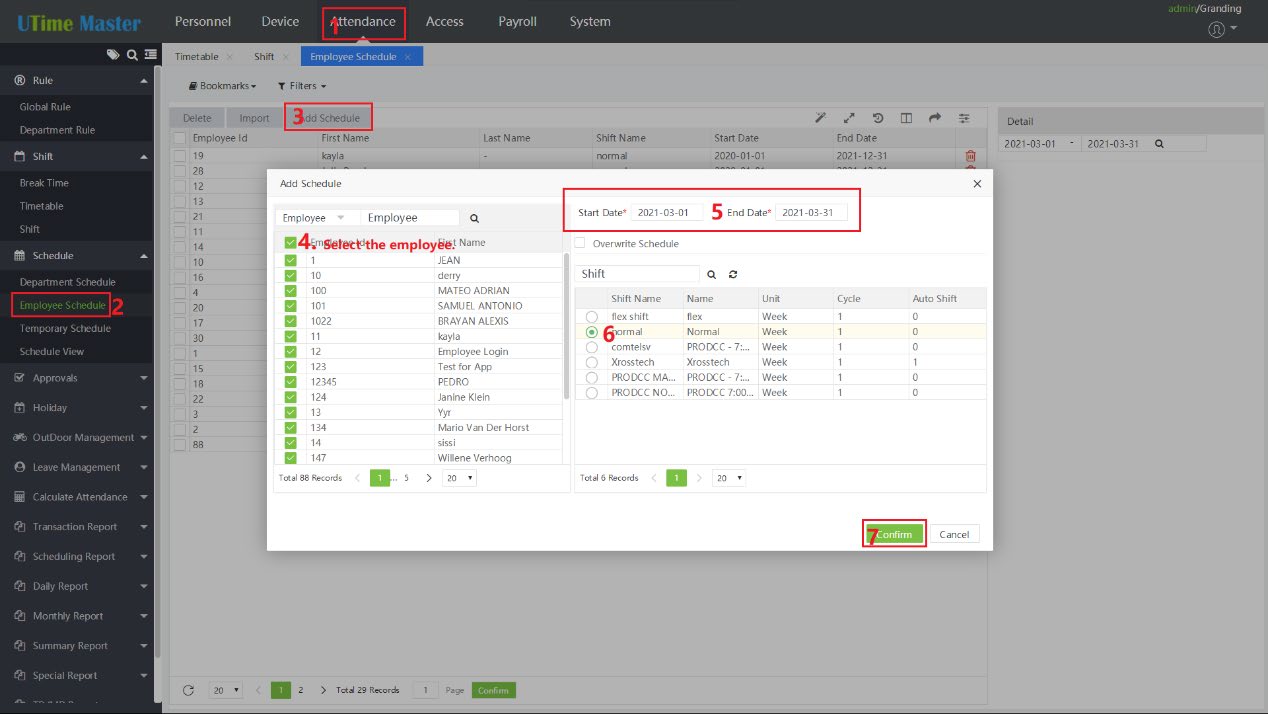
3. 従業員に勤務シフトを割り当てる。
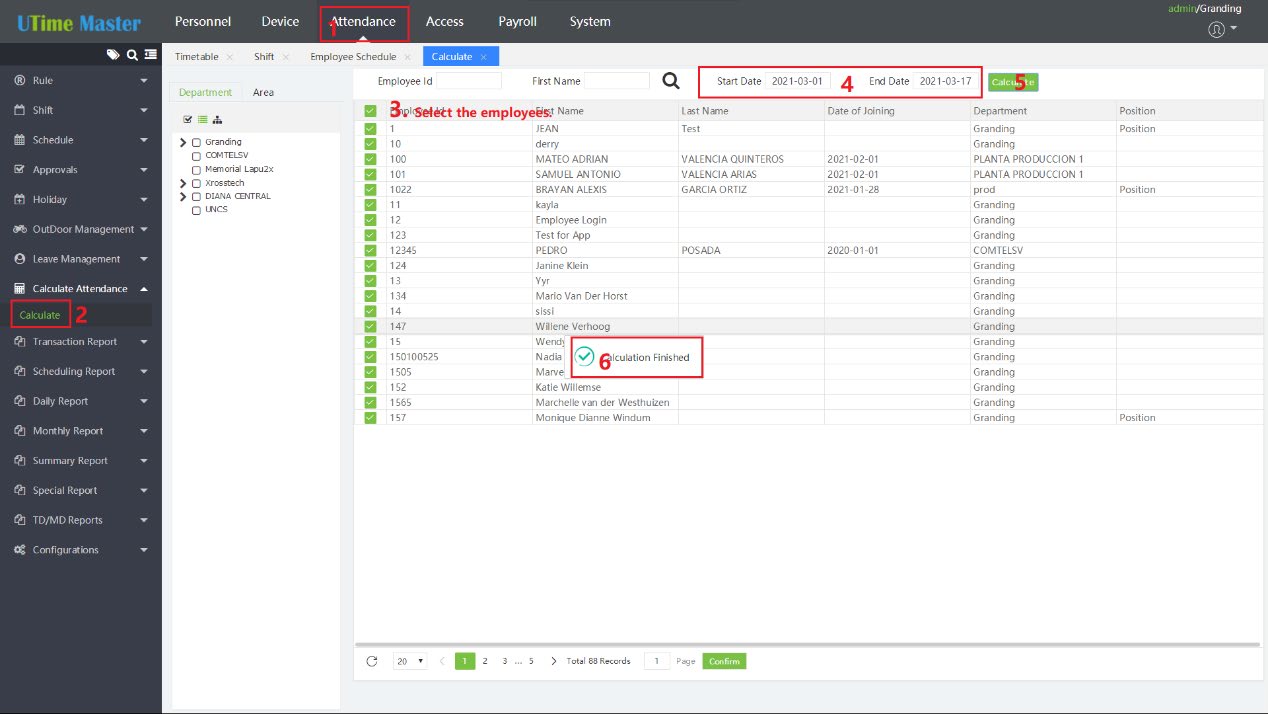
4. 「出席」ページを離れるたびに、出席データを計算するために「計算」ボタンを操作してから、いずれかのレポートを確認する必要があります。
投稿日時:2021年7月2日