UTimeMaster මෘදුකාංගය සමඟ FacePro1 Series, FA6000 හෝ FA3000 සම්බන්ධ කරන්නේ කෙසේද?
අපගේ ADMS සහිත සියලුම පැමිණීමේ උපාංගවලට BioTime8.0 වෙනුවට ආදේශ කිරීමට නියමිත UTime Master සඳහා සහය විය හැකිය. මෙම ලිපියෙන් UTime Master (ZKBioTime8.0) සමඟ සම්බන්ධ වන්නේ කෙසේද යන්න පිළිබඳ දෘශ්ය ආලෝක මුහුණු හඳුනාගැනීමේ මාලාව ගැන කතා කෙරේ.
අපගේ ගැන වැඩි විස්තර දැන ගැනීමට ඔබට සබැඳිය ක්ලික් කළ හැකියෆේස්ප්රෝ1-පී,FacePro1-TD, FacePro1-TI, FA3000, FA6000.
පළමුව, ඔබ ඔබේ පරිගණකයට UTimeMaster මෘදුකාංගය ස්ථාපනය කළ යුතුය, ඔබේ පරිගණකය සඳහා ස්ථිතික IP ලිපිනය භාවිතා කිරීමට මම ඔබට උපදෙස් දෙමි, එවිට ඔබේ PC IP ලිපිනය උපාංග මෙනුවේ සේවාදායක IP කට්ටලය භාවිතා කරනු ඇත.
1. උපාංගයේ පෙරනිමි IP ලිපිනය 192.168.1.201 වේ, ඔබේ LAN මෙම ජාල කොටස භාවිතා නොකරන්නේ නම්, ඔබට IP ලිපිනය වෙනස් කිරීමට හෝ DHCP ශ්රිතය සක්රීය කිරීමට අවශ්ය වේ. “මෙනුව–>පද්ධති සැකසීම්–>ජාල සැකසීම්–>TCP/IP සැකසුම්” තුළ IP එකක් ලබා ගන්න.
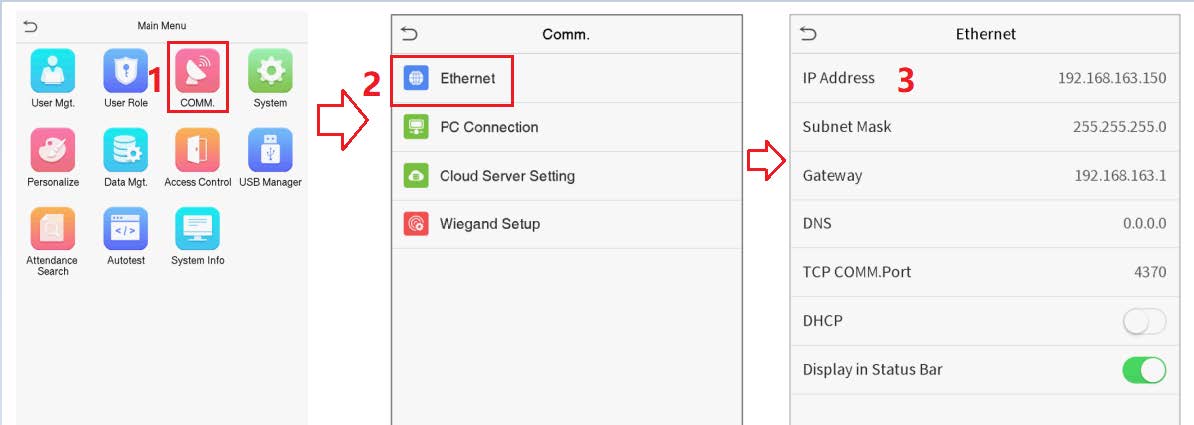
2. ඉන්පසු සේවාදායක IP ලිපිනය සහ port එක “Menu–>COMM.–>Cloud Server Settings” ලෙස සකසන්න.
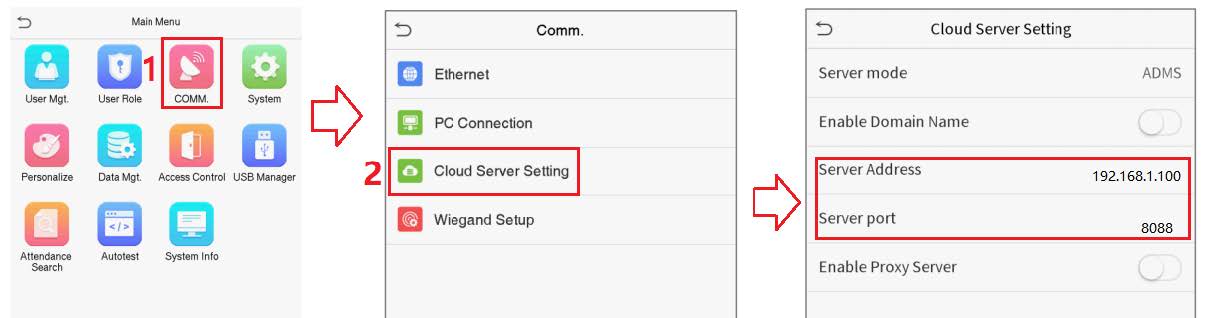
කරුණාකර සටහන් කර ගන්න: සේවාදායක IP සඳහා IP 127.0.0.0 භාවිතා කළ නොහැක, එය දේශීය සත්කාරක IP ලිපිනයයි, IP ලිපිනයට මෙම IP එකට සම්බන්ධ විය නොහැක.
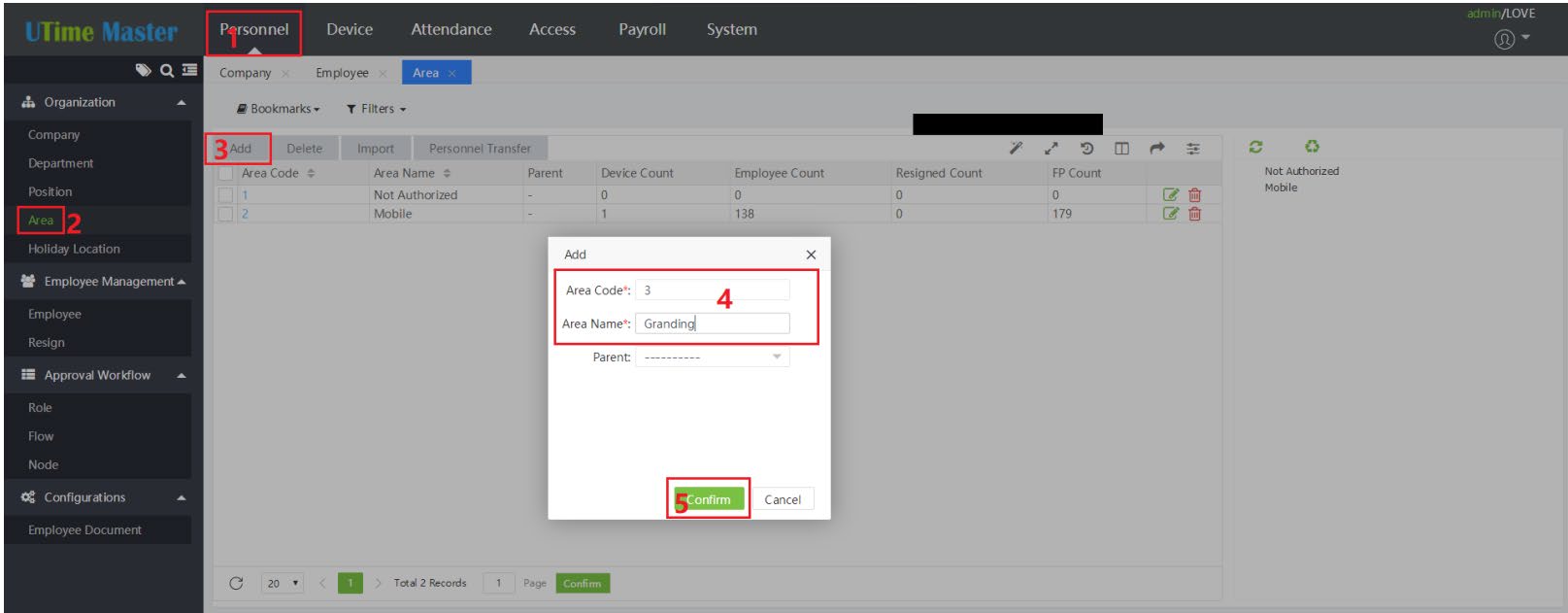
3. ඉන්පසු උපාංගය UtimeMaster මෘදුකාංගය සමඟ ස්වයංක්රීයව සම්බන්ධ වී උපාංග ලැයිස්තුවට එකතු වේ, ඔබ මුලින්ම නව ප්රදේශයක් එක් කළ යුතුය,
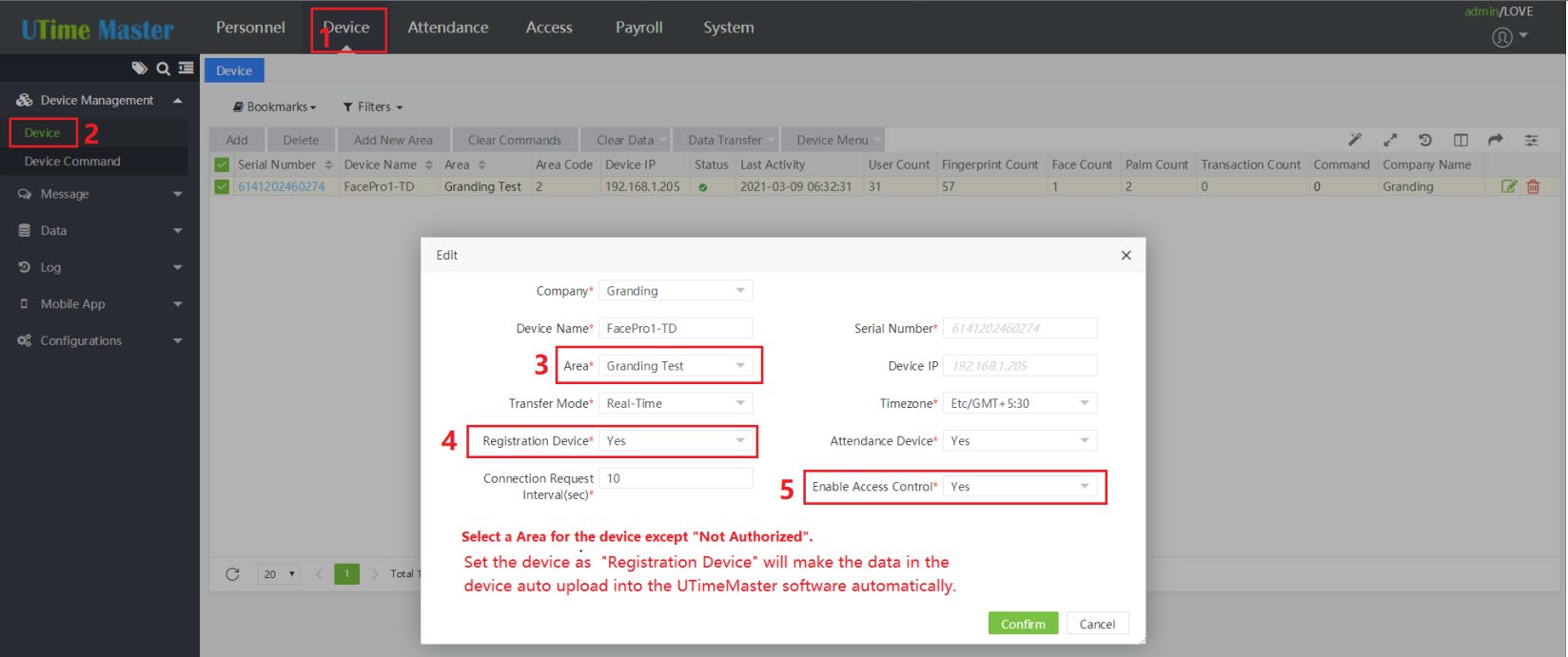
4. ඉන්පසු උපාංගය සඳහා නව ප්රදේශය පවරන්න. ඔබ මෙම උපාංගයේ ඇඟිලි සලකුණු/අත්ල/මුහුණ/කාඩ්පත/මුරපදය ලියාපදිංචි කරන්නේ නම් සහ උපාංගය සියලුම පරිශීලක දත්ත ස්වයංක්රීයව UTimeMaster වෙත උඩුගත කිරීමට අවශ්ය නම්, කරුණාකර “ලියාපදිංචි උපාංගය” “ඔව්” ලෙස සකසන්න, තවද “ප්රවේශ පාලනය සක්රීය කරන්න” “ඔව්” ලෙසද සකසන්නැයි මම ඔබට උපදෙස් දෙමි.
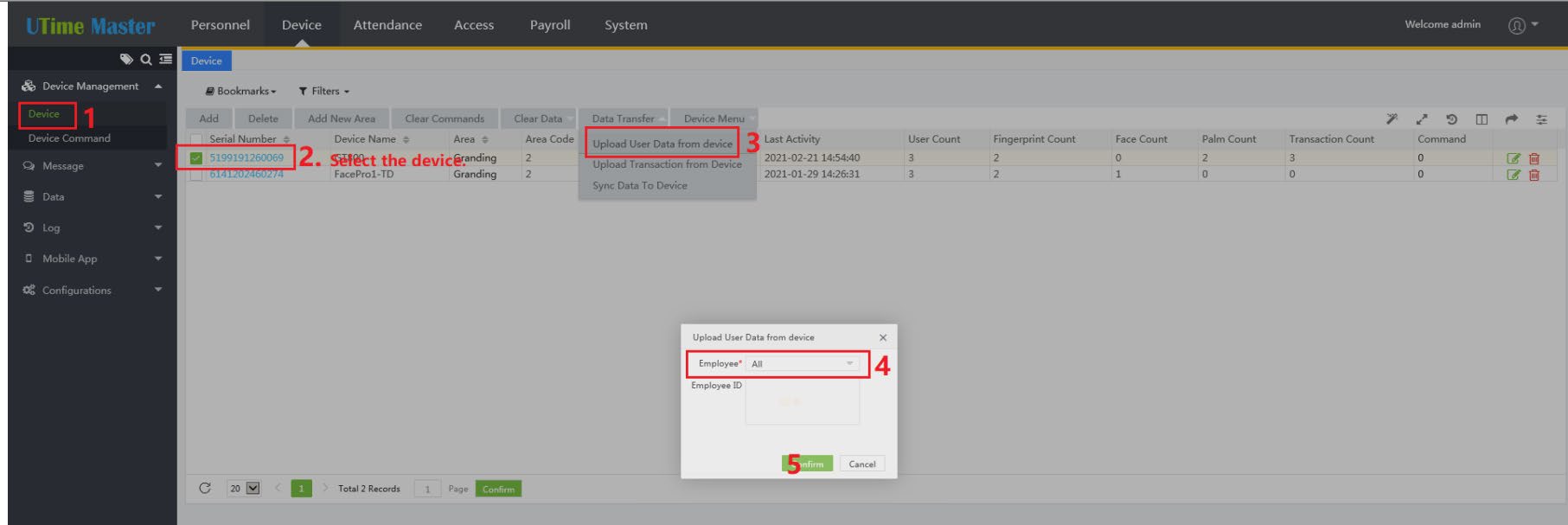
5. උපාංගය සියලුම පරිශීලක දත්ත UTimeMaster මෘදුකාංගයට උඩුගත නොකරන්නේ නම්, පහත තිර රුවෙහි දැක්වෙන පරිදි ඔබට උපාංගයට සියලුම පරිශීලක දත්ත අතින් උඩුගත කිරීමට සැලැස්විය හැකිය.
කාල පැමිණීමේ ශ්රිතය භාවිතා කරන්නේ කෙසේද
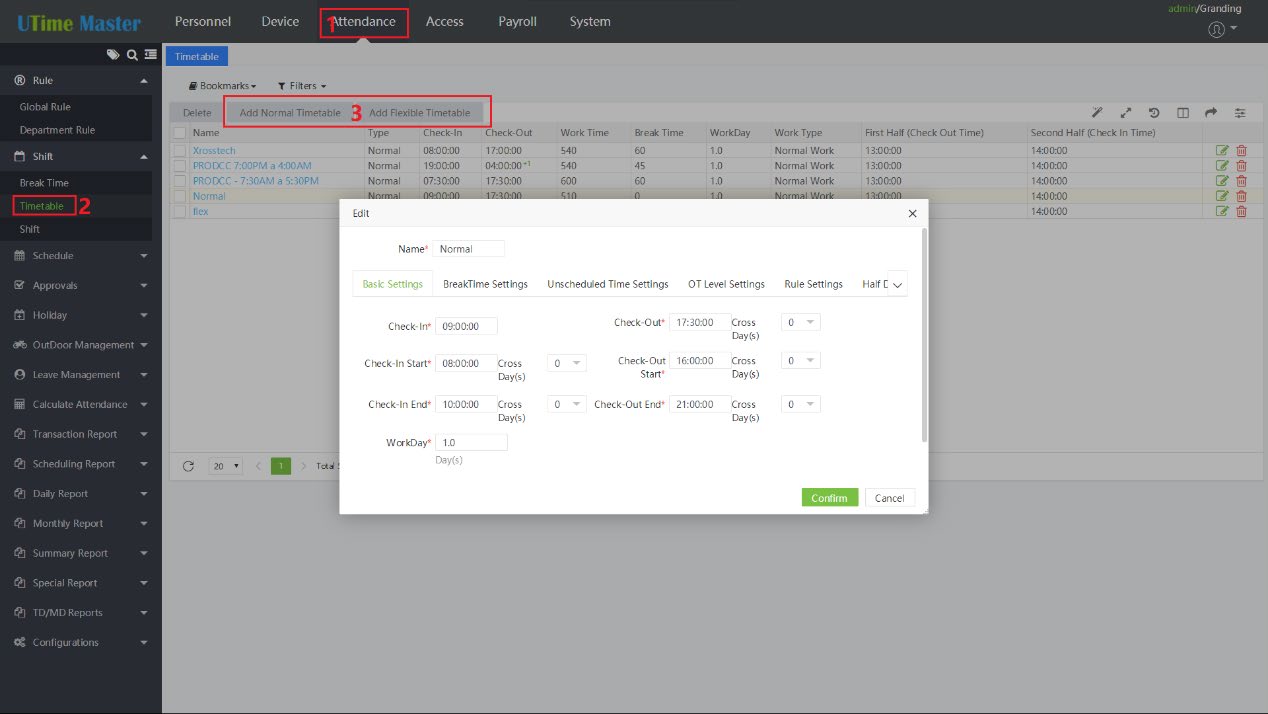
1. පළමුව, ඔබ කාලසටහන එකතු කළ යුතුය.
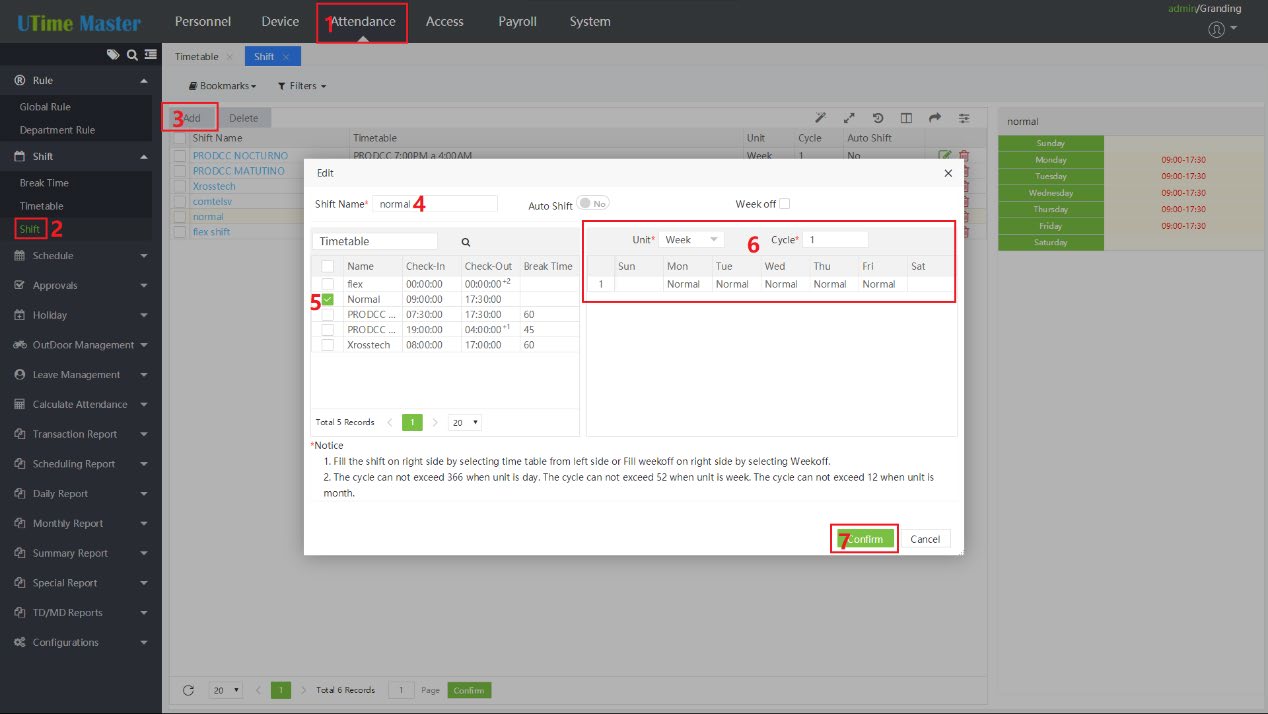
2. මාරුව එකතු කරන්න.
3. සේවකයින් සඳහා වැඩ මුරය පවරන්න.
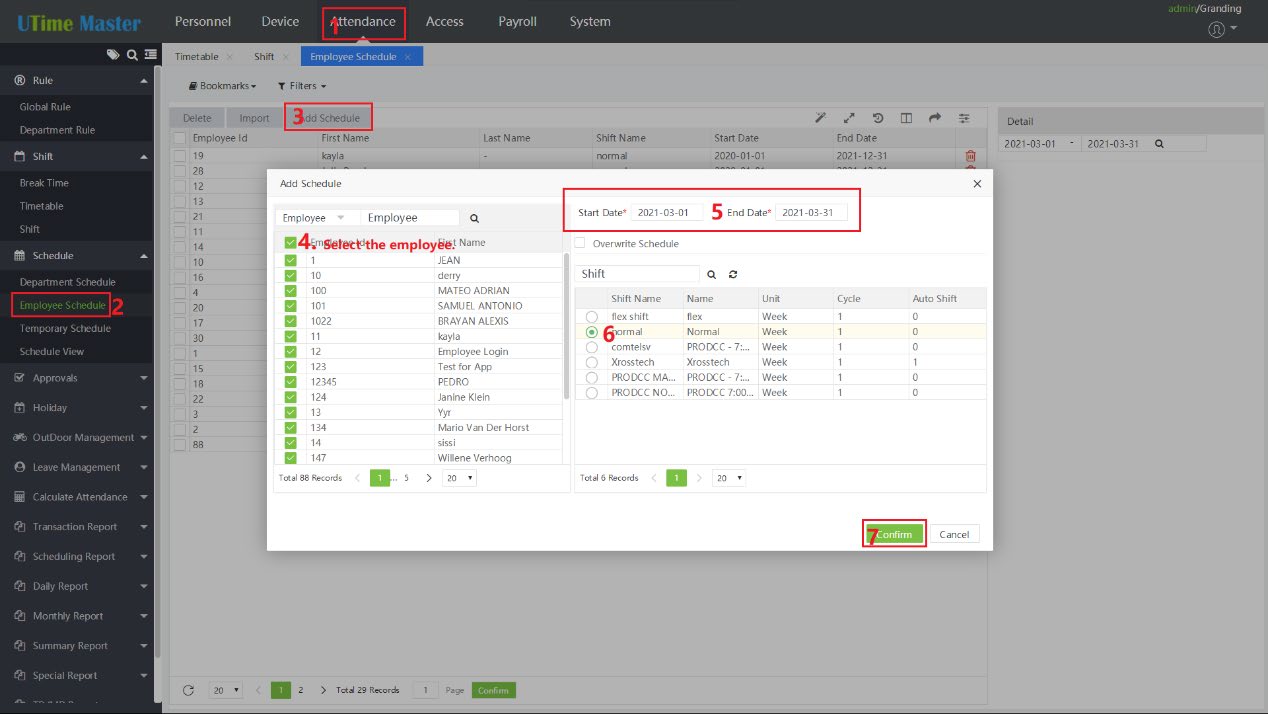
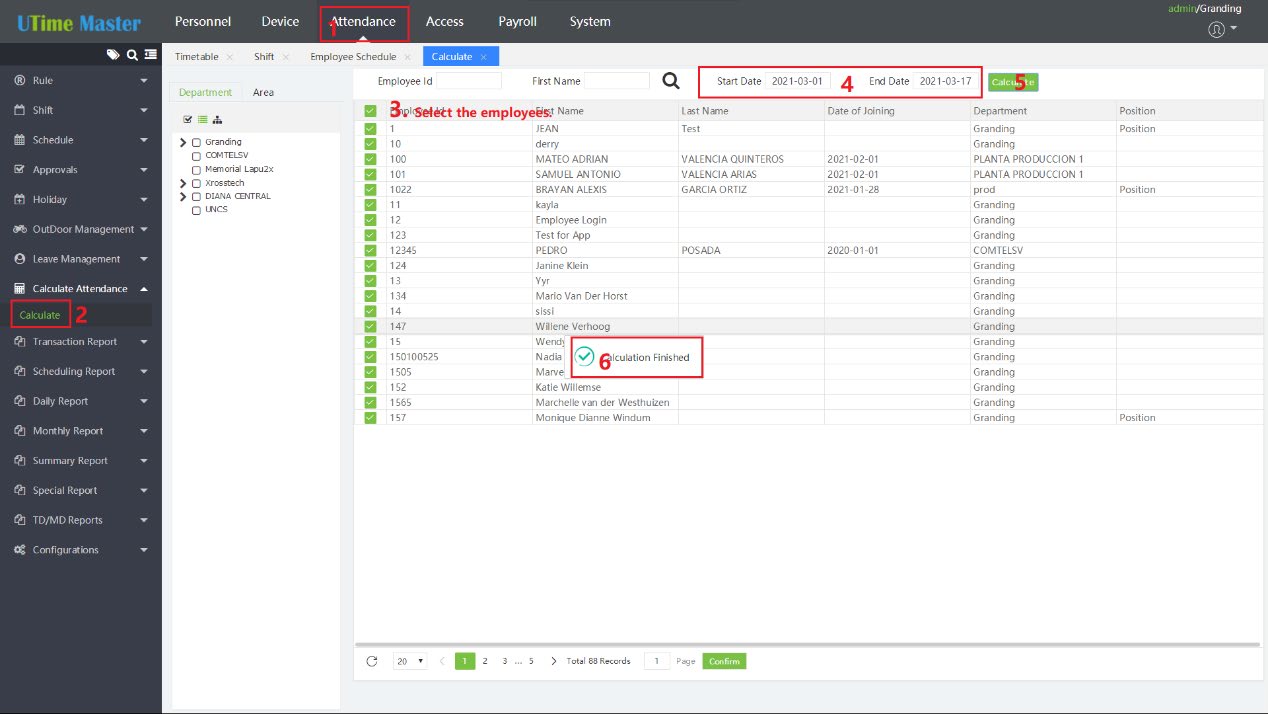
4. ඔබ "පැමිණීමේ" පිටුවෙන් ඉවත් වන සෑම අවස්ථාවකම ඕනෑම වාර්තාවක් පරීක්ෂා කිරීමට පෙර පැමිණීමේ දත්ත ගණනය කිරීම සඳහා "ගණනය කරන්න" බොත්තම සැකසිය යුතුය.
පළ කිරීමේ කාලය: ජූලි-02-2021