Како да поврзете FacePro1 серија, FA6000 или FA3000 со софтверот UTimeMaster
Сите наши уреди за присуство со ADMS можат да го поддржат UTime Master, кој треба да го замени BioTime8.0. Во овој напис се зборува за серијата за препознавање лица со видлива светлина, како да се поврзете со UTime Master (ZKBioTime8.0).
Можете да кликнете на линкот за да дознаете повеќе за нашитеFacePro1-P,FacePro1-TD, FacePro1-TI, FA3000, FA6000.
Прво, треба да го инсталирате софтверот UTimeMaster на вашиот компјутер, ви препорачувам да користите статичка IP адреса за вашиот компјутер, а потоа IP адресата на вашиот компјутер ќе ја користи IP адресата на серверот поставена во менито на уредот.
1. Стандардната IP адреса на уредот е 192.168.1.201, ако вашата локална мрежа не го користи овој мрежен сегмент, треба да ја промените IP адресата или да ја овозможите функцијата DHCP за да добиете IP адреса во „Мени–>Системски поставки–>Мрежни поставки–>TCP/IP поставки“.
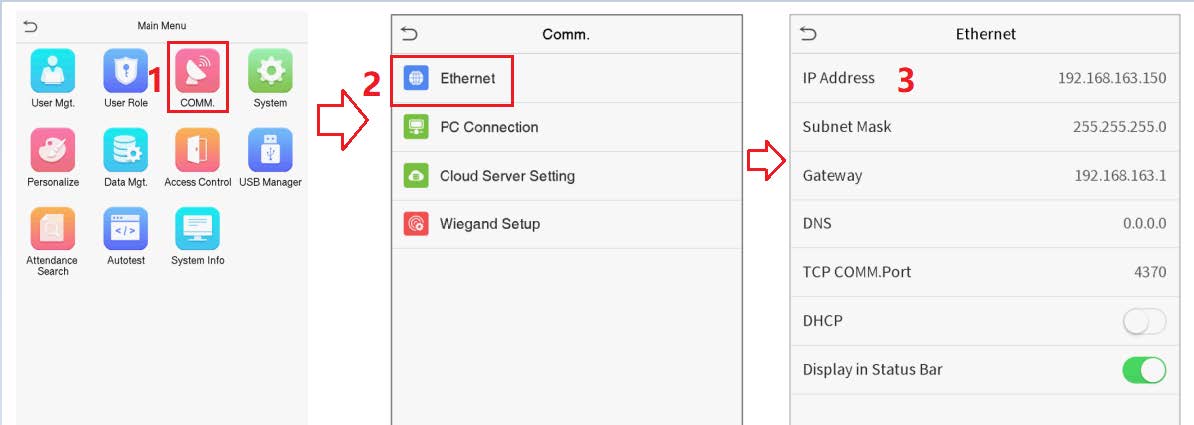
2. Потоа поставете ја IP адресата и портата на серверот во „Menu–>COMM.–>Cloud Server Settings“.
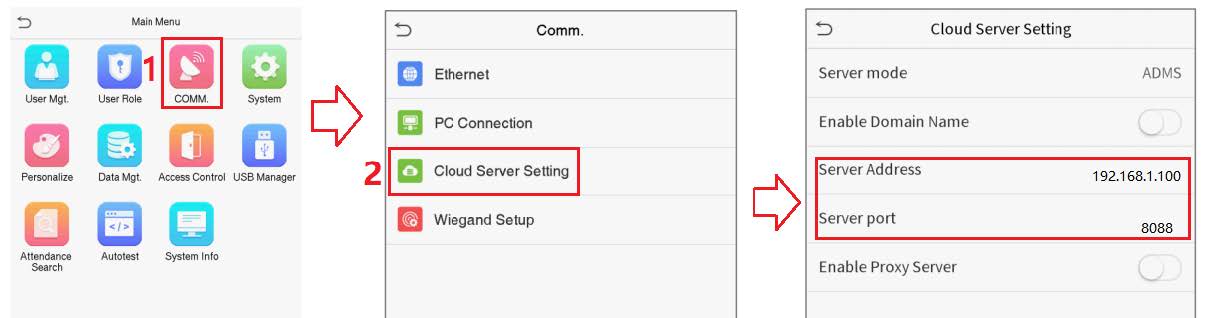
Забелешка: IP адресата 127.0.0.0 не може да се користи како IP адреса на серверот, таа е IP адресата на локалниот домаќин, IP адресата не може да се поврзе со оваа IP адреса.
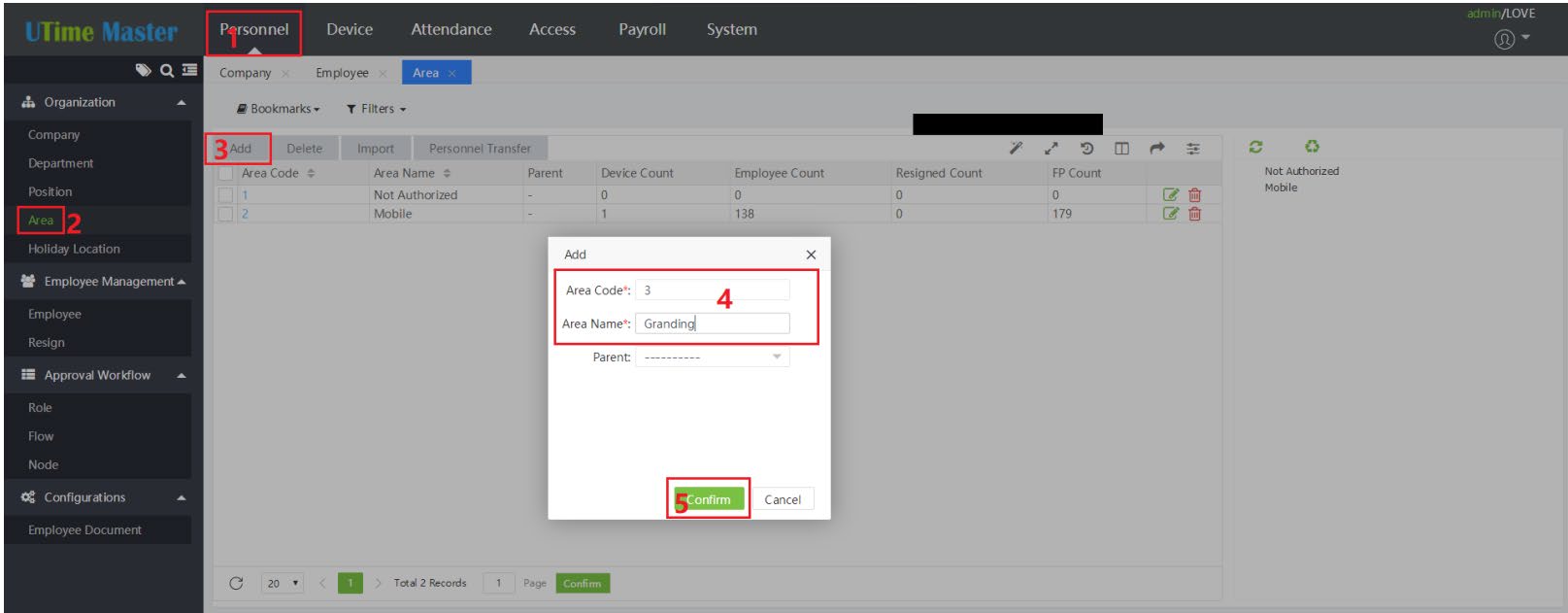
3. Потоа уредот автоматски ќе се поврзе со софтверот UtimeMaster и ќе се додаде во списокот со уреди, прво треба да додадете нова област,
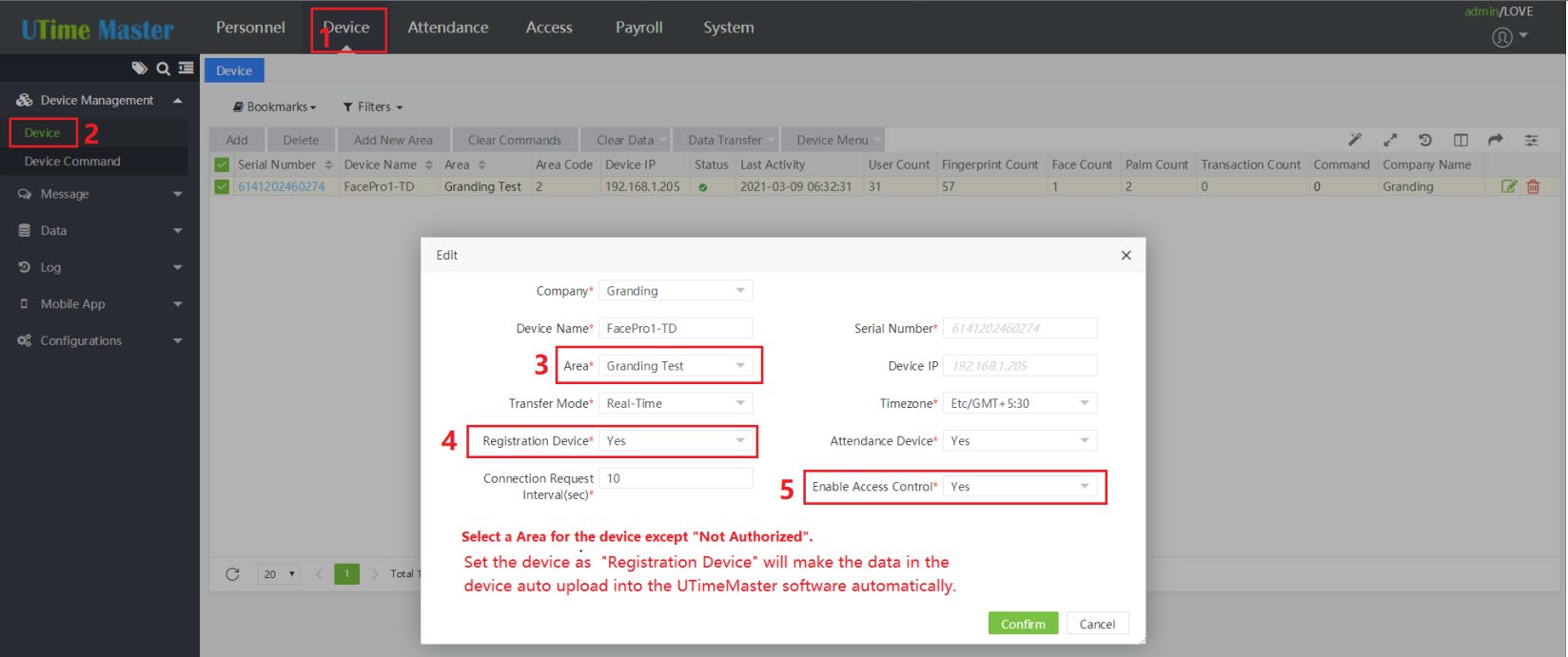
4. Потоа доделете ја новата област за уредот. Доколку регистрирате отпечаток од прст/дланка/лице/картичка/лозинка на овој уред и сакате уредот автоматски да ги прикачи сите кориснички податоци во UTimeMaster, поставете го „Уред за регистрација“ на „Да“, а исто така ви препорачувам да го поставите и „Овозможи контрола на пристап“ на „Да“.
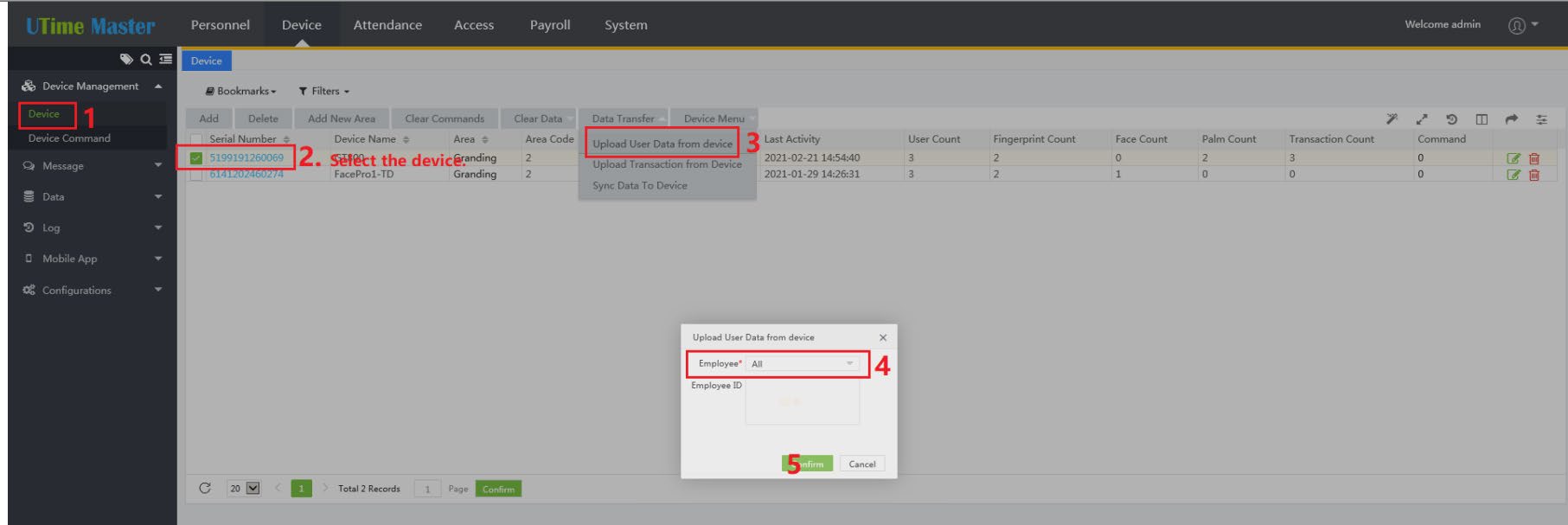
5. Доколку уредот не ги прикачи сите кориснички податоци во софтверот UTimeMaster, можете да го натерате уредот рачно да ги прикачи сите кориснички податоци, како што е прикажано на сликата од екранот подолу.
Како да се користи функцијата за присуство на време
1. Прво, треба да го додадете распоредот.
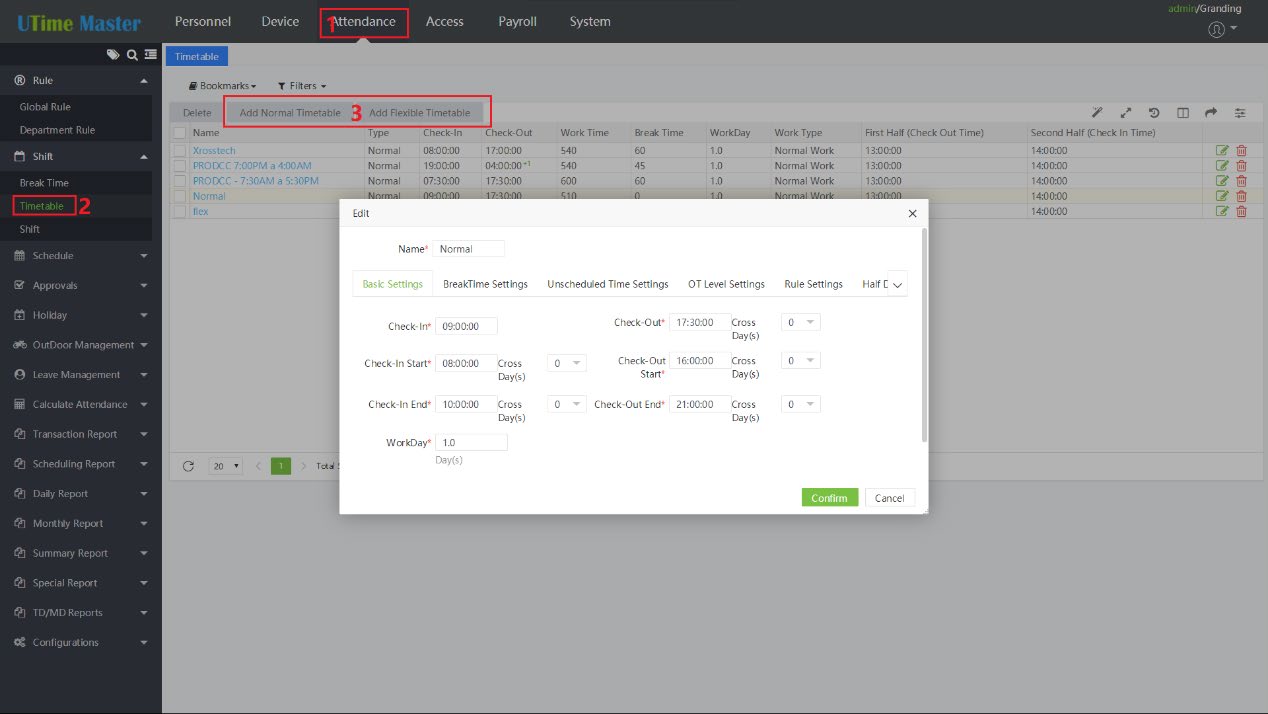
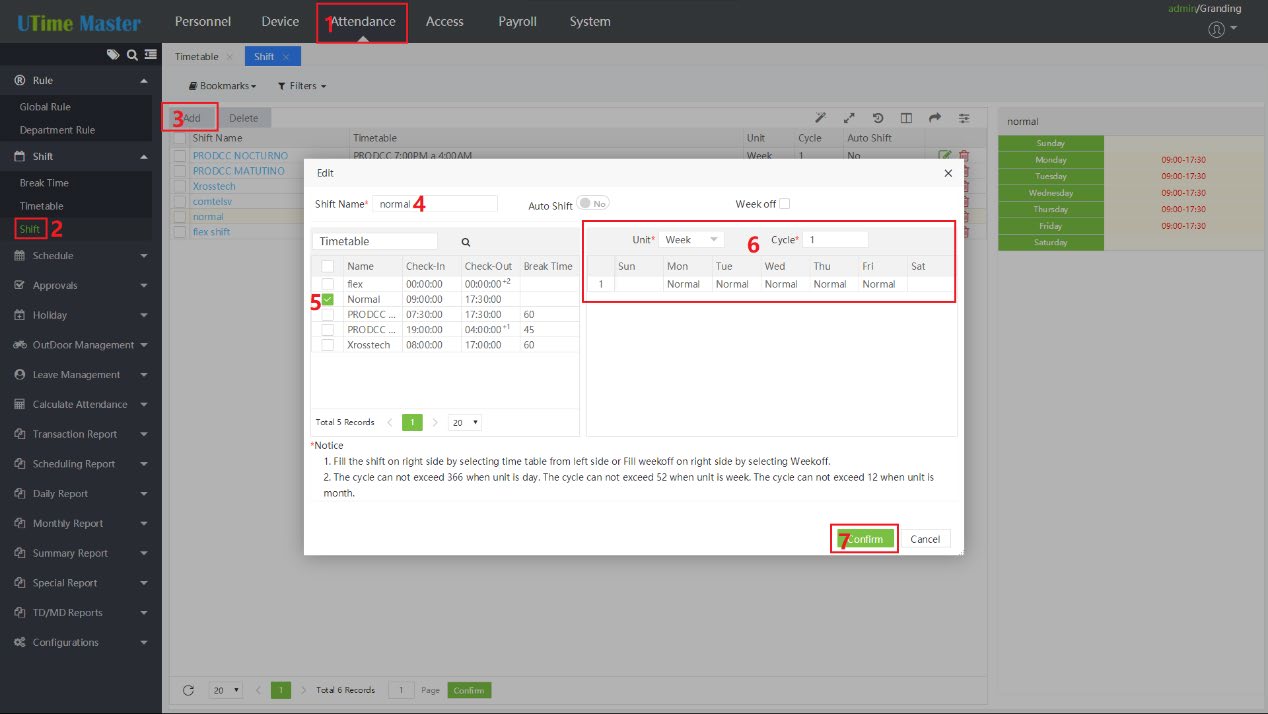
2. Додадете го поместувањето.
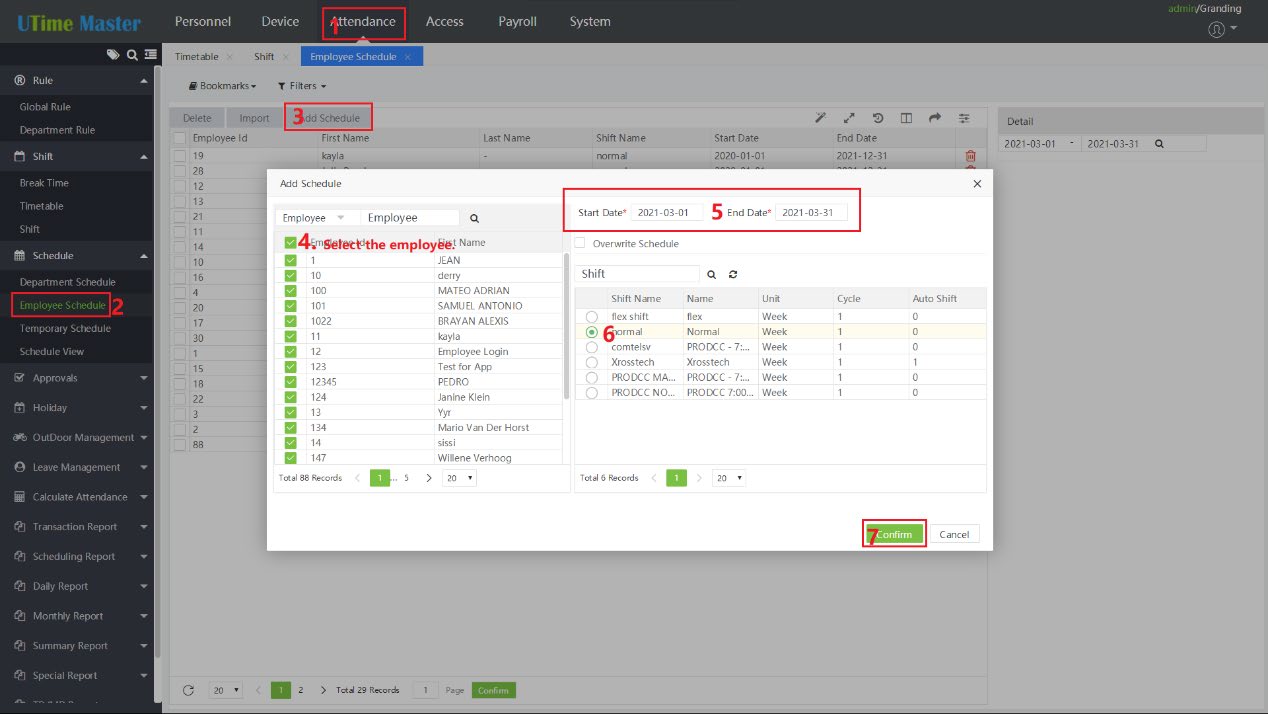
3. Доделете ја смената за вработените.
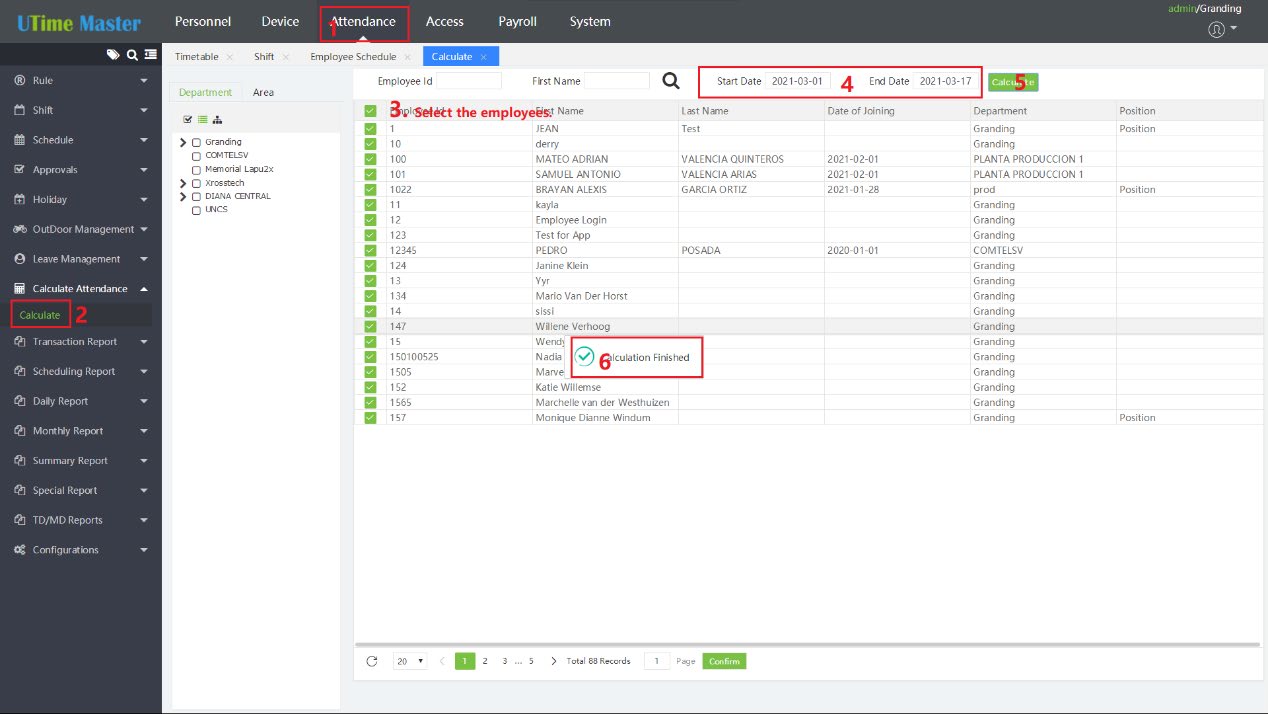
4. Мора да го притиснете копчето „Пресметај“ за да ги пресметате податоците за присуство пред да проверувате кој било извештај секој пат кога ќе ја напуштите страницата „Присуство“.
Време на објавување: 02 јули 2021